Paramètres affectant l'utilisateur actuel seulement
Les paramètres suivants sont enregistrés pour chaque nom d'utilisateur. Ainsi, si vous avez plusieurs utilisateurs dans votre entreprise, chacun peut définir ses propres préférences.
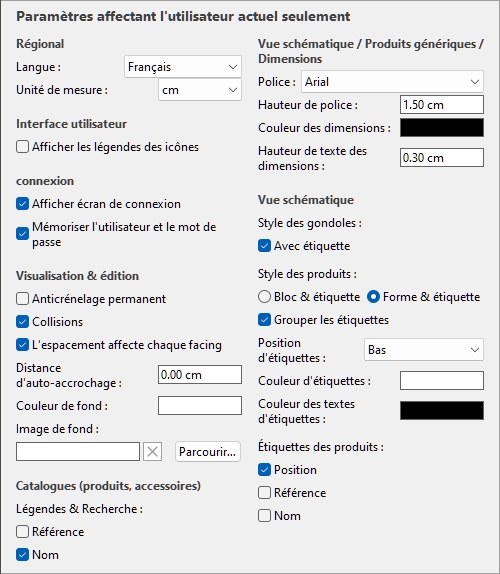
Valeurs par défaut indiquées ci-dessus
Régional
Langue
Le langage de la demande.
- Valeurs prises en charge :
- Deutsch : Allemand
- English : Anglais
- Español : Espagnol
- Français : Français
- Italiano : Italien
- Português (Brasil) : Portugais (Brésil)
- Русский : Russe
- Valeur par défaut : le langage que vous avez utilisé pour demander votre essai gratuit sur notre site web, English sinon.
Unité de mesure
L'unité de mesure utilisée dans PlanogramBuilder, telle que pour les éléments de la pièce, les étagères et les dimensions du produit.
- Valeurs prises en charge :
mm
Millimètres
centimètres
pouce
Pouces décimaux
Mètres
Valeur par défaut : cm Note : Changer l'unité de mesure vous permet d'entrer et d'afficher les dimensions des produits ou des étagères dans votre unité préférée. Cela ne change pas leur taille réelle.
Interface utilisateur
Afficher les légendes des icônes
Désactive l'affichage des légendes sous les boutons des barres d'outils.
Note : Si vous avez un écran basse résolution ou si vous avez réglé une échelle d'affichage élevée sous Windows, afficher les légendes peut empêcher tous les boutons de s'insérer sur votre écran. Dans ce cas, certaines barres d'outils deviennent défilantes pour donner accès aux boutons cachés, mais nous conseillons plutôt de désactiver les sous-titres pour un confort optimal.
Connexion
Tutoriel vidéo sur ce sujet : 2 : Réglages de base de PlanogramBuilder
Afficher écran de connexion
Permet de désactiver la visibilité de l'écran de connexion de l'application.
- Valeurs prises en charge :
- Coché : cela oblige PlanogramBuilder à toujours afficher l'écran de connexion.
- Non coché : l'écran de connexion est contourné (Mémoriser l'utilisateur et le mot de passe doit aussi être coché).
- Valeur par défaut : Non cochée
Mémoriser l'utilisateur et le mot de passe
Bascule pour retenir le nom d'utilisateur et le mot de passe pour les connexions ultérieures.
- Valeurs prises en charge :
- Coché : l'application se souvient du dernier nom d'utilisateur et mot de passe entrés, donc vous n'avez pas besoin de les taper à nouveau.
- Non coché : vous devez toujours entrer votre nom d'utilisateur et mot de passe lors de l'ouverture de PlanogramBuilder.
- Valeur par défaut : Coché
Visualisation & édition
Anticrénelage permanent
Désactive l'anticrénelage (lissage des contours) tout en interagissant avec la visualisation du planogramme.
- Valeurs prises en charge :
- Coché : la visualisation du planogramme à l'écran est toujours anticrénelée (lissée) même lors de la navigation dans la vue ou de la mobilité des éléments dans votre planogramme.
- Non coché : la visualisation du planogramme à l'écran n'est anticrénelée que lorsqu'elle est statique. La qualité de l'image est un peu plus agressive lors du déplacement d'objets ou de la vue. Choisissez ce réglage si vous constatez une réponse lente en déplaçant la vue ou les objets.
- Valeur par défaut : Non cochée
Collisions (Paramètres)
Contrôle la détection de collision pour tous les éléments et éléments dans PlanogramBuilder. La détection des collisions imite le monde réel en empêchant tout chevauchement entre objets. Les objets peuvent aussi être poussés par d'autres objets lors de leur déplacement.
- Valeurs prises en charge :
- Coché : la détection de collision est activée, et les éléments ne peuvent pas se chevaucher.
- Si la position souhaitée de l'objet chevauche un autre objet, l'objet que vous positionnez pousse l'autre ou les autres éléments pour faire de la place s'il y en a, ou il peut être bloqué par l'autre élément s'il n'y a pas de place pour le pousser plus loin.
- Si la position souhaitée de l'objet chevauche un meuble, l'objet que vous positionnez entre en collision et est bloqué par le meuble.
- Non coché : la détection de collision est désactivée. Tous les objets peuvent être placés librement et se chevauchent.
- Valeur par défaut : Coché
Conseil : En alternative à la désactivation de la détection de collision dans les paramètres, vous pouvez désactiver temporairement les collisions en maintenant la touche C de votre clavier enfoncée tout en déplaçant ou en faisant glisser des objets sur les étagères. Cela est utile pour éviter de bouger les objets en les déplaçant sur les étagères.
L'espacement affecte chaque facing
Désactive l'effet de l'espacement lors de l'utilisation des commandes d'espacement sur les mêmes produits au sein des blocs.
- Commandes concernées :
- Valeurs prises en charge :
- Coché : Tous les produits sont redistribués dans l'espace, qu'ils fassent partie d'un bloc des mêmes produits. Tous les écarts entre les produits au sein des blocs de produits sont également ajustés pour correspondre à la distribution souhaitée. Utilisez ce réglage si vous souhaitez obtenir un espacement uniforme entre les produits, y compris entre plusieurs faces de produits faisant partie du même bloc.
- Non coché : Les groupes des mêmes produits sont traités comme des entités uniques. Les espaces entre les produits individuels à l'intérieur des blocs sont cependant maintenus comme dans le bloc d'origine. Choisissez ce réglage si vous souhaitez obtenir un espacement uniforme entre les blocs de produits, tout en pouvant ajuster séparément l'espacement entre les produits à l'intérieur des blocs.
- Valeur par défaut : Coché
- Exemples : Les deux valeurs sont illustrées ici : Aligner et espacer (produits et accessoires).
Couleur de fond
Définit la couleur de fond de la zone de visualisation
La couleur peut être spécifiée comme suit :
Champ de texte couleur :
- Valeurs prises en charge : codes couleur HTML (avec ou sans le préfixe #, sans distinction des majuscules). Une référence complète des ces codes couleur HTML peut être trouvée, par exemple, à l'adresse suivante :
- Valeur par défaut : #FFFFFF (blanc)
- Exemple : 000000 (noir)
Échantillon de couleur :
- Cliquez sur l'échantillon de couleur à côté Couleur pour afficher la palette de couleurs.
- Sélectionnez la couleur souhaitée.
- Cliquez sur OK.
Notes :
- Lorsque vous changez ce paramètre, la dernière couleur est enregistrée dans votre compte et réutilisée pour de nouveaux projets.
- La couleur de fond actuelle est également utilisée dans.
- La couleur d'arrière-plan actuelle n'est PAS utilisée dans, qui ont leur propre réglage de couleur de fond.
Image de fond
Définit une image de fond pour vos planogrammes.
- Valeurs prises en charge : chemin de fichier image dans le format supporté (jpg, png, bmp, gif, tif)
- Valeur par défaut : vide
- Exemple : C :\Desktop\my_shop_wall.jpg
Instructions :
- Cliquez sur Parcourir.
- Sélectionnez le fichier image souhaité sur votre PC.
- Cliquez sur Ouvrir.
- Attends que l'image soit téléchargée.
Pour supprimer l'image d'arrière-plan, cliquez sur le petit bouton croix rouge.
Notes :
- Ce paramètre est enregistré par utilisateur et s'applique à tous les projets.
- L'image de fond est également utilisée dans.
- L'image de fond n'est PAS utilisée dans.
Avertissement : Si vous supprimez l'image de votre ordinateur, ou si vous ouvrez PlanogramBuilder depuis un autre ordinateur, l'image d'arrière-plan ne sera pas affichée.
Conseil : Si vous avez pris une photo de la zone du magasin où votre projet sera réalisé, vous pouvez utiliser une photo comme arrière-plan et voir votre projet dans la situation.
Texte des infobulles d'articles
Quand l'outil nommé Éditer produits et accessoires active, une infobulle s'affiche lorsque vous survolez la souris sur un produit ou un accessoire dans la zone de visualisation.
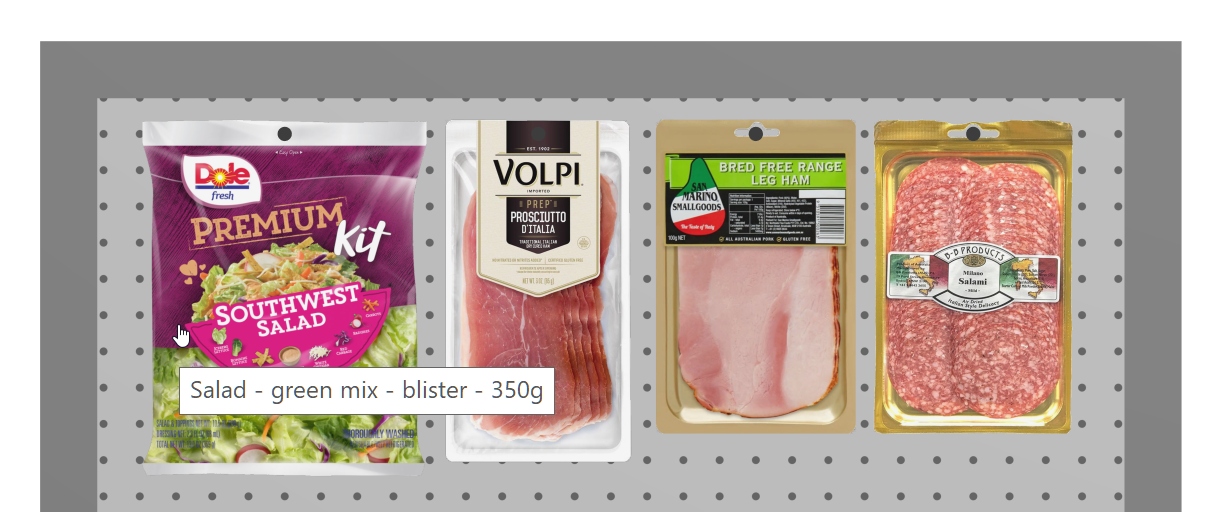
Exemple d'infobulle d'objet montrant le nom de l'article.
- Valeurs prises en charge : toute propriété d'élément ainsi que plusieurs valeurs calculées. cf. Colonnes (Liste d'articles du projet) pour des détails sur chaque propriété disponible, puisque les mêmes choix y sont décrits.
- Valeur par défaut : Nom
- Exemple : Référence
Instructions :
- À côté de Texte des infobulles d'articles, cliquez sur les informations actuelles de l'article (par exemple Nom).
- Une fenêtre de dialogue s'ouvre, affichant la liste des contenus disponibles.
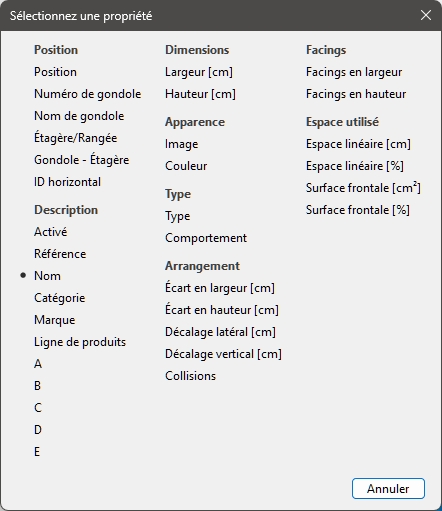
- Sélectionnez un contenu à afficher dans les infobulles, par exemple> Référence. La fenêtre de dialogue se ferme.
- Les nouvelles infobulles sont désormais présentées.
Catalogues (produits, accessoires)
Légendes & Recherche
Cela définit les valeurs des propriétés affichées sous forme de descriptions textuelles sous chaque vignette dans les catalogues d'éléments Catalogue de produits, Catalogue d'accessoires). Les propriétés sélectionnées peuvent également être utilisées pour rechercher des éléments par texte dans les catalogues en fonction de leurs valeurs correspondantes (cf. Chercher par texte (Catalogue de produits)).
- Valeurs prises en charge :
- Référence
- Nom (cf. Nom (Propriétés de l'article))
- Propriétés personnalisées des articles [1 - 20]. (cf. Propriétés personnalisées des articles (Paramètres) pour définir ces propriétés)
- Valeur par défaut : Nom
- Exemple :
- Référence
- Poids
Note : Ce paramètre ne s'applique pas à Catalogue de modèles qui affiche toujours les noms des objets.
Instructions :
- Cliquez sur Choisir les propriétés.
- Le dialogue suivant est affiché.
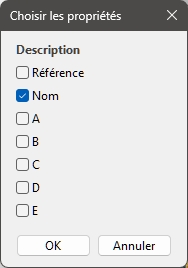
- Mettez une coche à côté des propriétés pour les afficher dans les catalogues.
- Cliquez sur OK.
