Catalogue de modèles
Le catalogue affiche la liste des projets modèles disponibles et des meubles d'étagère que vous pouvez glisser dans votre projet de planogramme en cours.
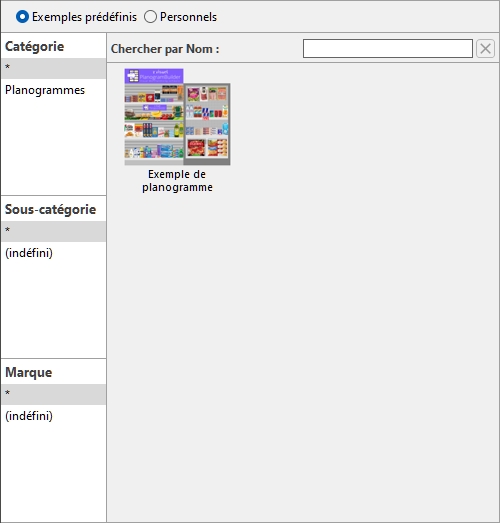
Deux sources sont disponibles pour les modèles, avec des boutons radio pour le choix :
Exemples prédéfinis (Catalogue de modèles)
Ce catalogue contient des exemples fournis avec le logiciel :
- Planogrammes : un exemple de projet complet de planogramme.
Personnels (Catalogue de modèles)
Ce catalogue contient des modèles créés par vous-même ou vos collègues. Si elle est vide, Pour des instructions sur la création de modèles, cf. Modèle.
Classification (Catalogue de modèles)
Sur le côté gauche du cadre, vos objets sont listés dans un menu hiérarchique avec 3 niveaux. (Pour définir ces niveaux, cf. Propriétés de classification du projet (Décors).)
Chaque niveau affiche une liste de valeurs de classification attribuées à chaque projet. (Pour attribuer des valeurs, cf. Propriétés de classification du projet.)
Pour obtenir de l'aide à naviguer dans le panneau de classification, cf. Classification (Catalogue de produits), car le principe est le même pour le catalogue de produits.
Note : la classification de Exemples prédéfinis (Catalogue de modèles) Impossible à changer.
Chercher par texte (Catalogue de modèles)
Un filtre de recherche est également disponible pour vous aider à trouver le modèle souhaité. Pour obtenir de l'aide sur l'utilisation de cette fonctionnalité, cf. Chercher par texte (Catalogue de produits), car le principe est le même pour le catalogue de produits.
Liste (Catalogue de modèles)
Le côté droit du volet catalogue affiche la liste des modèles correspondant à vos choix actuels dans l'arbre de classification ou à votre recherche de texte.
Chaque modèle est représenté par la miniature et le nom de son projet.
Insérer des gabarits dans un planogramme
Vous pouvez insérer autant de modèles que vous le souhaitez dans votre projet actuel de planogramme :
- Trouvez le modèle souhaité dans le catalogue en utilisant les filtres de classification ou de texte.
- Glissez-le jusqu'à l'emplacement d'insertion souhaité dans la zone de visualisation.
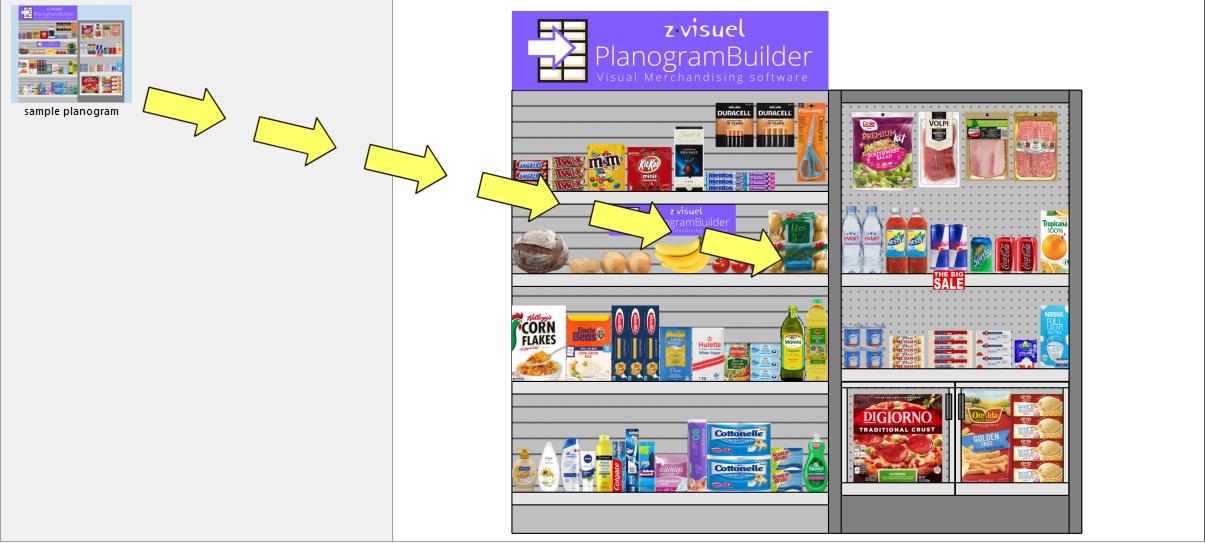
- Le contenu du modèle est ajouté à votre planogramme actuel.
- Sélectionnez et repositionnez les éléments insérés là où vous voulez si nécessaire.
- Répétez les étapes ci-dessus pour insérer davantage de modèles dans votre planogramme.
- Sauvegardez votre projet (ou sauvegardez comme... si vous ne voulez pas écraser votre projet initial).
Placement libre des gondoles Modifie la façon dont les modèles sont placés :
- Avec Placement libre des gondoles Non coché :
- S'il n'y a pas de meuble existant dans votre projet : le gabarit inséré est centré au sol.
- Si vous avez déjà des meubles dans votre projet :
- Les meubles insérés sont placés au sol, à côté des meubles existants, selon la position du curseur : gauche, droite ou entre les deux, poussant d'autres meubles pour faire de l'espace dans ce dernier cas.
- Avec Placement libre des gondoles Coché : le gabarit inséré est placé à la position du curseur au sol. S'il y a d'autres objets à cette position, ils peuvent se chevaucher.
Notes :
- Si Placement libre des gondoles n'est pas activé pour votre projet actuel et vous en ajoutez un autre (avec Placement libre des gondoles), Placement libre des gondoles sera automatiquement activé pour le projet en cours afin de maintenir le positionnement des étagères fusionnées.
- Les modèles intégrés au projet en cours sont placés comme copies indépendantes du projet original ; ils n'y ont aucun lien. Cela signifie que si vous modifiez des éléments de votre planogramme actuel après qu'ils ont été retirés du catalogue de modèles, ces modifications n'affectent que votre projet actuel, pas le projet modèle original.
