Impostazioni riguardanti tutti gli utenti
Le impostazioni qui sotto si applicano a tutti gli utenti di PlanogramBuilder che condividono il tuo accountID, tipicamente a tutti gli utenti della tua azienda.
Nota: Le impostazioni in questa sezione possono essere impostate solo da PlanogramBuilder Amministratore.
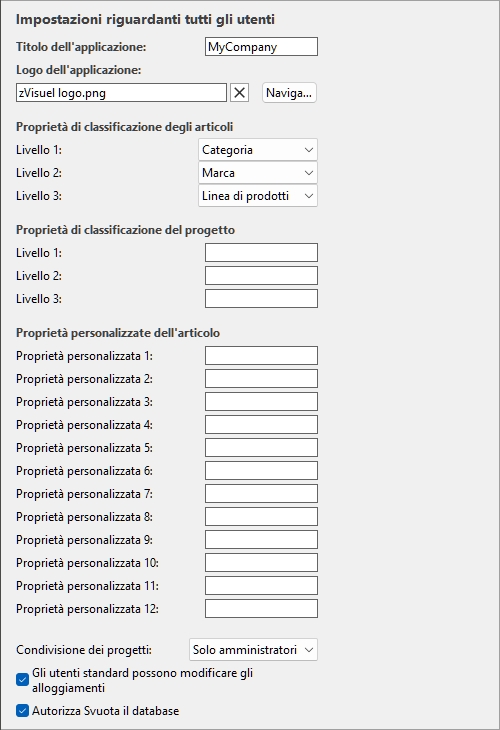
Personalizzazione dell'interfaccia
Le seguenti impostazioni ti permettono di visualizzare il nome e il logo della tua azienda nella finestra di PlanogramBuilder.
Titolo dell'applicazione
Definizioni il titolo dell'applicazione per tutti gli utenti di PlanogramBuilder nella tua azienda (condividendo il tuo accountID). Normalmente, il titolo mostra già il nome della tua azienda o il tuo nome se sei una persona individuale. Il titolo appare in azzurro chiaro nell'angolo in alto a destra dello schermo PlanogramBuilder (cfr. l'immagine di Disposizione dello schermo).
- Valori supportati: testo, inclusi caratteri Unicode per valori di testo non latini
- Valore predefinito: il nome dell'azienda (o il nome e cognome delle singole persone) inserito al momento dell'ordine della licenza
- Esempio: zVisuel SA
Logo dell'applicazione
Definisce un opzionale immagine del logo sulla barra del titolo visibile a tutti gli utenti di PlanogramBuilder nella tua azienda (cfr. immagine di Disposizione dello schermo).
- Valori supportati: nome file ed estensione nel formato supportato (jpg, png, bmp, gif, tif)
- Valore predefinito: vuoto
- Esempio: zVisuel logo.png
Istruzioni:
- Clicca su Sfoglia.
- Seleziona il file immagine desiderato sul tuo PC.
- Clicca su Apri.
- Aspetta che l'immagine venga caricata.
Per rimuovere l'immagine del logo, clicca sul piccolo pulsante a croce rossa.
Nota: Le immagini con sfondo trasparente sono supportate in formato PNG. Quando viene utilizzata un'immagine del genere, il normale colore della barra del titolo di PlanogramBuilder viene visualizzato dietro la parte trasparente dell'immagine del logo.
Configurazione del database
Le seguenti impostazioni ti permettono di personalizzare alcune proprietà del database per adattarle al modo in cui descrivi e classifichi i tuoi prodotti. Questi campi dovrebbero essere definiti prima di aggiungere prodotti nel database.
Proprietà di classificazione degli articoli (Ambientazioni)
PlanogramBuilder offre tre proprietà personalizzabili per classificare gerarchicamente i tuoi prodotti e accessori in modo da adattarsi al meglio alla tua classificazione interna di prodotto:
- Livello 1: il primo livello di classificazione.
- Livello 2: il secondo livello di classificazione.
- Livello 3: il terzo livello di classificazione.
Sebbene non obbligatorio, è conveniente definire i nomi di ogni proprietà per corrispondere a un ordine gerarchico logico. Questo renderà più facile approfondire il catalogo prodotti durante la ricerca di prodotti. Ad esempio, definiamo il primo livello come Categoria, il secondo livello come Linea di prodotti, non il contrario.
- Valori supportati:
-
- Marca
- Brandline
- Categoria
- Gruppo
- Gruppo principale
- Produttore
- Linea di prodotti
- Regione
- Sottoprodotto
- Sottocategoria
- Sottogruppo
- Personalizzata: Seleziona questa opzione se i nomi predefiniti non si adattano alle tue esigenze. Apparirà un nuovo campo di testo dove potrai digitare il nome desiderato, come mostrato qui sotto con Anno e Paese.
- Valori predefiniti:
Esempi di possibili combinazioni:
|
|
Nomi predefiniti |
|
Esempio 1 |
|
Esempio 2 |
|
Esempio 3 |
|
Livello 1 |
Categoria |
|
Categoria |
|
Categoria |
|
Paese |
|
Livello 2 |
Marca |
|
Sottocategoria |
|
Gruppo |
|
Categoria |
|
Livello 3 |
Linea di prodotti |
|
Regione |
|
Anno |
|
Sottocategoria |
Nota importante: Se inserisci un nome personalizzato per una proprietà di classificazione, non usare un nome predefinito per la proprietà dell'elemento. Ad esempio, non assegnare il nome Riferimento oppure Abilitato.
Una volta definiti i nomi delle tre proprietà, puoi assegnare valori a ogni prodotto e accessorio nel database (cfr. Proprietà dell'articolo).
Queste proprietà e i loro valori possono poi essere mostrati nelle seguenti aree PlanogramBuilder:
- Elenco degli elementi del database
- Catalogo dei prodotti, Catalogo degli accessori
- Etichette
- Testo dei suggerimenti sopra articoli
- Elenco degli articoli del progetto
- Rapporti
Proprietà personalizzate dell'articolo (Impostazioni)
PlanogramBuilder offre fino a 20 proprietà opzionali definite dall'utente per aggiungere attributi al tuo Prodotti e accessori (non applicabili ai custom Elementi di stanza, personalizzato Componenti scaffale, né materiali).
Per abilitare una proprietà personalizzata, devi nominarla. La proprietà diventa così disponibile nel tuo database.
- Valori supportati: testo, inclusi caratteri Unicode per valori di testo non latini
- Valore predefinito: vuoto
- Esempio: Peso
Queste proprietà e i loro valori possono poi essere mostrati nelle seguenti aree PlanogramBuilder:
- Elenco degli elementi del database
- Catalogo dei prodotti, Catalogo degli accessori
- Etichette
- Testo dei suggerimenti sopra articoli
- Elenco degli articoli del progetto
- Rapporti
Aggiungi una proprietà personalizzata
- Clicca sul pulsante con il segno +.
- Si apre una finestra di dialogo come mostrato di seguito.
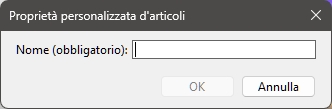
- Digita il nome desiderato per la tua proprietà personalizzata. Per esempio: il peso.
- Clicca OK.
- La finestra di dialogo si chiude.
- La nuova proprietà creata è rappresentata da una nuova tessera come questa (ad esempio con una proprietà chiamata A):

- Una volta definito il nome di una proprietà, puoi assegnare valori a ogni prodotto e accessorio nel database: Proprietà dell'articolo.
Nota importante: Non usare un nome di proprietà oggetto predefinito per i nomi personalizzati. Ad esempio, non assegnare il nome Riferimento oppure Abilitato.
Modifica una proprietà personalizzata
- Clicca sul nome della piastrella.
- Si apre una finestra di dialogo che mostra il nome della proprietà selezionata.
- Scrivi un nuovo nome.
- Clicca OK.
- La finestra di dialogo si chiude.
- Il nome della proprietà viene aggiornato e rappresentato sulla tessera corrispondente.
- Una volta rinominata una proprietà, puoi assegnare valori a ogni prodotto e accessorio nel database: Proprietà dell'articolo.
Nota importante: Non usare un nome predefinito per le proprietà personalizzate. Ad esempio, non assegnare il nome Riferimento oppure Abilitato.
Avviso: se rinomini una proprietà personalizzata, assicurati di aggiornare anche l'intestazione corrispondente della colonna in qualsiasi file Excel che potresti usare per importare elementi. cfr. Importa lista + immagini per i dettagli.
Riordina le proprietà personalizzate
- Se hai più tessere, afferra le due linee sulla piastrella e trascinala su o giù.
- La tessera viene riposizionata e l'ordine cambiato.
Consigli: Se vuoi solo cambiare l'ordine delle proprietà personalizzate nelle colonne di Elenco degli articoli del progetto, puoi farlo direttamente con Ordine delle colonne.
Elimina una proprietà personalizzata
- Clicca sulla X sulla piastrella.
- La proprietà personalizzata viene eliminata.
Avviso: eliminare una proprietà personalizzata elimina anche tutti i valori che potresti aver assegnato a prodotti e accessori per la proprietà eliminata. Assicurati di effettuare un backup del tuo database in anticipo, nel caso tu non sia sicuro se potresti ancora aver bisogno di questa proprietà e dei valori (Esporta lista).
Proprietà di classificazione del progetto (Ambientazioni)
PlanogramBuilder offre tre proprietà personalizzabili per classificare gerarchicamente i tuoi progetti in modo che si adatti al meglio alla tua classificazione interna:
- Livello 1: il primo livello di classificazione.
- Livello 2: il secondo livello di classificazione.
- Livello 3: il terzo livello di classificazione.
Sebbene non obbligatorio, è conveniente definire i nomi di ogni proprietà per corrispondere a un ordine gerarchico logico. Questo renderà più facile trovare i progetti nella lista dei progetti e nel catalogo dei template. Ad esempio, definiamo il primo livello come Gruppo, il secondo livello come Sottogruppo, non l'opposto.
- Valori supportati: testo, inclusi caratteri Unicode per valori di testo non latini
- Valori predefiniti: vuoti
- Esempi di possibili combinazioni:
|
|
Esempio 1 |
|
Esempio 2 |
|
Livello 1 |
Categoria |
|
Paese |
|
Livello 2 |
Gruppo |
|
Negozio |
|
Livello 3 |
Sottogruppo |
|
Corsia |
Nota importante: Assicurati di non usare lo stesso nome di una proprietà di progetto predefinita (ad esempio Nome (Proprietà del progetto) oppure Commento).
Una volta definiti i nomi delle tre proprietà, puoi assegnare valori a ciascun progetto in Proprietà del progetto.
Queste proprietà e valori sono poi mostrati anche nel Catalogo dei modelli.
Impostazioni dei diritti utente
In questa sezione troverai le impostazioni per controllare come gli utenti possono modificare e condividere i planogrammi.
Condivisione dei progetti
Se nella tua azienda ci sono diversi utenti di PlanogramBuilder, puoi scegliere come potranno condividere i loro progetti di planogrammi.
- Valori supportati:
- Disabilitato: Ogni utente (Utente standard e PlanogramBuilder Amministratore) può modificare solo i propri progetti:
- Solo amministratori: PlanogramBuilder Amministratore può anche modificare i progetti di altri utenti:
- Apri
- Salva
- Gestire
- Vedi il nome di ogni titolare di progetto sotto una colonna etichettata Proprietario in Elenco dei progetti.
- Tutti gli utenti: Ogni utente (Utente standard e PlanogramBuilder Amministratore) può anche modificare i progetti di altri utenti:
- Apri
- Salva
- Gestire (solo accessibile a PlanogramBuilder Amministratore)
- Vedi il nome di ogni titolare di progetto sotto una colonna etichettata Proprietario in Elenco dei progetti
- Valore predefinito: Solo amministratori
Note:
- Indipendentemente dall'impostazione sopra, i progetti contrassegnati come template possono sempre essere accessibili da altri utenti (cfr. Modello).
- Indipendentemente dall'impostazione sopra, i progetti contrassegnati come template possono essere salvati solo dal rispettivo proprietario. Per apportare modifiche ai modelli se non sei il proprietario, prima deseleziona zione: Modello.
- Indipendentemente dall'impostazione sopra, progetti con Bloccato (Proprietà del progetto) non può essere salvato. Apportare modifiche a tali planogrammi, prima sblocca Bloccato (Proprietà del progetto).
- Indipendentemente dall'impostazione sopra, un progetto già aperto da un utente non può essere aperto da un altro utente. Il progetto deve prima essere chiuso per permettere l'apertura da parte di un altro utente.
Gli utenti standard possono modificare gli alloggiamenti
Abilita o disabilita tutte le funzionalità di creazione e modifica degli scaffali per gli utenti standard.
- Valori supportati:
- Selezionato: Crea scaffali, Modifica scaffali e gli strumenti correlati possono essere accessibili da tutti gli utenti, inclusi Utente standard.
- Non spuntato con segno: Crea scaffali, Modifica scaffali e gli strumenti correlati sono nascosti agli utenti standard. Solo PlanogramBuilder Amministratore Può creare e modificare scaffali.
- Valore predefinito: Spuntato
Consigli: Disabilitare la modifica degli scaffali è tipicamente utile quando uno o più Amministratori di PlanogramBuilder sono responsabili della creazione dei mobili e della loro disponibilità ad altri utenti (con Modello oppure Condivisione dei progetti).
Autorizza Svuota il database
Attiva la visualizzazione del seguente pulsante Banca dati Barra degli strumenti: Svuota il database.
Per minimizzare la cancellazione completa e involontaria del contenuto del database, questo toggle deve essere selezionato da un amministratore prima di poter vedere e utilizzare il comando che effettivamente cancella il database.
- Valori supportati:
- Selezionato: visualizza Svuota il database pulsante acceso Banca dati barra degli strumenti.
- Non spuntato con segno: nasconde Svuota il database bottone da Banca dati barra degli strumenti.
- Valore predefinito: Non spuntato
Note:
- A differenza della maggior parte delle altre impostazioni, la spuntata di spunta di questa casella non persiste dopo la chiusura di PlanogramBuilder. Deve essere riattivato ad ogni nuova sessione.
- cfr. Svuota il database per istruzioni su come eliminare i contenuti del database.
