Catalogo degli accessori
Questo pannello mostra tutti gli accessori disponibili per la planogramma. Qui puoi selezionare e trascinare gli accessori sugli scaffali.
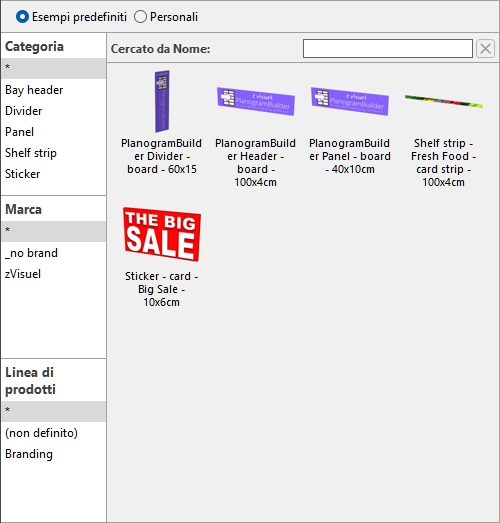
Sono disponibili due cataloghi di accessori, utilizzando i pulsanti radio per la scelta:
Esempi predefiniti (Catalogo degli accessori)
Questo catalogo contiene un set di accessori di esempio forniti con il software. Sono utili per testare l'applicazione prima di aggiungere i propri accessori.
Personali (Catalogo degli accessori)
Questo catalogo contiene gli accessori aggiunti al tuo database da te stesso o dai tuoi colleghi.
cfr. Banca dati per vedere come aggiungere i tuoi accessori al tuo database PlanogramBuilder.
Classificazione (Catalogo degli accessori)
Sul lato sinistro del pannello, i tuoi oggetti sono elencati in un menu gerarchico con tre livelli.
cfr. Classificazione (Catalogo dei prodotti) Per le istruzioni, visto che funziona allo stesso modo.
Cercato da testo (Catalogo degli accessori)
Appena sopra le miniature del catalogo, una casella di testo ti permette di digitare testo per cercare e mostrare gli elementi corrispondenti.
cfr. Cercato da testo (Catalogo dei prodotti) Per le istruzioni, visto che funziona allo stesso modo.
Elenco (Catalogo degli accessori)
Il lato destro del pannello catalogo mostra l'elenco degli accessori corrispondenti ai valori di classificazione selezionati o alla ricerca testuale.
Ogni accessorio è rappresentato da una miniatura e una descrizione testuale.
Aggiungi accessori a un planogramma
Per inserire un accessorio del catalogo nel tuo planogramma attuale:
- Trova l'accessorio desiderato nel catalogo usando i filtri di classificazione o testo.
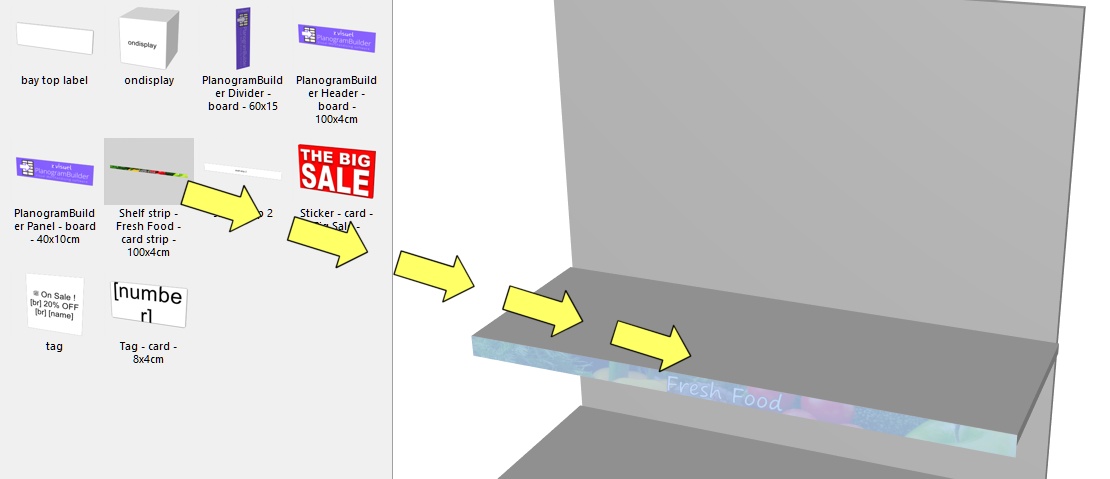
- Tieni premuto il tasto del mouse e trascina l'accessorio nella posizione desiderata sul mobile:
- Gli accessori con i seguenti comportamenti devono essere trascinati su tablet da scaffale: divider, ondisplay, presenter, Shelf badge, Shelf strip, sticker. cfr. ogni descrizione del comportamento per dettagli su dove esattamente l'accessorio può essere posizionato sullo scaffale.
- Gli accessori con i seguenti comportamenti devono essere trascinati sui pannelli posteriori: bay header, panel. cfr. ogni descrizione del comportamento per dettagli su dove esattamente l'accessorio può essere posizionato sul pannello posteriore.
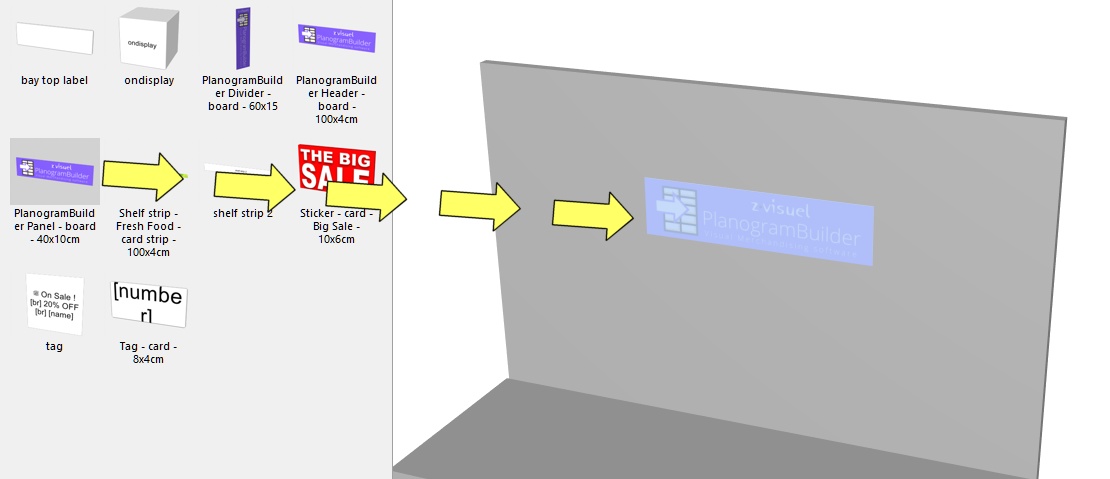
- Rilascia il tasto del mouse una volta raggiunta la posizione desiderata. L'accessorio viene posizionato sul mobile.
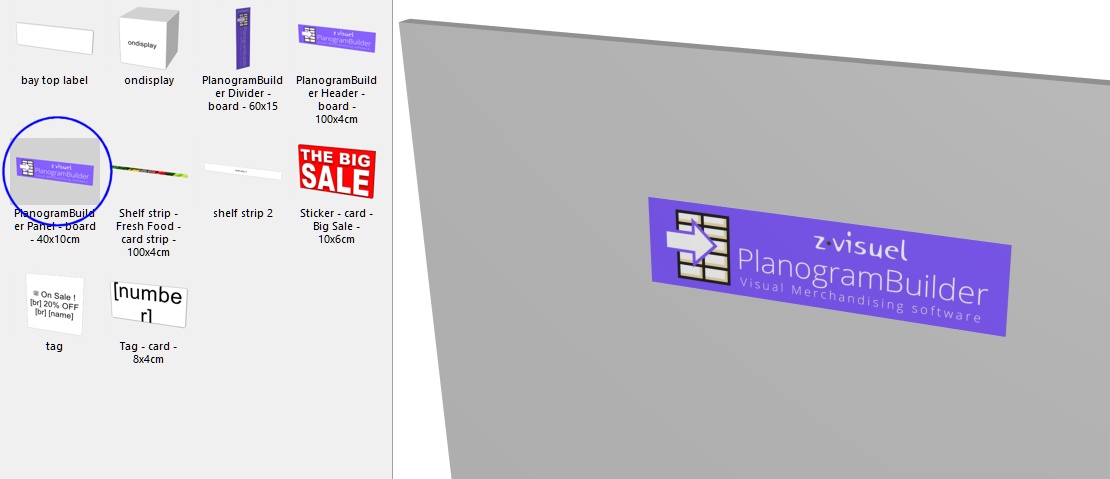
- Una volta che un accessorio è stato inserito nel tuo planogramma, lo sfondo della miniatura cambia in un colore più chiaro nel catalogo, aiutandoti a identificare gli elementi già usati:
Consigli:
- Ci sono momenti in cui potresti voler disabilitare temporaneamente le collisioni per evitare di spostare altri oggetti mentre si posiziona un accessorio. Tieni il C Premito il tasto trascinando l'oggetto per ottenere questo risultato. Le collisioni possono anche essere completamente disabilitate in Collisioni (Impostazioni), oppure per accessori specifici in Collisioni (Proprietà dell'articolo) nel caso debbano sovrapporsi.
- Se hai Elementi della stanza Nel tuo progetto, potresti voler nasconderli mentre lavori con i prodotti, così che le pareti non coprono la vista degli scaffali (cfr. Mostra la stanza).
- I margini non hanno effetto sugli accessori in Parametri (Ripiani selezionati) e in Parametri (Pannelli posteriori selezionati) : gli accessori possono sempre essere posizionati su tutta la superficie degli scaffali e dei pannelli posteriori.
- Massimo di prodotti in larghezza Non influisce sugli accessori: puoi metterne quanti ci sono sugli scaffali o sul pannello posteriore.
