Strumenti e comandi (Elenco degli articoli del progetto)
Ci sono molte opzioni per configurare l'elenco degli elementi.
Questo avviene dalla barra degli strumenti, dal menu contestuale e direttamente dall'interno della lista.

Elenco degli articoli del progetto: barra degli strumenti
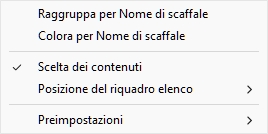
Elenco degli articoli del progetto: menu contestuale
Scelta dei contenuti (Elenco degli articoli del progetto)
Questo pulsante a sinistra della barra delle liste apre una finestra di dialogo dove puoi scegliere cosa mostrare nella lista.
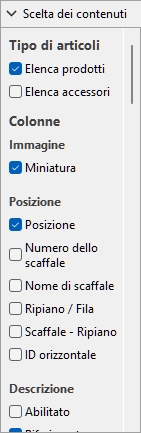
Istruzioni:
- Clicca su Scelta dei contenuti.
- Il dialogo viene ora visualizzato.
- Metti un segno di spunta accanto alle informazioni da mostrare nella lista. Le varie scelte sono spiegate di seguito.
- Clicca OK.
Tipo di articoli (Elenco degli articoli del progetto)
Questa sezione ti permette di scegliere quali tipi di elementi vuoi essere mostrati nella lista.
Elenca prodotti
Attiva la visualizzazione dei prodotti nella lista.
- Valori supportati:
- Segno: i prodotti sono mostrati nella lista.
- Non selezionato: i prodotti non sono mostrati nella lista.
- Valore predefinito: Spuntato
Elenca accessori
Attiva la visualizzazione degli accessori nella lista.
- Valori supportati:
- Selezionato: gli accessori sono mostrati nella lista.
- Non spuntato con segno: gli accessori non sono mostrati nella lista.
- Valore predefinito: Non spuntato
Colonne
Per ogni proprietà mostrata nell'elenco come colonna, il valore viene mostrato per ogni prodotto o accessorio. I totali per gruppo e per progetto vengono mostrati, quando possibile, per valori numerici e percentuali.
Tutte le scelte disponibili sono sotto forma di caselle di spunta che attivano l'visualizzazione dei corrispondenti valori nella lista.
- Valori supportati:
- Selezionato: i valori corrispondenti sono mostrati nella lista.
- Non spuntato con segno: i valori corrispondenti non sono mostrati nell'elenco.
- Valori predefiniti: basati sulle tue ultime scelte
Note:
- Se alcune colonne non entrano nel pannello elenco, puoi usare la barra di scorrimento orizzontale per visualizzarle.
- Le proprietà non disponibili sono in grigio nelle scelte delle colonne. Per esempio:
- Markup per singolo articolo non può essere selezionato se non hai importato i prezzi dei prodotti (File di listino prezzi).
- Metriche personalizzate vengono mostrati solo se ne definisci almeno uno. Fallo in Analisi del progetto.
- Le colonne con proprietà in grigio non sono mostrate nell'elenco, anche se le proprietà hanno un segno di spunta nella scelta delle colonne.
- Le metriche indefinite sono visualizzate con il valore N/A nell'elenco.
- Le metriche basate su dati incompleti hanno (MD) (dati mancanti) aggiunti ai valori calcolati nell'elenco.
Sono disponibili i seguenti gruppi di proprietà e metriche:
Immagine
Miniatura
Un'immagine in miniatura di ogni elemento della lista. Le miniature possono aiutare a identificare visivamente ogni prodotto nell'elenco.
Altezza di carattere determina la dimensione della miniatura, e l'immagine utilizza lo stesso punto di vista di Catalogo dei prodotti.
Posizione
Valori calcolati che indicano la posizione di ogni elemento nel planogramma.
Posizione
Un numero unico da 1 a n per ogni prodotto e accessorio.
Attenzione:
La posizione viene calcolata solo per il tipo/i di elementi elencati. Ad esempio, se spunti solo prodotti, gli accessori nel tuo planogramma non riceveranno un numero di posizione. In tali casi, la loro posizione sulle etichette o sui tooltip dei prodotti mostrerà un trattino (-) invece di un numero.
L'ordine di numerazione si basa sulla posizione fisica di ogni oggetto con le seguenti regole:
- Su ogni pezzo di mobilio, la numerazione viene ordinata dal prodotto più vicino alla parte anteriore sinistra dello scaffale/fila più alta al prodotto più a destra posteriore dello scaffale/fila più basso.
- Se gli elementi sono raggruppati nella lista come segue, per Numero dello scaffale o da Nome di scaffale, la numerazione degli oggetti riprende da 1 a ogni mobile (cfr. Raggruppare).
- Se gli elementi sono non Raggruppati o raggruppati da qualsiasi altra proprietà nella lista, un numero univoco viene assegnato a ciascun elemento del progetto. In questo caso la numerazione parte dagli elementi su Numero dello scaffale 1 e termina con quelli sull'ultimo numero di mobile nel planogramma.
Consiglio: Per facilitare l'identificazione di dove ogni elemento della lista è posizionato nel tuo planogramma, puoi combinare la visualizzazione delle Posizioni (e/o qualsiasi altra proprietà dell'elemento, tra l'altro) in vari punti:
- Come colonna in Elenco degli articoli del progetto. cfr. Elenco degli articoli del progetto (toggle) e Scelta dei contenuti (Elenco degli articoli del progetto).
- Come etichette degli oggetti nell'area visualizzazione e in Immagini singole. cfr. Mostra etichette e Contenuto (Etichette).
- Come etichette degli articoli in Immagini del Rapporto. cfr. e Interruttori visualizzazione (Immagini del Rapporto) e Contenuto (Etichette).
- Come tooltip per gli oggetti nell'area visualizzazione. cfr. Testo dei suggerimenti sopra articoli.
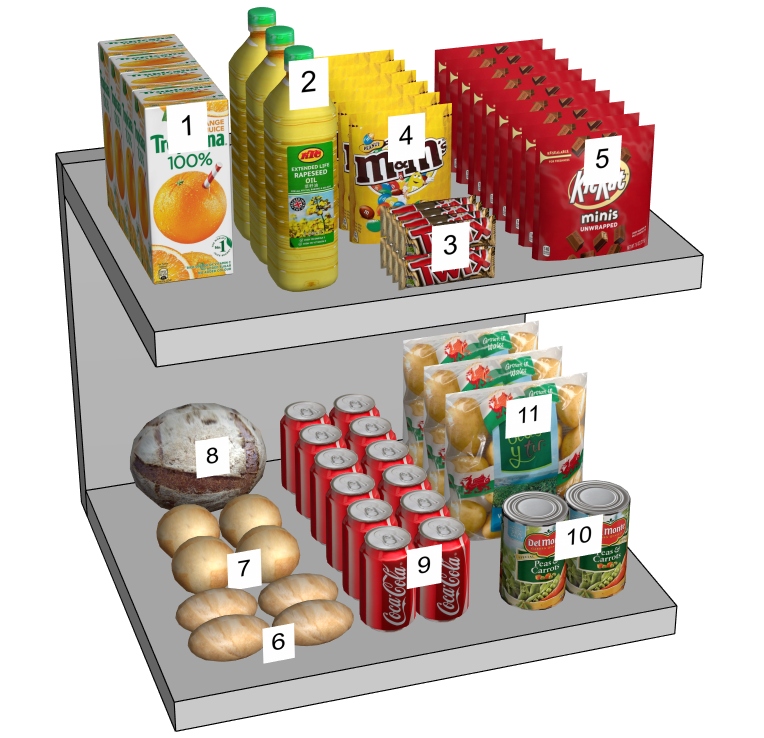
Esempio che mostra come Posizione viene assegnato a ciascun prodotto
Numero dello scaffale
Un numero unico assegnato a ogni pezzo di mobilio. La numerazione parte dal mobile più a sinistra e termina con il mobile più a destra nel planogramma, visto dal davanti.
Nome di scaffale
Il nome di ogni pezzo di mobilio (definito in Nome di scaffale). Se non è definito un nome per un determinato pezzo di arredamento, il suo nome viene mostrato nella lista degli oggetti come: Scaffale [Numero dello scaffale], per esempio Scaffale 7.
Ripiano / Fila
Un numero da 1 a n che rappresenta su quale mensola o riga ogni prodotto è collocato.
Note:
- La numerazione inizia dall'alto e termina nella fila o mensola più bassa di ogni pezzo di arredamento.
- Anche gli scaffali vuoti sono numerati.
Scaffale - Ripiano
Questo fornisce una versione più compatta della posizione degli oggetti, combinando Numero dello scaffale + Ripiano / Fila. Per esempio, 2 - 5 significa che l'oggetto è su Scaffale 1, mensola 5.
ID orizzontale
Un numero da 1 a n rappresenta l'ordine di ogni elemento distinto dal retro a sinistra al davanti destro di ogni mensola o fila.
Nota: I blocchi di più prodotti identici rappresentano un unico ID orizzontale.
ID profondità
Un numero che rappresenta la posizione di profondità di ogni elemento distinto dello stesso ID orizzontale su uno scaffale, incrementato dalla parte anteriore verso la parte posteriore di ogni scaffale.
Questa indicazione si applica principalmente a Baule refrigerato e Piano di tavolo dove diversi prodotti sono posizionati uno dietro l'altro (cfr. Tipo di Ripiano).
Nota: I blocchi di più prodotti identici rappresentano un singolo ID di profondità.
Descrizione
Proprietà che descrivono gli elementi (come definiti in Banca dati e/o in Info articolo).
[Proprietà di classificazione degli articoli - Livello 1]
[Proprietà di classificazione degli articoli - Livello 2]
[Proprietà di classificazione degli articoli - Livello 3]
Nome (Proprietà dell'articolo)
Proprietà personalizzate dell'articolo [1 - 20]
cfr. i link sopra per i dettagli.
Dimensioni
Le dimensioni degli elementi (come definite in Banca dati).
Larghezza (Proprietà dell'articolo)
Altezza (Proprietà dell'articolo)
Profondità (Proprietà dell'articolo)
cfr. i link sopra per i dettagli.
Aspetto
Proprietà che definiscono l'aspetto degli oggetti (come definiti in Banca dati).
Colore (Proprietà dell'articolo)
vedi il link sopra per i dettagli.
Tipo (Elenco degli articoli del progetto)
Proprietà che definiscono gli elementi di tipo (come definiti in Banca dati e/o in Info articolo).
Tipo
O il tipo di oggetto, Prodotto oppure Accessorio, basato sul tipo definito per ogni elemento. Nel database. cfr. Tipo (Proprietà dell'articolo) per una descrizione di questi tipi di oggetti.
Comportamento
cfr. Comportamento (Prodotti) e Comportamento (Accessori) per i dettagli.
Disposizione
Proprietà che definiscono la disposizione fisica degli oggetti sugli scaffali o sugli uncini (come definito in Banca dati e/o in Info articolo).
Offset laterale (Proprietà dell'articolo)
Collisioni (Proprietà dell'articolo)
cfr. i link sopra per i dettagli.
Facing
Valori che indicano le quantità per ciascun elemento nel planogramma.
I totali sono calcolati per ogni blocco degli stessi prodotti, secondo le seguenti regole:
- I prodotti adiacenti dello stesso blocco prodotto (entità selezionabile singola) sono raggruppati su una riga con la quantità totale per il blocco.
- I prodotti adiacenti di blocchi separati (entità multiple) sono mostrati su righe separate nell'elenco con i totali per riga.
- Prodotti diversi impilati verticalmente non sono contabilizzati sullo stesso blocco. Sono elencati su linee distinte.
cfr. i link sopra per i dettagli.
Facing frontali
|
|
|
|
= |
Facing frontali |
Capacità
La quantità totale di ogni blocco di prodotti su una riga nella lista.
|
|
Facing in larghezza × Facing in altezza × Facing in profondità |
|
= |
Capacità |
Spazio utilizzato
Calcolare valori che mostrano lo spazio utilizzato dai prodotti nel tuo progetto.
Nota: i seguenti valori sono calcolati in base allo spazio occupato da ciascun blocco prodotto, inclusi i divari tra i prodotti, se presenti. Ad esempio, un prodotto di 10 cm di larghezza × 8 cm di altezza, posizionato due volte in larghezza e due volte in altezza, con uno spazio di 1 cm di larghezza, ottiene questa superficie anteriore:
((10 cm × 2 + 1 cm) × (8 cm × 2)) = 336 cm2
Spazio lineare [Unità di misura]
La larghezza utilizzata da ogni blocco degli stessi prodotti sugli scaffali.
I valori sono espressi nell'unità di misura preferita (cfr. Unità di misura).
- Per i prodotti sugli scaffali: la larghezza di ogni blocco di prodotti. (Ogni riga usa la stessa mensole, quindi contiamo solo la riga base della pila come usando spazio lineare.)
|
|
|
|
+ |
|
|
= |
Spazio lineare [Unità di misura] |
- Per i prodotti con gancio: la larghezza di ogni blocco di prodotti × la quantità di prodotti in altezza. (Ogni riga usa un foro separato sul pannello posteriore, quindi contiamo ogni riga come usando spazio lineare)
|
|
|
|
+ |
|
|
= |
Subtotale |
|
× |
|
|
= |
Spazio lineare [Unità di misura] |
Spazio lineare [%]
La larghezza utilizzata da ogni blocco degli stessi prodotti, espressa in percentuale dello spazio totale utilizzato dai prodotti del progetto.
- Per i prodotti sugli scaffali: la larghezza di ogni blocco di prodotti.
- Per i prodotti con gancio: la larghezza di ogni blocco di prodotti × la quantità di prodotti in altezza.
|
|
Spazio lineare [Unità di misura] (blocco attuale di prodotti) |
|
/ |
Spazio lineare [Unità di misura] (progetto attuale) |
|
= |
Spazio lineare [%] |
Superficie frontale [Unità di misura2]
L'area anteriore (larghezza × altezza) utilizzata da ogni blocco di prodotti.
I valori sono espressi nell'unità di misura preferita (cfr. Unità di misura).
|
|
|
|
+ |
Divario di altezza (divario efficace) × (Facing in altezza -1) |
|
= |
Subtotale |
|
× |
|
|
= |
Superficie frontale [Unità di misura2] |
Superficie frontale [%]
L'area frontale (larghezza × altezza) utilizzata da ogni blocco di prodotti, espressa in percentuale dell'area totale utilizzata da tutti i prodotti del progetto.
|
|
Superficie frontale [Unità di misura2] (blocco attuale di prodotti) |
|
/ |
Superficie frontale [Unità di misura2] (progetto attuale) |
|
= |
Superficie frontale [%] |
Volume utilizzato [Unità di misura3]
Il volume (larghezza × altezza × profondità) utilizzato da ogni blocco prodotto.
I valori sono espressi nell'unità di misura preferita (cfr. Unità di misura).
|
|
|
|
× |
|
|
= |
Volume utilizzato [Unità di misura3] |
Volume utilizzato [%]
Il volume (larghezza × altezza × profondità) utilizzato da ogni blocco prodotto espresso in percentuale del volume totale utilizzato da tutti i prodotti del progetto.
|
|
Volume utilizzato [Unità di misura3] (blocco attuale di prodotti) |
|
/ |
Volume utilizzato [Unità di misura3] (progetto attuale) |
|
= |
Volume utilizzato [%] |
Prezzo
Questa sezione ti permette di visualizzare i valori di prezzo per ogni prodotto.
Nota: Questa sezione richiede File di listino prezzi.
Nota: i prodotti con valori mancanti mostrano un valore N/A.
Prezzo di vendita (tasse escluse)
Prezzo di vendita (tasse incluse)
Aliquota dell'imposta sulle vendite
cfr. i link sopra per i dettagli.
Markup per singolo articolo
La differenza tra prezzo di acquisto e prezzo di vendita prima delle tasse.
|
|
|
|
- |
|
|
= |
Markup per singolo articolo |
Quantità delle vendite
Questa sezione ti permette di mostrare le quantità relative alle vendite di ogni prodotto.
Quantità venduta (Elenco degli articoli del progetto)
Il numero di unità vendute per ogni prodotto.
Note:
- Questo richiede File dei dati di vendita. cfr. Quantità venduta (File dei dati di vendita) per importare questi dati.
- I prodotti con valori mancanti mostrano un valore N/A.
Valore sugli scaffali
Questa sezione contiene valori calcolati per ogni blocco prodotto, basati su Capacità. I totali sono inoltre visualizzati quando applicabile.
Note:
- Questa sezione richiede File di listino prezzi.
- In Elenco degli articoli del progetto, le colonne di questa sezione mostrano un super header sopra l'intestazione della colonna, chiamato Valore sugli scaffali.
- I prodotti con valori mancanti in questa sezione vengono visualizzati come N/A.
Valore sugli scaffali > Valore d'acquisto [Simbolo di valuta]
Il valore d'acquisto per blocchi di prodotti, in base alla quantità sullo scaffale.
|
|
|
|
× |
|
|
= |
Valore sugli scaffali > Valore d'acquisto [Simbolo di valuta] |
Valore sugli scaffali > Valore delle vendite (tasse escluse) [Simbolo di valuta]
Il valore di vendita prima delle tasse per prodotto, basato sulla quantità sullo scaffale.
|
|
|
|
× |
|
|
= |
Valore sugli scaffali > Valore delle vendite (tasse escluse) [Simbolo di valuta] |
Valore sugli scaffali > Valore delle vendite (tasse inclusa) [Simbolo di valuta]
Il valore di vendita con tasse per prodotto, basato sulla quantità sullo scaffale.
|
|
|
|
× |
|
|
= |
Valore sugli scaffali > Valore delle vendite (tasse inclusa) [Simbolo di valuta] |
Valore sugli scaffali > Markup [Simbolo di valuta]
Il valore di ricarico per prodotto, basato sulla quantità sullo scaffale.
|
|
|
|
× |
|
|
= |
Valore sugli scaffali > Markup [Simbolo di valuta] |
Valore sugli scaffali > Percentuale di margine [Simbolo di valuta]
La percentuale di ricarico per il prodotto per tutti i prodotti sugli scaffali.
|
|
|
|
/ |
|
|
= |
Valore sugli scaffali > Percentuale di margine [Simbolo di valuta] |
Valore sugli scaffali > Margine di profitto [Simbolo di valuta]
La percentuale di profitto per prodotto per tutti i prodotti sugli scaffali.
|
|
|
|
/ |
|
|
= |
Valore sugli scaffali > Margine di profitto [Simbolo di valuta] |
Valore delle vendite
Questa sezione contiene i valori di vendita calcolati per ciascun prodotto, basati su Quantità venduta (File dei dati di vendita). I totali sono inoltre visualizzati quando applicabile.
Note:
- Questa sezione richiede File di listino prezzi e File dei dati di vendita.
- In Elenco degli articoli del progetto, le colonne di questa sezione mostrano un super header sopra l'intestazione della colonna, chiamato Valore delle vendite.
- I prodotti con valori mancanti in questa sezione vengono visualizzati come N/A.
Valore delle vendite > Valore d'acquisto [Simbolo di valuta]
Il valore d'acquisto per prodotto, basato sulla quantità venduta.
|
|
|
|
× |
|
|
= |
Valore delle vendite > Valore d'acquisto [Simbolo di valuta] |
Valore delle vendite > Valore delle vendite (tasse escluse) [Simbolo di valuta]
Il valore di vendita prima delle tasse per prodotto, basato sulla quantità venduta.
|
|
|
|
× |
|
|
= |
Valore delle vendite > Valore delle vendite (tasse escluse) [Simbolo di valuta] |
Valore delle vendite > Valore delle vendite (tasse inclusa) [Simbolo di valuta] Valore delle vendite
Il valore di vendita con tassa per prodotto, basato sulla quantità venduta.
|
|
|
|
× |
|
|
= |
Valore delle vendite > Valore delle vendite (tasse inclusa) [Simbolo di valuta] Valore delle vendite |
Valore delle vendite > Markup [Simbolo di valuta]
Il valore di ricarico per prodotto, basato sulla quantità venduta.
|
|
|
|
× |
|
|
= |
Valore delle vendite > Markup [Simbolo di valuta] |
Valore delle vendite > Percentuale di margine [Simbolo di valuta]
La percentuale di ricarico per prodotto. Prodotti senza vendite (nessun valore in Quantità venduta (File dei dati di vendita) Visualizza un valore di N/A.
|
|
|
|
/ |
|
|
= |
Valore sugli scaffali > Percentuale di margine [Simbolo di valuta] t |
Valore delle vendite > Margine di profitto [Simbolo di valuta]
La percentuale di profitto per prodotto. Prodotti senza vendite (nessun valore in Quantità venduta (File dei dati di vendita) Visualizza un valore di N/A.
|
|
|
|
/ |
|
|
= |
Valore sugli scaffali > Margine di profitto [Simbolo di valuta] |
Metriche personalizzate (Elenco degli articoli del progetto)
Questa sezione viene visualizzata solo se hai metriche personalizzate definite, nel qual caso ogni metrica definita diventa disponibile per essere visualizzata nella lista.
cfr. Metriche personalizzate (Analisi del progetto) Per dettagli su come definirli.
Nota: i prodotti con valore mancante mostrano un valore N/A.
Raggruppare
Puoi raggruppare gli elementi nella lista per qualsiasi proprietà disponibile dell'elemento.
Quando si utilizzano gruppi, vengono visualizzati anche i sotto totali per gruppo per le colonne applicabili (percentuali e valori numerici).
Raggruppare (toggle)
Per alternare il raggruppamento degli elementi nella lista, esistono due metodi:
Pulsante:
- Clicca sul pulsante chiamato
Raggruppare sopra la lista degli oggetti:

- Quando si preme il pulsante, i tuoi elementi vengono raggruppati nella lista.
- Quando il pulsante non viene premuto, i tuoi elementi non vengono raggruppati nella lista.
Menu contestuale:
- Clicca con il tasto destro ovunque nel pannello elenco per mostrare il menu contestuale.
- Clicca su Raggruppare Nel menu per
attivare il raggruppamento:
- Quando il testo del menu è nero, i tuoi elementi vengono raggruppati nella lista.
- Quando il testo è in grigio, i tuoi elementi non sono raggruppati nella lista.
Note:
- Lo stato attuale del raggruppamento viene mantenuto finché l'utente attuale non lo modifica.
- con Preimpostazioni, lo stato di gruppo scelto può essere salvato e ricaricato.
Raggruppa per…
Per selezionare in base a quale proprietà gli elementi sono raggruppati nell'elenco:
- Attiva Raggruppare.
- Poi, usa uno dei due metodi disponibili:
- Pulsante: clicca sul testo a destra
del pulsante () sopra la lista degli elementi.
- Menu contestuale: clicca con il tasto destro sulla lista per mostrare il menu contestuale, poi clicca su Raggruppa per… nel menù.
- Pulsante: clicca sul testo a destra
del pulsante (
- Appare un dialogo con l'elenco delle proprietà disponibili per raggruppare gli elementi.
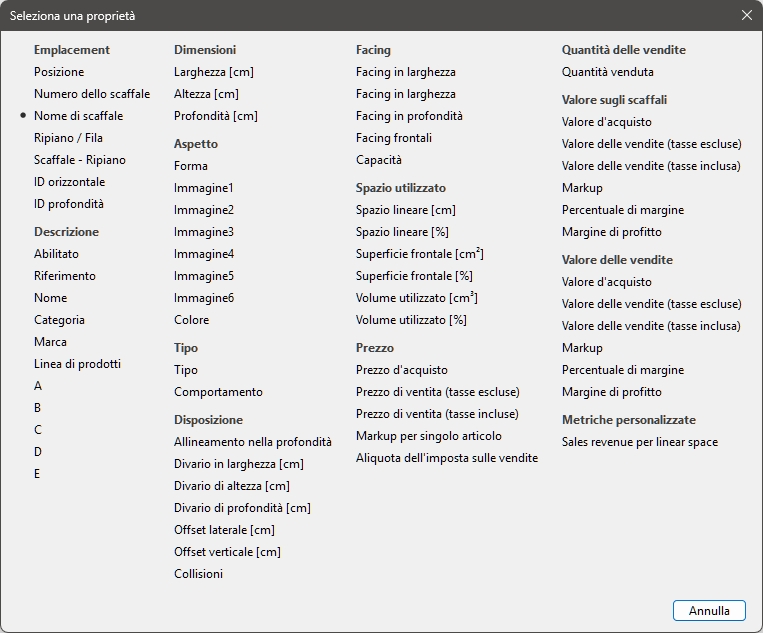
- Clicca sulla proprietà per cui i tuoi oggetti dovrebbero essere raggruppati, es: Nome di scaffale.
- L'elenco degli elementi è ora raggruppato,
come indicato dal testo a destra del pulsante ().
Note:
- La proprietà di raggruppamento corrente viene normalmente mantenuta finché l'utente corrente non la modifica.
- Se la proprietà di raggruppamento scelta non è disponibile, Numero dello scaffale viene usato per il raggruppamento.
- Preimpostazioni può salvare e ricaricare la proprietà di raggruppamento scelta.
- Se raggruppi per le seguenti proprietà: Nome di scaffale, Numero dello scaffale, Posizione Riparte da 1 per ogni gruppo.
Esempi:
- Lo screenshot in Elenco degli articoli del progetto mostra la lista raggruppata per Nome di scaffale.
- Lo screenshot in Colora per… Categoria mostra la lista raggruppata per Categoria.
Ordine di ordinamento di gruppo
Per commutare la direzione di ordinamento dei gruppi nell'elenco:
- Attiva Raggruppare.
- Clicca sulla piccola freccia a destra
dell'icona di raggruppamento e della proprietà sopra la lista degli
elementi.
- Quando la freccia punta verso l'alto, i gruppi vengono ordinati in ordine alfanumerico dal valore più basso al valore più alto.
- Quando la freccia punta verso il basso, i gruppi vengono ordinati in ordine alfanumerico dal valore più alto al più basso.
Sviluppa tutti i gruppi / Ridurre tutti i gruppi
Per espandere o comprimere tutti i gruppi nella lista:
- Clicca con il tasto destro ovunque nel pannello elenco per mostrare il menu contestuale.
- Clicca su rispettivamente Sviluppa tutti i gruppi / Ridurre tutti i gruppi.
Colorare
Puoi evidenziare gli elementi in Elenco degli articoli del progetto e Area di visualizzazione da qualsiasi proprietà disponibile dell'oggetto e da diversi valori calcolati, ad esempio l'uso dello spazio per prodotto nel tuo progetto.
I punti salienti vengono applicati agli elementi nel modo seguente:
- Per i valori testuali (es: Colora per… Categoria):
- A ogni valore distinto viene applicato un colore distinto. Questo fornisce un indicatore visivo di quale valore hanno gli oggetti.
- Per i valori booleani (es: Colora per… Abilitato):
- Un colore rosso viene applicato agli elementi i cui valori per la proprietà selezionata non sono spuntati (No).
- Un colore verde viene applicato agli elementi i cui valori per la proprietà selezionata sono spuntati (Sì).
- Per valori numerici e percentuali (es: Colora per… Spazio lineare [%], oppure Metriche personalizzate):
- Un colore da un intervallo tra rosso e verde viene assegnato a ciascun oggetto in base al suo valore rispetto ai valori minimi e massimi dell'oggetto presenti nel tuo planogramma. In questo caso, l'intervallo di colori applicato appare anche in cima all'area di visualizzazione come una barra orizzontale colorata con i valori campionari come legenda. Evidenziare gli elementi per proprietà misurabili o valori calcolati ti dà un indicatore visivo delle prestazioni.
Colorare (toggle)
Per attivare l'evidenziazione degli elementi (Elenco degli articoli del progetto e Area di visualizzazione), ci sono due metodi:
Pulsante:
- Clicca sul pulsante chiamato Colorare
sopra la lista degli oggetti:

- Quando si preme il pulsante, i tuoi oggetti vengono evidenziati.
- Quando il pulsante non viene premuto, i tuoi oggetti non vengono evidenziati.
Menu contestuale:
- Clicca con il tasto destro ovunque nel pannello elenco per mostrare il menu contestuale.
- Clicca su Colorare Nel menu per
attivare il raggruppamento:
- Quando il testo del menu è nero, i tuoi elementi vengono evidenziati.
- Quando il testo è in grigio, i tuoi elementi non sono evidenziati.
Note:
- Lo stato attuale di evidenziazione viene mantenuto finché l'utente attuale non lo modifica.
- Lo stato evidenziato può essere salvato e ricaricato con Preimpostazioni.
Colora per…
Per selezionare con quale proprietà gli elementi vengono evidenziati (Elenco degli articoli del progetto e Area di visualizzazione):
- Attiva Colorare.
- Poi, usa uno dei due metodi disponibili:
- Pulsante: clicca sul testo a destra
del pulsante () sopra la lista degli elementi.
- Menu contestuale: clicca con il tasto destro sulla lista per mostrare il menu contestuale, poi clicca su Colora per… nel menù.
- Pulsante: clicca sul testo a destra
del pulsante (
- Appare un dialogo con l'elenco delle proprietà disponibili per evidenziare gli elementi.
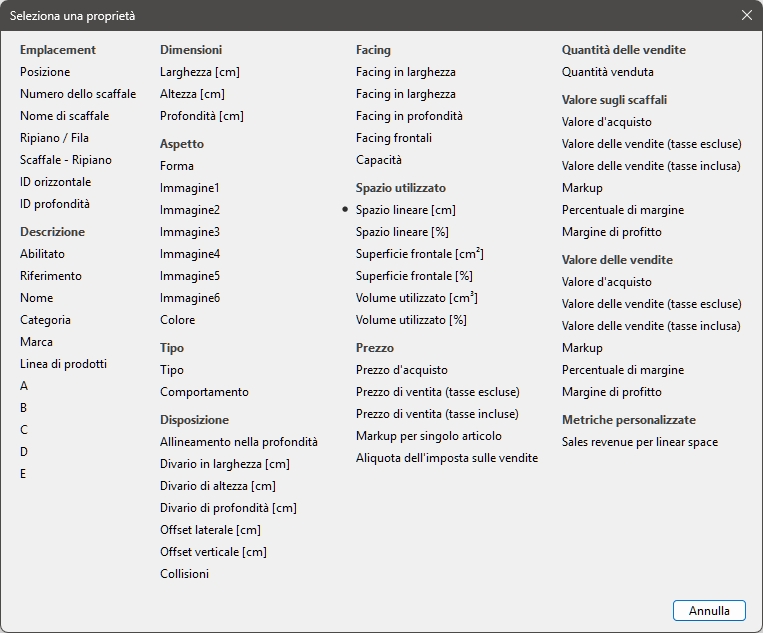
- Clicca sulla proprietà che evidenzia i tuoi elementi (ad esempio Spazio lineare [Unità di misura]).
- Gli elementi sono ora evidenziati, come
indicato dal testo a destra del pulsante ().
Note:
- La proprietà di evidenziazione corrente viene normalmente mantenuta finché l'utente corrente non la modifica.
- Se la proprietà di evidenziazione scelta non è disponibile, Spazio lineare [Unità di misura] viene usato per le evidenziazioni.
- Preimpostazioni può essere usato per salvare e ricaricare la proprietà di evidenziazione scelta.
Esempi:
Colora per… Categoria
Gli elementi sono evidenziati con colori basati sul loro valore per la seguente proprietà: Categoria.
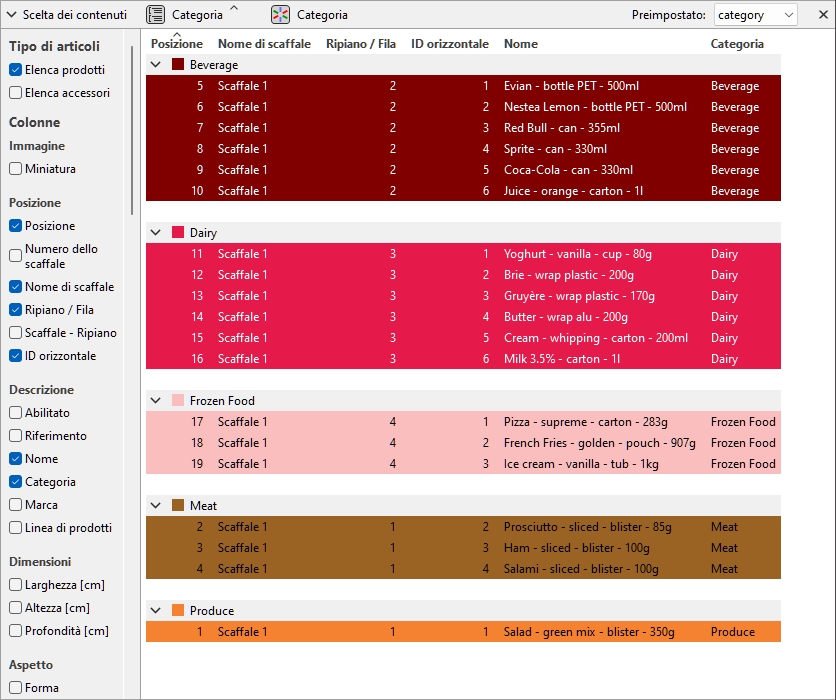
Prodotti evidenziati da Categoria in Elenco degli articoli del progetto
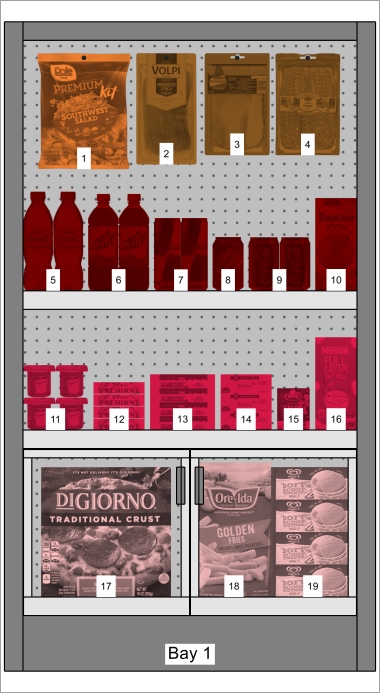
Prodotti evidenziati da Categoria in Area di visualizzazione
Colora per… Abilitato
Gli elementi sono evidenziati in rosso o verde per indicare se ogni elemento è abilitato o disabilitato (il valore di Abilitato nel tuo database).
Spiegazione: prodotti e accessori possono essere disabilitati nel database, quindi non sono visualizzati nel catalogo. Tuttavia, se apri un progetto che contiene elementi disabilitati, questi vengono caricati e visualizzati nei tuoi scaffali perché esistono ancora nel database.
Evidenziare questi elementi in rosso ti aiuta a identificarli rapidamente nel tuo progetto attuale.
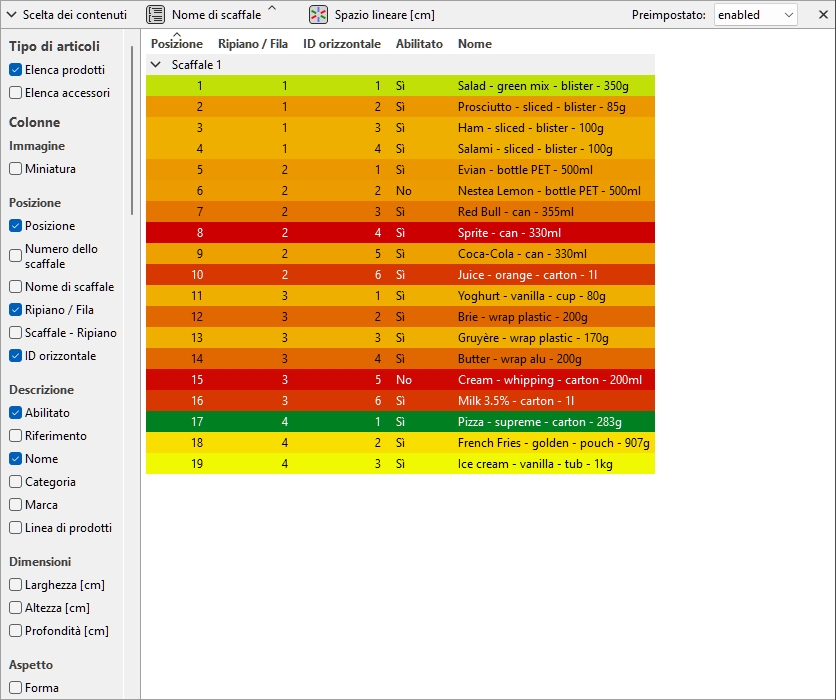
Prodotti evidenziati da Abilitato in Elenco degli articoli del progetto
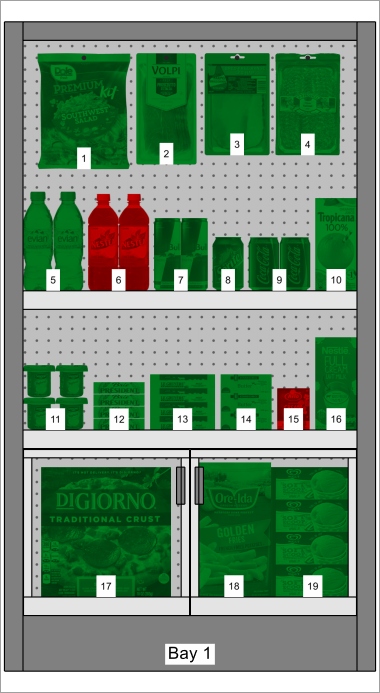
Prodotti evidenziati da Abilitato in Area di visualizzazione
Nota: Se disabiliti gli elementi nel database mentre sono nel progetto attualmente aperto, gli elementi disabilitati verranno evidenziati solo dopo il ricaricamento del progetto.
Colora per… Spazio lineare [%]
Gli elementi sono evidenziati dal rosso al verde in base al percentuale di larghezza ciascuna rappresenta nel planogramma aperto (Spazio lineare [%]).
La gamma di colori ti aiuta a visualizzare rapidamente lo spazio utilizzato da ogni prodotto.
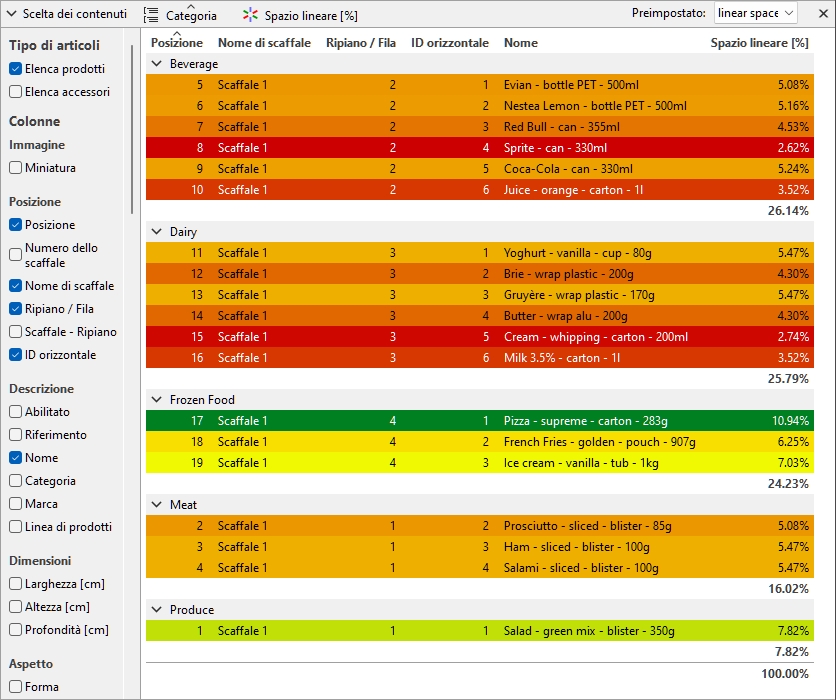
Prodotti evidenziati da Spazio lineare [%] in Elenco degli articoli del progetto
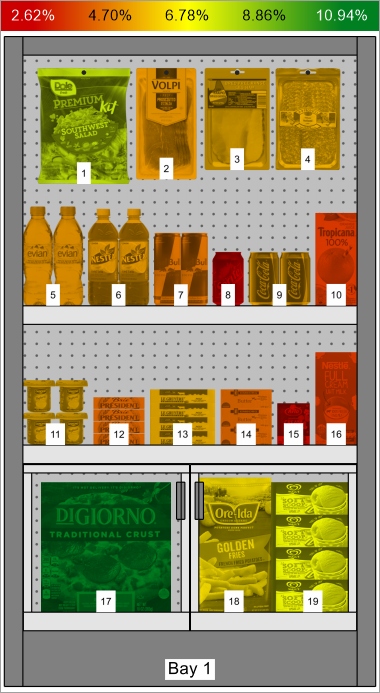
Prodotti evidenziati da Spazio lineare [%] in Area di visualizzazione
Ordine di ordinamento degli articoli
Per ordinare gli elementi nella lista secondo il contenuto desiderato della colonna:
- Clicca sull'intestazione della colonna desiderata nell'elenco degli elementi (ad esempio Placement).
- Clicca di nuovo per invertire l'ordine di ordinamento.
Per ordinare i gruppi di liste (se presenti) nell'ordine desiderato:
- Clicca sull'intestazione del gruppo accanto all'icona del gruppo (ad esempio Numero dello scaffale).
- Clicca di nuovo per invertire l'ordine di ordinamento.
Ordine delle colonne
Per riorganizzare l'ordine delle colonne nell'elenco:
- trascina qualsiasi intestazione di colonna a sinistra o a destra nella posizione desiderata.
Preimpostazioni (Elenco degli articoli del progetto)
Questa funzione ti permette di salvare e applicare più parametri preferiti per la lista. Questo è molto utile per passare rapidamente tra vari tipi di liste da mostrare sullo schermo o da includere nei rapporti.
I seguenti parametri della lista sono memorizzati in ogni preset:
- Tipo di articoli (Elenco degli articoli del progetto)
- Colonne
- Raggruppare
- Colorare
- Ordine di ordinamento degli articoli
- Ordine delle colonne
Preimpostato (Elenco degli articoli del progetto)
Una lista a tendina dove puoi selezionare un preset salvato. Se viene attualmente utilizzato un preset salvato, il suo nome viene mostrato.
L'elenco dei preset salva i parametri per utente. I preset salvati qui sono disponibili per qualsiasi progetto di planogramma.
Crea un preset (Elenco degli articoli del progetto)
Per salvare la configurazione attuale della lista come preset:
- Clicca con il tasto destro ovunque nel pannello elenco per mostrare il menu contestuale.
- Sposta il cursore del mouse Preimpostazioni nel menù.
- Clicca su Salva come.
- Nella barra degli elenchi, accanto a Preimpostato, digita il nome desiderato per la configurazione attuale della lista.
- Clicca su Salva.
- La configurazione attuale della lista è ora salvata e disponibile per il riutilizzo.
Applica un preset (Elenco degli articoli del progetto)
Per applicare un preset precedentemente salvato:
- Nella barra degli elenchi, accanto a Preimpostato, clicca sulla lista preimpostata per ampliarlo.
- Seleziona il preset desiderato per applicarlo.
Elimina un preset (Elenco degli articoli del progetto)
Per eliminare un preset precedentemente salvato:
- Nella barra degli elenchi, accanto a Preimpostato, clicca sulla lista preimpostata per ampliarlo.
- Seleziona il preset che vuoi eliminare.
- Clicca con il tasto destro ovunque all'interno della lista degli oggetti del progetto.
- Viene visualizzato un menu contestuale.
- Sposta il cursore del mouse Preimpostazioni nel menù.
- Clicca su Elimina per eliminare il preset corrente.
Disposizione del pannello dell'elenco
Puoi spostare e ridimensionare l'intero pannello della lista.
Posizione del riquadro elenco
Per spostare il pannello in un'altra posizione sullo schermo:
- Clicca con il tasto destro ovunque nel pannello Elenco Elementi del Progetto per mostrare il menu contestuale.
- Sposta il cursore del mouse su Posizione
- Clicca su sinistra, destra, sopra o sotto.
- La lista degli elementi del progetto ora viene posizionata nella posizione selezionata.
Dimensione del pannello della lista
Per ridimensionare il pannello sullo schermo:
- Posiziona il cursore del mouse sulla linea di separazione tra il pannello elenco e l'area di visualizzazione. Il cursore si trasforma in una freccia a doppia estremità.
- Trascina la linea di separazione nella posizione desiderata sullo schermo.
- Il pannello ora è ridimensionato.
Nota: se alcune colonne non entrano nel pannello elenco, puoi usare la barra di scorrimento orizzontale per visualizzarle.
