Analisi del progetto
In Analisi del progetto, puoi definire metriche personalizzate per misura La tua performance del planogramma nel suo complesso e per prodotto.
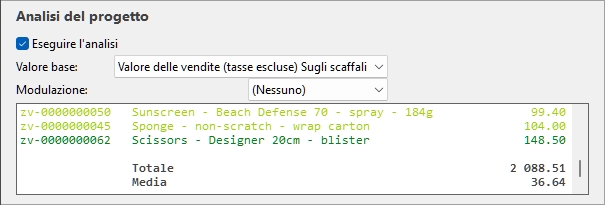
Metriche personalizzate (Analisi del progetto)
Ogni metrica personalizzata combina due metriche relative a vendite, prezzi o utilizzo dello spazio. Il valore principale della metrica viene diviso per il valore della metrica di scala per ottenere le valli risultanti.
Esempi:
- Una metrica personalizzata che calcola il valore al dettaglio (tasse esclusa) sulla mensola per ogni facciata anteriore:
|
|
Valore sugli scaffali > Valore delle vendite (tasse escluse) |
|
/ |
Facing frontali |
|
= |
Valore risultante |
- Una metrica personalizzata che calcola il ricavo delle vendite per spazio lineare:
|
|
Valore delle vendite |
|
/ |
|
|
= |
Valore del risultato |
Note:
- Le metriche indefinite sono visualizzate con il valore N/A.
- Le metriche basate su dati incompleti hanno il valore (MD) (dati mancanti) aggiunto al valore calcolato.
Una volta definita una metrica personalizzata, i suoi valori per ogni prodotto possono essere visualizzati in:
- Elenco degli articoli del progetto e Rapporti: metriche personalizzate disponibili in Scelta dei contenuti (Elenco degli articoli del progetto). Nota: I valori totali e medi del tuo progetto sono anch'essi mostrati sull'ultima riga quando applicabile.
- Colorare: metriche personalizzate disponibili in Colora per…
- Etichette: metriche personalizzate disponibili in Contenuto (Etichette)
Esempi di visualizzazione dei valori di metriche personalizzate:
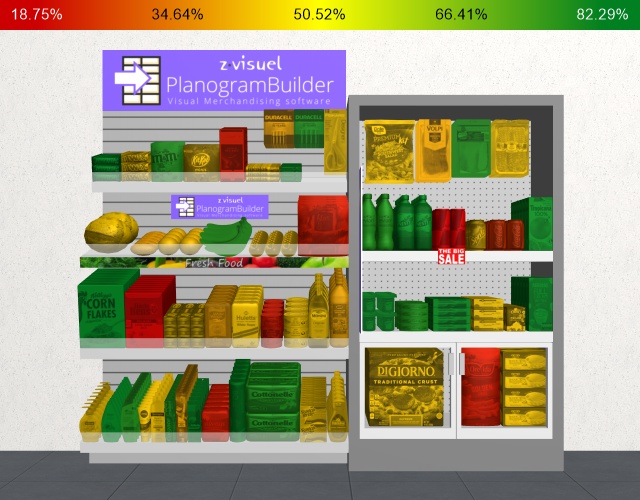
I valori di una metrica personalizzata mostrati come evidenziati colorati
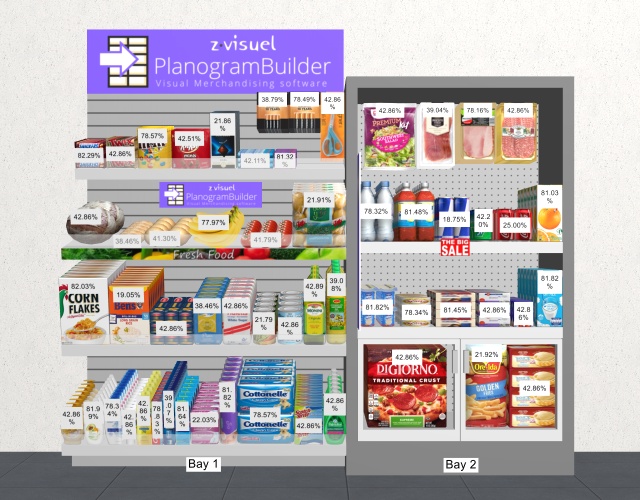
I valori di una metrica personalizzata mostrati come etichette di prodotto
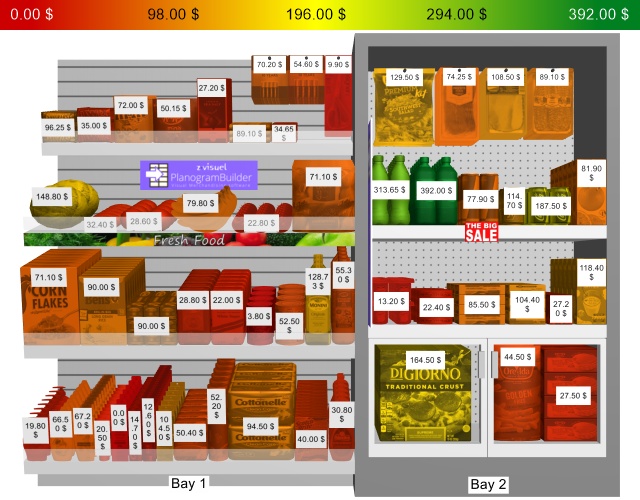
I valori di una metrica personalizzata mostrati come etichette dei prodotti ed evidenziazioni colorate
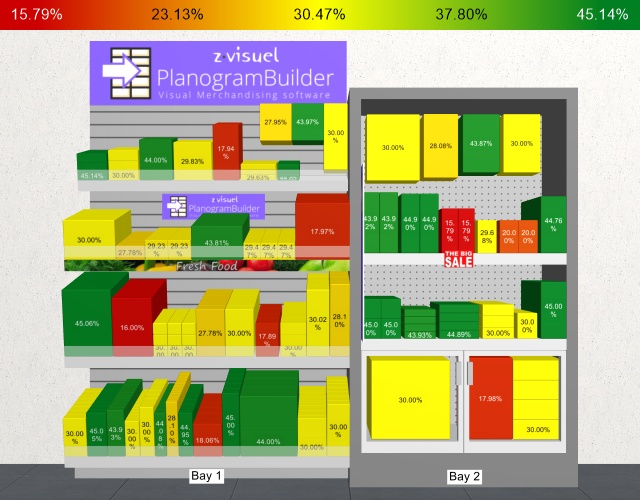
I valori di una metrica personalizzata mostrati come etichette dei prodotti ed evidenziati colorati con i prodotti mostrati come riquadri
Gestire metriche personalizzate
Ecco le istruzioni per creare, modificare ed eliminare metriche personalizzate.
Ogni metrica personalizzata è rappresentata da una tessera bianca, come in questo esempio:

Definisci una metrica personalizzata
- Clicca sul pulsante con il segno +.
- Si apre un dialogo che mostra le proprietà delle metriche personalizzate.
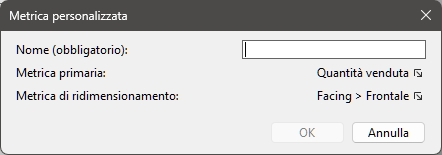
- A destra di Metrica primaria Metrica primaria, clicca sulla metrica corrente per aprire le opzioni disponibili.
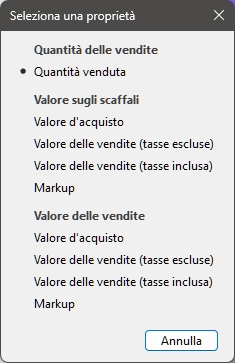
- Fai una scelta tra le metriche disponibili per Metrica primaria.
- A destra di Metrica di ridimensionamento Metrica primaria, clicca sulla metrica corrente per aprire le opzioni disponibili.
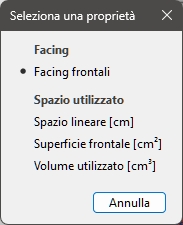
- Fai una scelta tra le metriche disponibili per Metrica di ridimensionamento.
- Inserisci un nome per la metrica, ad esempio: valore di vendita per spazio lineare.
- Click OK per convalidare.
- Per dettagli su ogni proprietà disponibile, poiché le stesse opzioni sono indicate lì.
- La finestra di dialogo si chiude.
- La metrica personalizzata appena creata è ora disponibile e rappresentata da una nuova tessera come questa:
Modifica una metrica personalizzata
- Clicca sul nome di una tessera metrica personalizzata.
- Procedi come descritto qui: Definisci una metrica personalizzata.
Riordina metriche personalizzate
- Se hai più tessere, afferra le due linee sulla piastrella e trascinala su o giù.
- La tessera viene riposizionata e l'ordine cambiato.
- L'ordine delle metriche personalizzate ti permette di posizionare quella più importante per te in cima alla lista, ma non ha altri effetti.
Elimina una metrica personalizzata
- Clicca sulla X sulla piastrella.
- La casella viene eliminata.
- La metrica personalizzata non è più disponibile.
Parametri metrici personalizzati
Nome (Metrica personalizzata)
Un nome descrittivo definito dall'utente per la metrica, ad esempio: ricavi vendite per spazio lineare
Metrica primaria
Questa lista ti permette di scegliere i criteri principali per eseguire l'analisi del progetto.
- Valori supportati:
- Quantità delle vendite
-
- Quantità venduta: cfr. Quantità venduta (File dei dati di vendita).
- Valore sugli scaffali
- Valore delle vendite
- Valore predefinito: Quantità venduta
Metrica di ridimensionamento
La metrica di scala viene utilizzata come divisore dei valori principali della metrica per scalare i risultati in base alla quantità o allo spazio utilizzato da ciascun prodotto nel tuo progetto attuale.
Questo è utile, ad esempio, per eseguire un'analisi di spazio rispetto a vendite.
- Valori supportati:
- Valore predefinito: Facing frontali
