Outils et commandes (Base de données)
Plusieurs commandes sont disponibles pour gérer votre base de données.

PlanogramBuilder propose plusieurs méthodes pour gérer les éléments de votre base de données :
- Ajoutez les éléments un par un avec Nouvel article et définissent leurs caractéristiques directement dans l'éditeur de base de données intégré (Propriétés de l'article). Cette méthode est adaptée si vous n'avez qu'un ensemble très limité de produits et d'accessoires. Il est également conseillé d'utiliser cette méthode temporairement lorsque vous commencez à utiliser l'application pour vous familiariser avec la base de données et les différentes propriétés des éléments.
- Ajouter ou mettre à jour des éléments et leurs caractéristiques à partir d'un fichier tableur avec Import liste + images ou Import liste. Cette méthode est conseillée si vous avez de nombreux produits ou accessoires, car vous pouvez ajouter ou modifier plusieurs éléments en une seule opération.
Une fois que vous avez choisi la méthode à utiliser, nous vous conseillons de ne pas mélanger les méthodes car cela pourrait entraîner des divergences entre le contenu de votre base de données et celui de votre fichier local, compliquant la synchronisation des mises à jour des éléments.
La barre d'outils de la base de données inclut également des commandes vers Vider base de données et pour exporter (Export liste + images, Export liste) votre base de données vers des fichiers locaux sur votre PC pour sauvegarde.
voir la description de chaque commande dans la section ci-dessous.
Import liste + images
Note : Disponible uniquement pour PlanogramBuilder Administrateur
Tutoriel vidéo sur ce sujet : 9 : Importation par lots d'éléments dans la base de données
Cette commande vous permet d'ajouter et de mettre à jour des éléments dans votre base de données à partir d'un fichier de tableau et d'images sur votre PC.
Utilisez cette commande lorsque vous souhaitez soit :
- Ajoutez de nouveaux éléments à votre base de données, y compris des images des éléments.
- Mettez à jour les éléments existants dans votre base de données et téléchargez à nouveau leurs images. Par exemple, si certaines images de produits ont changé.
Avant d'ajouter des éléments à la base de données, assurez-vous de configurer les paramètres suivants car ils affecteront votre base de données :
- Langue
- Unité de mesure
- Propriétés de classification des articles (Décors)
- Propriétés personnalisées des articles (Paramètres)
Instructions :
- Pour vous aider à préparer votre premier tableau à importer, vous pouvez obtenir des exemples comme suit :
- Exportez votre existant base de données (Export liste + images) de PlanogramBuilder. Si votre base de données est actuellement vide, le fichier exporté sera un modèle vide avec les colonnes appropriées. Si votre base de données contient déjà des éléments, les fichiers exportés incluront également les éléments existants et leurs images comme exemples.
- Si votre base de données est actuellement vide, vous pouvez toujours télécharger un ensemble de fichiers avec des éléments et des images par exemple : sample_files/database_import/database_import_example.zip
- Ouvrez dans un tableau Excel le fichier Excel obtenu à l'étape 1.
- Chaque ligne représente un produit ou un accessoire, et chaque colonne représente une propriété d'article. cf. Propriétés de l'article pour une description de toutes les propriétés disponibles.
|
Référence |
Catégorie |
Marque |
Ligne de produits |
Nom |
Largeur |
Hauteur |
Image1 |
Comportement |
Couleur |
Type de panneau arrière |
|
045631 |
Boisson |
Coca-Cola |
Zéro |
Coca Zero 500 ml |
6 |
20 |
045.png |
standard |
#ff0000 |
|
|
054256 |
Boisson |
Coca-Cola |
Cherry |
Coca Cherry 500 ml |
6 |
20 |
042.png |
standard |
|
|
|
136853 |
Boisson |
Sprite |
Cherry |
Cerise Sprite 330 ml |
8 |
11 |
153.jpg |
standard |
#6C0232 |
|
|
bjh002 |
Boisson |
Coca-Cola |
|
Bande d'étagère Coca, 80 cm |
80 |
2.5 |
002.jpg |
Shelf strip |
#6C0232 |
Accessoire |
Exemple de tableau Excel pour importation
- Si vous omettez certaines colonnes ou laissez des valeurs vides pour des propriétés qui ne sont pas obligatoires, les valeurs par défaut seront appliquées à l'élément lors de l'importation.
- Pour importer des accessoires, la colonne nommé Type de panneau arrière doit Soyez présent dans le tableau avec les bonnes valeurs par article. cf. Type (Propriétés de l'article).
- Pour télécharger des images sur vos articles, procédez comme suit :
- cf. Image pour des instructions sur la préparation de vos images.
- Tapez uniquement le nom de fichier image et l'extension dans la colonne image (par exemple, myimage.png). Note : si vous n'insérez que le nom du fichier image sans son extension, PlanogramBuilder tentera de trouver automatiquement votre image avec un format pris en charge dans l'ordre suivant : png, jpg, jpeg, jpe, jfif, bmp, tif, tiff, gif, tga, ico.
- Copiez tous les fichiers image référencés dans le dossier ou dans un sous-dossier où vous avez enregistré le fichier de tableur. Note : en alternative à la copie de toutes les images, si vos images sont déjà dans un dossier sur un chemin différent sur votre ordinateur (mais pas sur un réseau), vous pouvez créer un raccourci vers votre dossier d'images existant dans le dossier où se trouve le fichier Excel. Cette étape est importante car sinon PlanogramBuilder ne pourra pas télécharger les images.
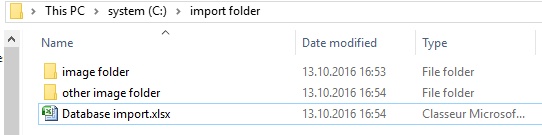
Exemple de structure de dossier suggérée pour l'importation de base de données avec images
- Enregistrez votre tableau Excel en fichier Excel (*.xls ou *.xlsx), ou si vous ne pouvez pas enregistrer en fichiers Excel depuis votre application, enregistrez-le en fichier texte Unicode (*.txt).
- Dans PlanogramBuilder, Base de données, clique sur Import liste + images, puis sélectionnez le fichier de tableau que vous avez préparé et attendez que tous les éléments soient générés. PlanogramBuilder localisera et téléversera automatiquement les images référencées dans la base de données lors de l'importation à l'aide de ces images.
- La barre de statut affiche la progression du téléchargement.
- Une fois terminé, un message pop-up affiche un résumé de ce qui a été importé, ainsi que la vitesse moyenne d'envoi pour des lots de 5 Mo et plus.
- Vos objets sont désormais affichés dans les panneaux suivants selon leur type respectif :
- Si vous avez mis à jour un ou plusieurs éléments, ils sont également mis à jour dans votre Sauvegarde existante Projets. Note : Si les éléments mis à jour sont présents dans le planogramme actuellement ouvert, vous devez sauvegarder, fermer et rouvrir ce projet pour refléter les modifications de l'élément.
Conseils :
- Vous pouvez annuler Import liste + images En cliquant sur son icône lors du téléchargement d'une image par lot.
- Vous pouvez utiliser autant de fichiers de tableaux que vous voulez comme sources pour importer. Chaque tableau peut ensuite être importé séparément pour n'ajouter ou mettre à jour que certains éléments de la base de données. Par exemple :
- Vous pouvez diviser vos produits par catégorie ou par marque, chacun dans une liste de tableaux séparée pour faciliter la gestion des produits.
- Vous pouvez créer un nouveau tableau distinct, contenant uniquement les nouveaux éléments à ajouter à chaque opération d'importation afin d'éviter de réimporte ceux déjà présents dans votre base de données.
Avertissement : Si vous modifiez votre tableau Excel dans Excel, les références (SKU, Gencode ou EAN) ou d'autres valeurs exprimées en nombres longs ou commençant par 0 peuvent ne pas s'afficher correctement. Dans ce cas, vous avez deux solutions :
- Si vous souhaitez enregistrer le fichier en tant que fichiers Excel natifs (xls ou xlsx), mettez les cellules contenant ces chiffres en texte afin que votre référence d'élément soit affichée correctement.
- Si vous souhaitez enregistrer le fichier sous forme de texte Unicode, vous pouvez ajouter un signe numérique [#] comme préfixe à une référence d'élément. PlanogramBuilder supprime alors automatiquement le premier caractère à l'import s'il s'agit d'un [#], afin que votre référence d'objet soit affichée correctement dans PlanogramBuilder.
Par exemple, un code de référence à 13 chiffres 0235485217568 n'est pas pris en charge comme numéro par Excel. Donc, changez la cellule contenant en texte et Excel l'affichera correctement. PlanogramBuilder affichera donc également 0235485217568 dans sa base de données après l'importation.
Notes :
- Le nom d'en-tête de chaque colonne de votre tableau doit correspondre exactement à chaque propriété disponible dans l'éditeur de base de données.
- Si vous avez défini la langue de l'interface utilisateur dans une langue autre que l'anglais, les noms des propriétés de la base de données sont affichés dans la langue choisie. Lors de l'importation, vous devez également nommer les en-têtes de colonne de votre feuille de calcul source tels qu'ils apparaissent dans votre langue dans l'interface de la base de données.
- Vous pouvez utiliser des caractères non latins pour la plupart des entrées de texte. Par exemple, vous pouvez entrer des noms de produits en grec. cf. Propriétés de l'article pour savoir quelles colonnes de texte prennent en charge les caractères Unicode.
- L'ordre des colonnes dans votre tableau Excel n'a pas d'importance pour l'importation, car l'importateur compare les valeurs des en-têtes pour les aligner entre les colonnes.
- cf. les sections associées pour obtenir de l'aide à la définition des noms de Propriétés de classification des articles (Décors) et Propriétés personnalisées des articles (Paramètres).
- Vous pouvez forcer une unité de mesure pour les dimensions de vos articles en ajoutant l'abréviation de l'unité entre crochets après l'en-tête. Voici les 4 options possibles :
- Aucune unité spécifiée (exemple : Largeur). L'unité utilisée pour l'importation sera l'unité actuelle PlanogramBuilder. cf. Unité de mesure pour Détails sur ce cadre.
- [mm] (ex. en-tête : Largeur [mm]). La largeur du produit sera interprétée en millimètres.
- [cm] (ex. en-tête : Largeur [cm]). La largeur du produit sera interprétée en centimètres.
- [pouce] (ex. en-tête : Largeur [pouce]). La largeur du produit sera interprétée en pouces décimaux.
- [m] (ex. en-tête : Largeur [m]). La largeur du produit sera interprétée en mètres.
- Les valeurs de couleur sont spécifiées à l'aide du code de couleur HTML correspondant. cf. Couleur (Propriétés de l'article).
Règle pour déterminer si un élément sera ajouté ou modifié :
Pour chaque élément listé dans votre tableur, la valeur de Référence détermine si l'élément sera ajouté ou mis à jour :
- Si la valeur importée de Référence ne peut pas être trouvé dans votre base de données PlanogramBuilder, un nouvel élément sera créé.
- Si la valeur importée de Référence existe déjà dans votre base de données PlanogramBuilder, l'élément sera mis à jour pour correspondre aux valeurs de votre tableur.
Règles pour les colonnes manquantes :
Lorsque vous importez un élément, la seule colonne obligatoire dans votre tableau est la Référence. Si vous omets d'autres colonnes, PlanogramBuilder remplit leurs valeurs selon les règles suivantes :
- Si la valeur importée de Référence existe déjà dans la base de données et la valeur de colonne manquante y est déjà définie, la valeur existante de la base de données reste inchangée.
- Si la valeur importée de Référence existe déjà dans la base de données mais la valeur de la colonne manquante n'y est pas définie, ou si la valeur importée de Référence n'existe pas encore dans la base de données, les valeurs par défaut sont appliquées pour ses propriétés si applicable, sinon les valeurs restent vides.
Exemple : Mise à jour de la Noms de plusieurs éléments déjà présents dans la base de données en important simplement un tableau de deux colonnes : Référence, Nom. Même si j'utilise Import liste + images, les images existantes ne seront pas modifiées ni supprimées puisqu'aucune colonne n'est nommée Image.
Règles pour les cases vides :
Si vous laissez des cellules vides pour un élément sous les colonnes de votre fichier d'entrée :
- Si une valeur par défaut est documentée pour une propriété ici : Propriétés de l'article, la valeur existante de la base de données est écrasée par la valeur par défaut.
- Si aucune valeur par défaut n'est documentée, la valeur existante de la base de données est écrasée par une valeur vide.
Exemples :
- Importez de nouveaux éléments depuis un tableur avec des cases vides sous la colonne intitulée Comportement. Cela définira tous les éléments à leur valeur par défaut pour les propriétés suivantes : Comportement (Produits) ou Comportement (Accessoires) .
- Utilisation Import liste + images pour retirer des images d'un ou plusieurs produits en important un tableur avec des cellules vides pour les éléments désirés sous la colonne image. Les images seront supprimées pour les éléments ayant des cellules d'image vides.
- Utilisation Import liste + images pour mettre à jour les images des produits en important un tableau Excel avec de nouvelles images référencées sous les propriétés suivantes : Image. Toutes les images référencées dans votre fichier seront re-téléversées. Conseil : Si vous ne souhaitez mettre à jour que des images de certains produits, ne mettez pas de cellules vides car cela supprimerait les images des produits correspondants. À la place, créez un fichier d'entrée avec uniquement les lignes des produits nécessitant des images mises à jour.
Import liste
Note : Disponible uniquement pour PlanogramBuilder Administrateur
Cette commande vous permet Ajoutez ou modifiez plusieurs éléments dans votre base de données en une seule fois. Ça remplit la même fonction que Import liste + images, mais sans télécharger d'images de vos objets. Toute colonne image présente dans votre fichier de saisie est simplement ignorée.
Utilisez cette commande lorsque vous souhaitez soit :
- Ajoutez de nouveaux éléments à votre base de données si vous n'avez pas d'images de ces éléments. Notez que vous pourrez toujours importer des images plus tard en mettant à jour les éléments avec Import liste + images.
- Mettez à jour les éléments existants dans votre base de données sans re-télécharger leurs images. Par exemple, lorsque vous souhaitez simplement changer certains noms d'objets ou des valeurs de propriétés personnalisées.
Exemple : mettre à jour plusieurs propriétés d'éléments de base de données telles que le nom, la catégorie ou les dimensions sans re-téléverser les images de l'élément. Avec cette commande, les images existantes ne seront ni re-téléchargées ni supprimées de la base de données.
cf. Import liste + images pour les détails et instructions sur cette commande puisqu'elle est la même sauf pour les images.
Export liste + images
Tutoriel vidéo sur ce sujet : 8 : Exportation de la base de données
Cette commande exporte la liste de tous vos produits et accessoires, y compris leurs propriétés. Cela exporte également toutes les images stockées dans la base de données vers votre ordinateur.
Utilisez cette commande :
- Pour créer une sauvegarde complète de votre base de données. Nous recommandons vivement de faire des sauvegardes régulières afin que vous puissiez récupérer votre base de données au cas où vous l'auriez accidentellement effacée ou supprimé des éléments.
- Obtenir des fichiers modèles avec le format et la structure de dossiers corrects pour Import liste + images. Nous vous conseillons vivement de franchir cette étape avant votre premier lot d'importation.
- Pour resynchroniser les fichiers sources de votre PC local avec l'état de base de données le plus récent. C'est utile si vous avez fait des modifications manuelles d'objets et des téléchargements d'images dans Propriétés de l'article Après votre dernière importation par lot.
La liste des éléments exportés peut être au format Microsoft Excel (*.xls ou *.xlsx), soit au format Unicode Text (*.txt), compatible avec n'importe quelle application de tableur.
Les images exportées sont sauvegardées dans le même format qu'elles ont été téléchargées à l'origine.
Instructions :
- Cliquez sur Export liste + images.
- Dans la boîte de dialogue, parcourez le dossier où vous souhaitez enregistrer la base de données exportée. Conseil : choisissez un dossier vide ou créez-en un nouveau pour éviter que les fichiers exportés ne se mélangent avec d'autres fichiers existants sur votre ordinateur.
- Choisissez le type de fichier
- Tapez un nom de fichier.
- Cliquez sur Enregistrer.
- Attendez que tous les fichiers soient téléchargés sur votre ordinateur. Le premier fichier exporté est la liste des éléments, qui est très rapide à télécharger, puis les images. La barre de statut affiche la progression du téléchargement.
- Une fois terminé, un message pop-up affiche un résumé de ce qui a été exporté, ainsi que la vitesse moyenne d'envoi pour des lots de 5 Mo et plus.
Conseils :
- Vous pouvez abandonner le processus d'exportation en cliquant simplement sur Export liste + images une fois de plus pendant le processus d'exportation.
- Nous vous conseillons de choisir le format *.xls ou *.xlsx. Sinon, si vous sélectionnez le format *.txt, un signe numérique [#] est automatiquement ajouté dans le fichier txt exporté comme préfixe à toutes les références d'éléments commençant par un [0] ou qui sont de grands nombres (plus de 11 chiffres). Cette convention est une solution de contournement pour afficher correctement ces chiffres si vous ouvrez la liste exportée dans Excel, qui ne prend pas en charge les nombres longs.
Notes :
- Les images sont sauvegardées dans un nouveau dossier nommé images. Les images peuvent prendre beaucoup de temps à être exportées selon le nombre d'images, leur taille et la vitesse de votre connexion Internet.
- Les dimensions de vos articles (largeur, profondeur et hauteur) sont exportées dans l'unité de mesure active actuelle. cf. Unité de mesure Pour plus de détails sur la définition de cette préférence.
Export liste
Ce commandement Exportations La liste des tous vos produits et Accessoires, y compris leur Propriétés, de votre base de données PlanogramBuilder à votre ordinateur. Ça remplit la même fonction que Export liste + images, mais sans sauvegarder les images de vos objets.
Utilisez cette commande pour exporter votre base de données lorsque vous n'avez pas besoin des images, généralement au cas où vous auriez déjà toutes les images actuelles de vos éléments sur votre PC.
cf. Export liste + images pour les détails et instructions sur cette commande puisqu'elle est la même sauf pour les images.
Vider base de données
Cette commande supprime tout le contenu de la base de données : tous vos produits et accessoires.
Notes :
- Disponible uniquement pour PlanogramBuilder Administrateur
- Disponible seulement si Autoriser Vider base de données coché dans les paramètres de l'application.
Instructions :
- Coche Paramètres > Autoriser Vider base de données.
- Cliquez sur Vider base de données.
- Ensuite, confirmez en cliquant sur OK.
- Une fois terminé, votre base de données est complètement vide.
Avertissement : Tous vos produits et accessoires seront définitivement supprimés de la base de données et ne pourront pas être récupérés après cette opération. Assurez-vous au moins de sauvegarder votre base de données avant de la vider. cf. Export liste + images pour des instructions de sauvegarde.
Nouvel article
Note : Disponible uniquement pour PlanogramBuilder Administrateur
Tutoriel vidéo sur ce sujet : 5 : Ajouter votre premier produit à la base de données
Tutoriel vidéo sur ce sujet : 7 : Ajout d'accessoires à la base de données
Cette commande crée un nouvel élément unique dans votre base de données.
Utilisez cette commande dans les cas suivants :
- Apprendre en utilisant la base de données, surtout Propriétés de l'article.
- Pour ajouter des éléments un par un si votre base de données contient un très petit nombre d'éléments.
Dans tous les autres cas, nous suggérons plutôt d'utiliser Import liste + images pour ajouter plusieurs éléments rapidement. Mélanger à la fois la méthode d'importation par lots et l'élément unique n'est pas une bonne idée car cela peut entraîner des divergences entre le contenu de votre base de données et celui de vos fichiers locaux, compliquant la synchronisation des mises à jour des éléments.
Avant d'ajouter des éléments à la base de données, assurez-vous de configurer les paramètres suivants car ils affecteront votre base de données :
- Langue
- Unité de mesure
- Propriétés de classification des articles (Décors)
- Propriétés personnalisées des articles (Paramètres)
Instructions :
- Au-dessus de la liste de la base de données, à côté de Type d'articles (Liste des éléments de la base de données), utilisez le menu déroulant pour sélectionner le type d'article que vous souhaitez créer : Produits, Accessoires.
- Cliquez sur Nouvel article.
- Sous Propriétés de l'article À droite de votre écran, définissez les propriétés de votre nouvel objet. cf. Propriétés de l'article pour une description détaillée de chaque propriété disponible.
- Une fois que vous avez saisi toutes les valeurs souhaitées, cliquez sur Créer Ci-dessous les propriétés pour valider la création de votre nouvel objet. (Vous pouvez aussi appuyer Alors sur ton clavier.) Sinon, si vous avez changé d'avis et ne souhaitez pas créer le nouvel objet, cliquez sur Annuler (élément de base de données) (ou la touche Échap).
- Vos objets sont désormais affichés dans les panneaux suivants selon leur type respectif :
Supprimer (élément de base de données)
Note : Disponible uniquement pour PlanogramBuilder Administrateur
Supprime l'élément ou les éléments sélectionnés dans la liste.
- Raccourci clavier : Supprimer
Une boîte de confirmation apparaîtra pour confirmer la suppression.
Avertissement : les éléments supprimés ne peuvent être récupérés que si vous avez effectué une sauvegarde locale préalable de la base de données (cf. Export liste + images).
