Rapports
Vous pouvez publier vos planogrammes sous forme de rapports détaillés incluant la liste des éléments de votre projet ainsi que des images optionnelles prédéfinies du planogramme.
Les rapports peuvent être sauvegardés dans des formats de fichiers courants tels que le PDF et sont bien adaptés à l'impression et à la transmission de vos directives de planogramme pour la mise en œuvre.
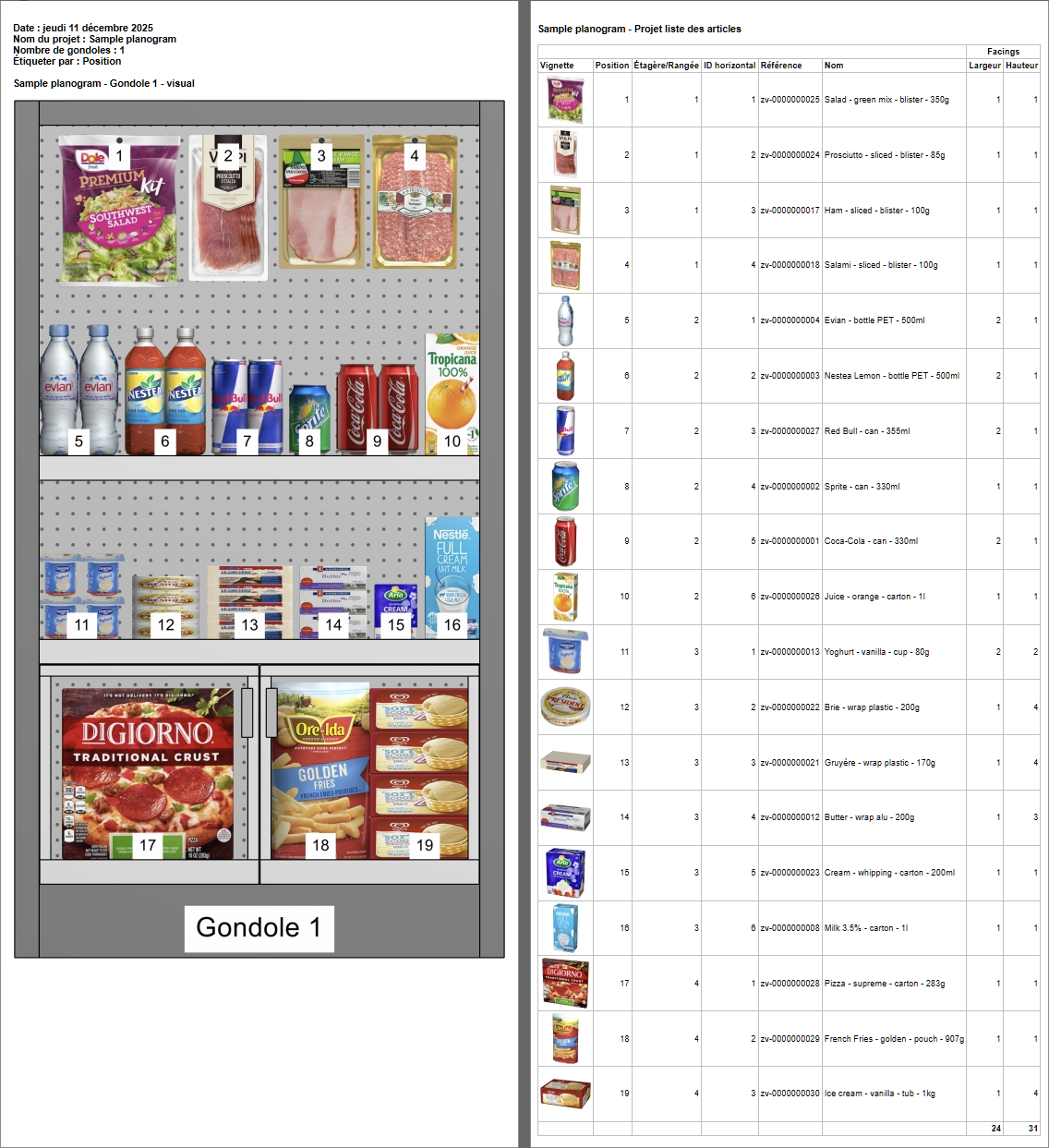
Exemple de Rapports
Paramètres (Rapports)
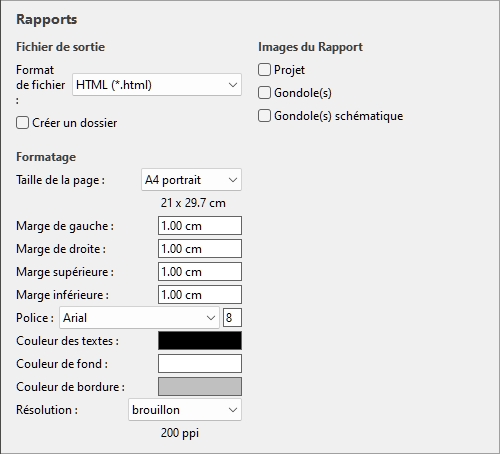
Dans ce volet, vous pouvez configurer vos rapports pour la sortie.
Conseil : Une fois le rapport configuré, utilisez la commande dédiée pour le sauvegarder (Rapport).
Titre du rapport
Le titre de vos rapports est généré automatiquement et contient les informations suivantes :
- Date :... (la date du rapport, qui peut différer de la date du projet)
- Nom du projet : le nom que vous avez attribué lors de la sauvegarde du projet. cf. Nom (Propriétés du projet).
- Nombre de gondoles : le nombre de meubles individuels
- Grouper par : la propriété par laquelle les objets sont regroupés. Ceci est affiché si Grouper (bascule) est actif sauf si Grouper par… est par Numéro de gondole ou par Nom de gondole.
- Mettre en surbrillance par : la propriété par laquelle les objets sont mis en avant. Ceci est affiché si Colorer (bascule) est actif.
- Étiqueter par : la propriété par laquelle les objets sont étiquetés. Ceci est affiché si Contenu (Étiquettes) n'est pas vide et au moins une photo dans Images du Rapport a Voir étiquettes coché sous Bascules d'affichage (Images du Rapport).
Fichier de sortie
Dans cette section, vous pouvez configurer la sortie des fichiers pour les rapports.
Format de fichier (Rapports)
Le format de fichier pour sauvegarder le rapport.
- Valeurs prises en charge :
- HTML (*.html) : (Langage de balisage hypertexte). Un fichier avec des fichiers image séparés au format jpeg (images planogrammes et vignettes d'objets). Choisissez ce format pour :
- Publiez le rapport et les images « tels quels » directement sur un intranet ou un site Internet.
- Ouvrez dans Microsoft ® Word pour une modification et une impression supplémentaire. Une fois ouvert dans Word, vous pouvez également enregistrer en PDF, DOC ou DOCX des documents, ce qui regroupe la liste et les images séparées du rapport dans un seul fichier.
- Classeur Excel (*.xlsx) : (Classeur d'exercices Microsoft ® Excel). Choisissez ce format pour :
- Ouvrez et modifiez la fiche du produit planogramme dans une application de tableur.
- Notes :
- Lors de l'impression du rapport depuis Excel, si la liste est trop large pour tenir dans la taille de page sélectionnée, des pages supplémentaires sont générées pour les colonnes supplémentaires.
- Les images planogrammes et les vignettes d'éléments sont intégrées dans des fichiers Excel.
- Dans ce format, tout groupe (Grouper) affiché à l'état effondré dans Liste d'articles du projet est également replié dans la liste des rapports Excel. Il peut être étendu si désiré dans Excel en utilisant le symbole plus (+).
- Classeur Excel 97-2003 (*.xls) : l'ancien format de fichier Excel. Utilisez cela pour la compatibilité si nécessaire.
- PDF (*.pdf) : (Format de document portable). Choisissez ce format pour :
- Obtenez le rapport et les images dans un format prêt à être imprimés ou envoyés à d'autres.
- Notes :
- Ne choisissez pas ce format si vous souhaitez modifier davantage la mise en page ou le contenu du rapport.
- Dans ce format, si les colonnes de liste sont trop larges pour la taille de page sélectionnée, des pages supplémentaires sont générées pour les colonnes supplémentaires.
- Les images planogrammes et les vignettes d'objets sont intégrées dans des fichiers PDF.
- Valeur par défaut : HTML (*.html)
Créer un dossier
Permet de créer un nouveau dossier pour sauvegarder le rapport.
- Valeurs prises en charge :
- Coché : un nouveau dossier est automatiquement créé lorsque vous enregistrez un rapport. Le dossier est créé dans le dossier sélectionné dans la boîte de dialogue Enregistrer et porte le même nom que le nom du rapport.
- Non coché : aucun nouveau dossier n'est créé lorsque vous sauvegardez un rapport. Le rapport est enregistré directement dans le dossier spécifié lors de sa sauvegarde.
- Valeur par défaut : Non cochée
Mise en page
Les paramètres ci-dessous offrent diverses options pour personnaliser la mise en page de vos rapports.
Taille de la page
Une liste de valeurs prédéfinies définissant les dimensions des pages du rapport. Cette liste inclut les tailles de page courantes et personnalisées.
- Valeurs prises en charge :
- A3 (paysage)
- A3 (portrait)
- A4 (paysage)
- A4 (portrait)
- Grand livre (paysage)
- Légal (paysage)
- Légal (portrait)
- Lettre (paysage)
- Lettre (portrait)
- Tabloïd (portrait)
- Personnalisé : si vous ne trouvez pas de valeur prédéfinie appropriée, choisissez ceci et définissez vos propres valeurs de largeur et de hauteur de page dans la boîte de texte qui apparaît ci-dessous. Entrez les valeurs comme suit : Largeur x Unité de hauteur (cm / mm / m / dans). Utilise la lettre "x" pour spécifier le symbole de multiplication. Si aucun type d'unité n'est saisi, il passe par défaut à Votre choix actuel Unité de mesure Comme défini dans les paramètres de l'application.
- Valeur par défaut : A4 (portrait)
- Exemple : 18 x 24 cm
Notes :
- La taille de page pour le format PDF est bien prise en charge.
- Lorsque vous ouvrez un rapport HTML dans un navigateur web, la taille de la page n'a aucun effet lors de la simple consultation du rapport. La taille de la page sert uniquement à déterminer la mise en page pour l'impression des rapports depuis les navigateurs web ou lors de l'ouverture dans des applications papier comme Microsoft ® Word.
- La taille de page pour les formats HTML et Excel n'est reconnue que par certains navigateurs web et applications, comme le montre le tableau ci-dessous :
|
|
Microsoft ® Word |
Microsoft ® Excel |
Microsoft ® Edge |
Google Chrome |
Mozilla Firefox |
|
Prise en charge de la taille de page |
Oui |
Non |
Oui |
Oui |
Non |
- Dans le cas où la taille de la page n'est pas prise en charge, vous devez définir manuellement la mise en page dans votre application lorsque vous souhaitez imprimer un rapport, par exemple depuis Excel.
Marge de gauche (Rapports)
La largeur de la marge gauche dans le rapport.
- Valeurs prises en charge : valeur numérique positive [0-9 et virgule décimale] (basé sur Unité de mesure)
- Valeur par défaut : 0
- Exemple : 15
Marge de droite (Rapports)
La largeur de la marge droite dans le rapport est dans le choix actuel de Unité de mesure.
Marge supérieure (Rapports)
La hauteur de la marge supérieure dans le rapport est dans le choix actuel de Unité de mesure.
Marge inférieure (Rapports)
La hauteur de la marge inférieure dans le rapport est dans le choix actuel de Unité de mesure.
Style
Les paramètres ci-dessous offrent diverses options pour personnaliser les couleurs et les polices de vos rapports.
Police (Rapports)
Définit la police et la taille du texte pour les listes de produits dans les rapports. Les titres des rapports sont également mis à l'échelle en fonction de la valeur sélectionnée.
- Valeurs prises en charge pour la police : polices installées sur votre ordinateur.
- Valeurs prises en charge pour la taille : valeurs numériques entières positives [0-9] correspondant à la taille des points de police. Maximum 100 points.
- Valeur par défaut : Arial, 8
- Exemple : Tahoma, 14 ans
Conseil : Si vos listes de rapports ne tiennent pas sur la page, essayez de choisir une taille de police plus petite.
Couleur des textes (Rapports)
La couleur des textes dans les rapports.
- Valeurs prises en charge : toute couleur choisie dans la palette de couleurs.
- Valeur par défaut : noir
- Exemple : bleu
Instructions :
- Cliquez sur l’Échantillon de couleur à droite de Couleur des textes.
- Choisissez n'importe quelle couleur dans la palette de couleurs.
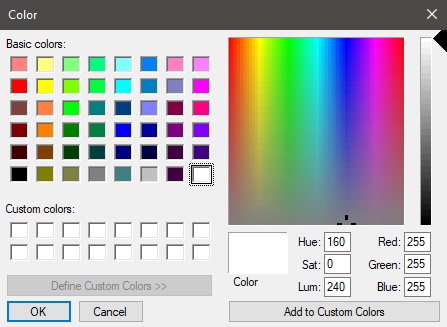
- Cliquez sur OK pour confirmer.
Couleur de fond (Rapports)
La couleur de fond de la page pour les rapports.
- Valeurs prises en charge : toute couleur choisie dans la palette de couleurs.
- Valeur par défaut : blanc
- Exemple : jaune
Instructions :
- Cliquez sur l’Échantillon de couleur à droite de Couleur de fond.
- Choisissez n'importe quelle couleur dans la palette de couleurs.
- Cliquez sur OK pour confirmer.
Couleur de bordure (Rapports)
La couleur des bordures des tableaux contenant les listes de produits.
- Valeurs prises en charge : toute couleur choisie dans la palette de couleurs.
- Valeur par défaut : argent
- Exemple : gris foncé
Instructions :
- Cliquez sur l’Échantillon de couleur à droite de Couleur de bordure.
- Choisissez n'importe quelle couleur dans la palette de couleurs.
- Cliquez sur OK pour confirmer.
Une feuille par gondole
Alterne la disposition des rapports entre un et plusieurs feuilles Excel.
- Cette option n'est disponible que si les deux conditions suivantes sont remplies :
-
- an Excel le format de fichier a été choisi. cf. Format de fichier (Rapports).
- Grouper par… Numéro de gondole ou par Nom de gondole est appliqué dans Liste d'articles du projet.
- Valeurs prises en charge :
- Coché : le rapport Excel est divisé en Des draps séparés pour chaque meuble. Chaque feuille inclut les images (Images du Rapport) et la liste des éléments (Liste d'articles du projet) pour un seul meuble. Au cas où vous ne l'auriez pas défini Images du projet, le titre du projet est également affiché sur chaque feuille.
- Non coché : l'ensemble du rapport Excel est affiché sur une seule feuille, qui inclut les images (Images du Rapport) et la liste des éléments (Liste d'articles du projet) pour tous les meubles du projet. Les images et listes sont ordonnées verticalement, du premier meuble en haut jusqu'au dernier meuble en bas de la feuille.
- Valeur par défaut : Non cochée
Images du Rapport
Vous pouvez inclure deux types de photos dans votre rapport : Images du projet et Images des gondoles.
Ces images sont différentes de Images uniques : Les images du rapport peuvent être configurées selon des points de vue prédéfinis et sont automatiquement recadrées et zoomées pour s'adapter parfaitement à votre planogramme dans le rapport.
Vous pouvez ajouter et configurer plusieurs images pour les inclure dans vos rapports.
Résolution (Images du Rapport)
La résolution en pixels par pouce (PPI) pour toutes les images d'un rapport. Plusieurs choix prédéfinis sont disponibles, et vous pouvez également saisir une valeur personnalisée. Plus le réglage est élevé, plus vos images seront détaillées. C'est utile quand on zoome ou que l'on les imprime. Le compromis d'une résolution plus élevée est une taille de fichier plus grande.
- Valeurs prises en charge :
-
- Écran : (96 ppi). Cela correspond au PPI système Windows avec un écran à l'échelle à 100 %. Adapté aux rapports affichés sur des écrans à faible dpi qui ne sont pas zoomés.
- brouillon : (200 ppp). Adapté à l'impression de faible qualité ou aux rapports à l'écran.
- qualité moyenne : (300 ppi). Recommandé pour les rapports qui seront imprimés.
- haute qualité : (600 ppi). Recommandé pour les rapports que vous souhaitez imprimer en haute résolution.
- Personnalisé : vous pouvez spécifier n'importe quelle valeur jusqu'à 1000 ppi. Notez que vous n'êtes pas obligé de participer IPP Après la valeur.
- Valeur par défaut : brouillon
Images du projet
Des images montrant l'intégralité de votre planogramme dans le rapport, affichées juste sous le titre du rapport.
C'est utile si vous avez une pièce ou plusieurs meubles dans votre projet de planogramme.
Images des gondoles
Images montrant chaque meuble dans le rapport. Cela vous permet d'avoir une image claire des produits sur chaque meuble.
Ces images sont affichées à différents endroits du rapport selon les critères suivants :
- Les images se trouvent juste au-dessus de la liste des objets du meuble correspondant si les produits et/ou accessoires sont regroupés selon l'une des propriétés suivantes dans Liste d'articles du projet > Grouper : Numéro de gondole, Nom de gondole, Gondole - Étagère. Conseil : Il est très pratique d'obtenir un rapport avec une section distincte pour chaque meuble (avec ses images et sa liste de produits).
- Sinon, les images se trouvent au-dessus de la liste des éléments de l'ensemble du projet.
Conseil : Pour trouver facilement chaque produit dans les images du rapport et dans les annonces des articles :
- Coche Voir étiquettes dans Propriétés (Images du Rapport).
- Coche Position dans la liste des propriétés d'étiquettes dans Visualisation > Affichage > Étiquettes > Contenu.
- Aussi, coche Position sous Colonnes, dans Choix du contenu (Liste d'articles du projet).
Exemples :
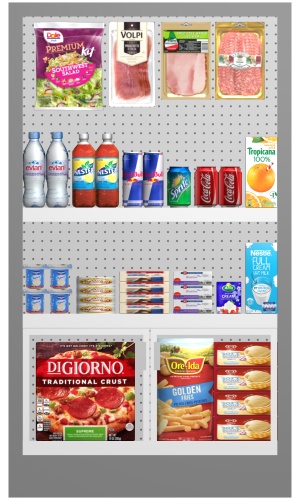
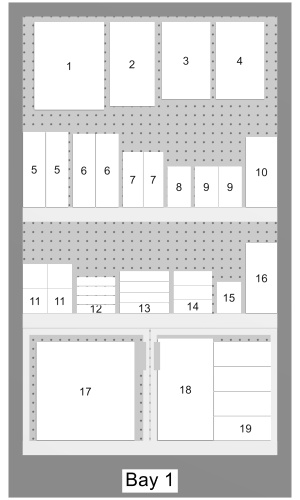
Photos du rapport de gestion
Pour les deux types de photos (Images du projet, Images des gondoles), chaque image est représentée par une tuile blanche avec son titre de la photo. Exemple :

Ajouter une photo de rapport
- Cliquez sur le signe plus (+) sous le type d'image désiré (Images du projet ou Images des gondoles).
- Une boîte de dialogue s'ouvre montrant les propriétés de l'image.
- Cochez les paramètres souhaités. cf. Propriétés (Images du Rapport) Pour les détails sur les choix disponibles.
- Entrez un titre pour l'image, par exemple : Avant. cf. Titre de l'image Pour plus de détails.
- Click OK pour valider.
- La nouvelle image apparaît sous une tuile blanche sous le type d'image choisi.
Modifier une image de rapport
- Cliquez sur sa tuile blanche.
- Une boîte de dialogue s'ouvre montrant les propriétés de l'image.
- Changez les paramètres souhaités. cf. Propriétés (Images du Rapport) Pour les détails sur les choix disponibles.
- Changez le titre si vous le souhaitez.
- Click OK pour valider.
- Les paramètres de l'image mis à jour sont sauvegardés et sa tuile reflète son titre mis à jour si applicable.
Photos de rapport de recommande
- Prenez les deux lignes horizontales à gauche d'une tuile photo, puis déplacez-la au-dessus ou en dessous d'une autre tuile photo.
- La tuile est repositionnée et l'ordre des photos modifié dans le rapport.
Supprimer une photo de rapport
- Cliquez sur le X à droite de sa tuile.
Propriétés (Images du Rapport)
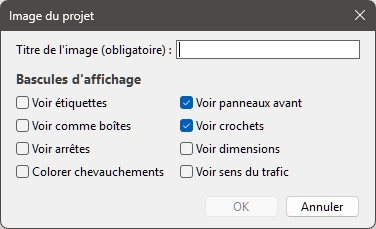
Les paramètres suivants sont disponibles pour Images du projet :
Les paramètres suivants sont disponibles pour Images des gondoles :
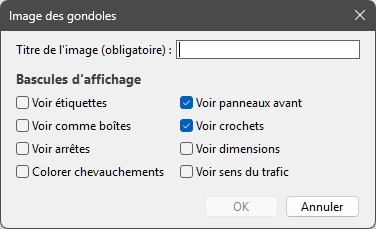
Titre de l'image
Un titre descriptif défini par l'utilisateur pour l'image.
- Valeurs prises en charge : texte, y compris les caractères Unicode pour les valeurs de texte non latines
- Valeur par défaut : vide. Note : un titre doit être saisi, sinon l'image ne peut pas être créée.
- Exemple : image schématique
Note : Dans le rapport publié, le titre de l'image sera affiché au-dessus de la ou des images correspondantes, et sera automatiquement précédé par le nom du projet (Nom (Propriétés du projet)) et par le type de tableau (Projet ou Gondole Images du projet). Exemple : Mon dernier planogramme - Gondole – face en perspective
Bascules d'affichage (Images du Rapport)
Les options de visualisation pour l'image sélectionnée. Les choix proposés ont le même effet que ceux décrits dans Outils et commandes (Affichage), sauf qu'ils affectent l'image dans le rapport au lieu de la vue interactive dans PlanogramBuilder. Par exemple, vous pouvez masquer les dimensions dans une image de rapport, mais les afficher dans la zone de visualisation lors de la modification de votre planogramme.
- Valeurs prises en charge :
cf. chacun des liens ci-dessus pour une description.
- Valeurs par défaut : vos choix actuels pour les bascules correspondants dans Paramètres d'affichage (zone de visualisation) sont utilisés.
Notes (Images du Rapport)
- Les dimensions de l'image sont de 10 000 pixels de largeur et 10 000 pixels de hauteur. Images résultant d'une largeur ou hauteur de pixel plus élevée selon le choix Taille de la page et Résolution (Images du Rapport) sont réduits au maximum de pixels autorisés.
- Si Voir dimensions coché pour une image, le texte dimensionnel et les flèches sont ajustés automatiquement pour obtenir une hauteur de texte de 3 mm dans vos images imprimées. Cela ne correspond pas à la taille du texte des dimensions dans la zone de visualisation.
- Si Voir dimensions coché pour une image, Le type de dimension montré sur les images du rapport varie selon le type d'image :
- Images du projet : Ces images incluent les dimensions de chaque groupe d'étagères (chacune un meuble isolé et chaque groupe de meubles adjacents). Les dimensions des produits et accessoires ne sont pas indiquées. Images des gondoles :
-
- Ces images incluent les dimensions d'un meuble, ainsi que les mesures verticales des étagères et les distances latérales entre Panneau séparateur.
Liste des éléments (Rapports)
Les rapports incluent également la liste de tous les produits et/ou accessoires utilisés dans un projet.
La liste des rapports reflète Liste d'articles du projet. Pour cette raison, Liste d'articles du projet est toujours affiché dans cette tâche (Publier).
Assurez-vous de bien configurer Liste d'articles du projet pour obtenir la mise en page et le contenu souhaités pour la liste des éléments de vos rapports. Nous conseillons de sauvegarder Préréglages (Liste d'articles du projet) pour des besoins divers.
Notes sur les groupes dans les listes de rapports :
- Si les éléments ne sont pas regroupés dans Liste d'articles du projet, le rapport contient une seule liste avec tous les éléments. (cf. Grouper)
- Le rapport contient une liste d'objets distincte pour chaque meuble si vous avez regroupé les objets selon les propriétés suivantes : Nom de gondole ou Numéro de gondole.
- Si vous avez regroupé les éléments par une autre propriété (par exemple, catégorie), le rapport contient une liste unique avec tous les éléments. Des rangées supplémentaires de couleur distincte indiquent le nom de chaque groupe (par exemple, boisson). Voir l'exemple ci-dessous :
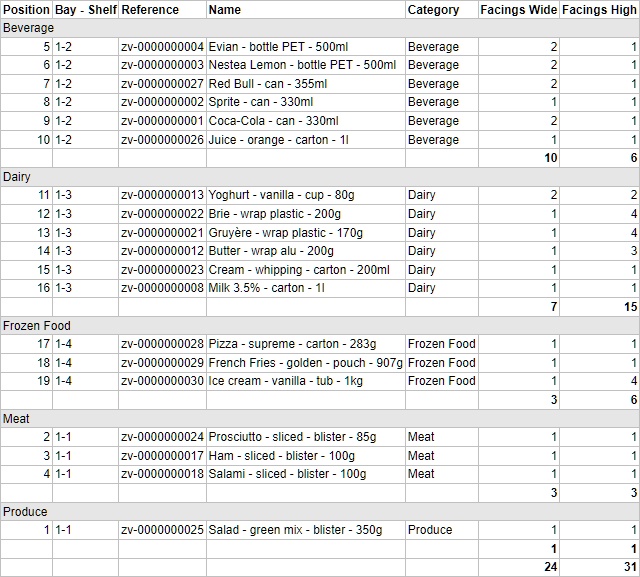
Exemple de liste de rapports au format Microsoft Excel.
Outils et commandes (Rapports)
La barre d'outils en bas de ce volet contient une commande pour enregistrer Rapports.

Rapport
Sauvegarde un rapport avec une liste d'éléments et des images optionnelles de votre projet sur votre disque dur local.
Notes :
- cf. Rapports Pour la description, des exemples et des instructions pour configurer le format de rapport et de fichier.
- La barre de statut indique quand le rapport est prêt.
