Einstellungen betreffen alle Anwender
Die untenstehenden Einstellungen gelten für alle PlanogramBuilder-Nutzer, die Ihre AccountID teilen, typischerweise für alle Nutzer Ihres Unternehmens.
Hinweis: Die Einstellungen in diesem Abschnitt können nur durch PlanogramBuilder-Administrator.
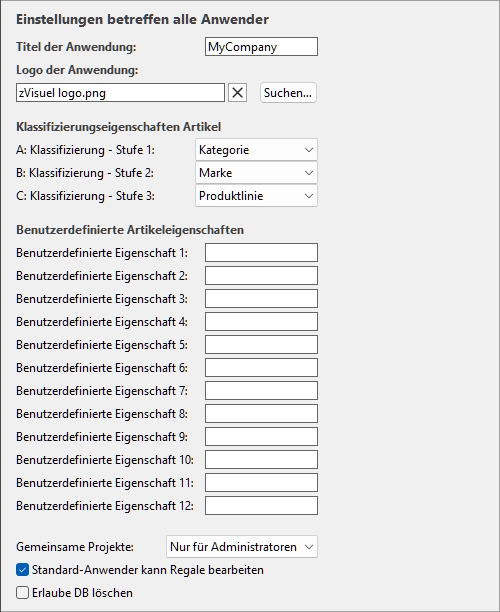
Schnittstellenanpassung
Die folgenden Einstellungen ermöglichen es Ihnen, Ihren eigenen Firmennamen und Ihr eigenes Logo im PlanogramBuilder-Fenster anzuzeigen.
Titel der Anwendung
Definiert der Titel der Anwendung für alle PlanogramBuilder-Nutzer in Ihrem Unternehmen (mit gemeinsamer AccountID). Normalerweise zeigt der Titel bereits Ihren Firmennamen oder Ihren Namen, wenn Sie eine Einzelperson sind. Der Titel erscheint hellblau oben rechts auf dem PlanogramBuilder-Bildschirm (s. das Bild von Bildschirmlayout).
- Unterstützte Werte: Text, einschließlich Unicode-Zeichen für nicht-lateinische Textwerte
- Standardwert: der Firmenname (oder Vor- und Nachname für einzelne Personen), der bei der Bestellung deiner Lizenz eingegeben wird
- Beispiel: zVisuel SA
Logo der Anwendung
Definiert ein optionales Logobild in der Titelleiste, sichtbar für alle PlanogramBuilder-Nutzer in Ihrem Unternehmen (s. Bild von Bildschirmlayout).
- Unterstützte Werte: Dateiname und Erweiterung im unterstützten Format (jpg, png, bmp, gif, tif)
- Standardwert: leer
- Beispiel: zVisuel logo.png
Anleitung:
- Klicken Sie auf Durchsuchen.
- Wähle die gewünschte Bilddatei auf deinem PC aus.
- Klicken Sie auf Öffnen.
- Warte, bis das Bild hochgeladen ist.
Um das Logo-Bild zu entfernen, klicken Sie auf die kleine rote Kreuz-Taste.
Hinweis: Bilder mit transparentem Hintergrund werden im PNG-Format unterstützt. Wenn ein solches Bild verwendet wird, wird die normale Farbe der PlanogramBuilder-Titelleiste hinter dem transparenten Teil des Logobilds angezeigt.
Datenbankkonfiguration
Die folgenden Einstellungen ermöglichen es Ihnen, einige Datenbankeigenschaften anzupassen, um die Beschreibung und Klassifizierung Ihrer Produkte anzupassen. Diese Felder sollten vor dem Hinzufügen von Produkten in die Datenbank definiert werden.
Klassifizierungseigenschaften Artikel (Einstellungen)
PlanogramBuilder bietet drei anpassbare Eigenschaften, um Ihre Produkte und Zubehörteile hierarchisch so zu klassifizieren, dass sie am besten zu Ihrer internen Produktklassifizierung passen:
- Level 1: die erste Stufe der Klassifikation.
- Level 2: Die zweite Klassifikationsstufe.
- Level 3: die dritte Klassifikationsstufe.
Obwohl nicht verpflichtend, ist es praktisch, die Namen jeder Eigenschaft so zu definieren, dass sie einer logischen hierarchischen Reihenfolge entsprechen. Das erleichtert es, im Produktkatalog nach Produkten zu suchen. Definieren Sie zum Beispiel die erste Ebene als Kategorie, das zweite Level als Produktlinie, nicht umgekehrt.
- Unterstützte Werte:
-
- Marke
- Markenlinie
- Kategorie
- Gruppe
- Hauptgruppe
- Hersteller
- Produktlinie
- Region
- Tochtermarke
- Unterkategorie
- Untergruppe
- Benutzerdefiniert: Wähle diese aus, wenn die vordefinierten Namen nicht zu deinen Bedürfnissen passen. Ein neues Textfeld erscheint, in dem Sie den gewünschten Namen eingeben können, wie unten gezeigt mit Jahr und Land.
- Standardwerte:
Beispiele für mögliche Kombinationen:
|
|
Standardnamen |
|
Beispiel 1 |
|
Beispiel 2 |
|
Beispiel 3 |
|
Level 1 |
Kategorie |
|
Kategorie |
|
Kategorie |
|
Land |
|
Level 2 |
Marke |
|
Unterkategorie |
|
Gruppe |
|
Kategorie |
|
Level 3 |
Produktlinie |
|
Region |
|
Jahr |
|
Unterkategorie |
Wichtiger Hinweis: Wenn du einen benutzerdefinierten Namen für eine Klassifikationseigenschaft eingibst, verwende keinen vordefinierten Artikeleigenschaftsnamen. Zum Beispiel sollte man den Namen nicht vergeben Referenz oder Aktiviert.
Sobald Sie die Namen der drei Eigenschaften definiert haben, können Sie jedem Produkt und Zubehör in der Datenbank Werte zuweisen (s. Artikeldetails).
Diese Eigenschaften und ihre Werte können dann in den folgenden PlanogramBuilder-Bereichen dargestellt werden:
- Datenbank-Itemliste
- Produkt-Katalog, Zubehörkatalog
- Beschriftungen
- Text der Artikel-Tooltips
- Projektartikelliste
- Berichte
Benutzerdefinierte Artikeleigenschaften (Einstellung)
PlanogramBuilder bietet bis zu 20 benutzerdefinierte optionale Eigenschaften, um Attribute zu Ihren Produkten und Zubehör hinzuzufügen.
Um eine benutzerdefinierte Eigenschaft zu aktivieren, musst du sie benennen. Die Immobilie wird dadurch in Ihrer Datenbank verfügbar.
- Unterstützte Werte: Text, einschließlich Unicode-Zeichen für nicht-lateinische Textwerte
- Standardwert: leer
- Beispiel: Gewicht
Diese Eigenschaften und ihre Werte können dann in den folgenden PlanogramBuilder-Bereichen dargestellt werden:
- Datenbank-Itemliste
- Produkt-Katalog, Zubehörkatalog
- Beschriftungen
- Text der Artikel-Tooltips
- Projektartikelliste
- Berichte
Fügen Sie eine benutzerdefinierte Eigenschaft hinzu
- Klicken Sie auf den Button mit einem + Zeichen.
- Ein Dialogfenster öffnet sich wie unten gezeigt.
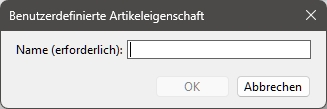
- Gib den gewünschten Namen für deine individuelle Immobilie ein. Zum Beispiel: Gewicht.
- Klick OK.
- Das Dialogfenster schließt sich.
- Die neu erstellte Eigenschaft wird durch eine neue Kachel wie diese dargestellt (Beispiel mit einer Eigenschaft namens A):

- Sobald du den Namen einer Eigenschaft definiert hast, kannst du jedem Produkt und Zubehör in der Datenbank Werte zuweisen: Artikeldetails.
Wichtiger Hinweis: Verwende keinen vordefinierten Objekteigenschaftsnamen für deine benutzerdefinierten Eigenschaftsnamen. Zum Beispiel sollte man den Namen nicht vergeben Referenz oder Aktiviert.
Modifizieren Sie eine benutzerdefinierte Eigenschaft
- Klicken Sie auf den Namen der Kachel.
- Ein Dialogfenster öffnet sich und zeigt den ausgewählten Eigenschaftsnamen.
- Gib einen neuen Namen ein.
- Klick OK.
- Das Dialogfenster schließt sich.
- Der Name der Immobilie wird aktualisiert und auf der entsprechenden Kachel dargestellt.
- Sobald Sie eine Eigenschaft umbenannt haben, können Sie jedem Produkt und Zubehör in der Datenbank Werte zuweisen: Artikeldetails.
Wichtiger Hinweis: Verwenden Sie keinen vordefinierten Objekteigenschaftsnamen für Ihre benutzerdefinierten Eigenschaftsnamen. Zum Beispiel sollte man den Namen nicht vergeben Referenz oder Aktiviert.
Warnung: Wenn du eine benutzerdefinierte Eigenschaft umbenimmst, solltest du auch die entsprechende Spaltenkopfzeile in jeder Excel-Datei aktualisieren, die du zum Importieren von Elementen verwenden kannst. s. Liste + Bilder Import Für Details.
Benutzerdefinierte Eigenschaften neu ordnen
- Wenn du mehrere Kacheln hast, nimm die beiden Linien auf der Kachel und ziehe sie hoch oder runter.
- Die Kachel wird neu positioniert und die Reihenfolge geändert.
Ratschläge: Wenn du einfach die Reihenfolge benutzerdefinierter Eigenschaften in den Spalten von ändern möchtest. Projektartikelliste, das kannst du direkt mit tun Spaltenreihenfolge.
Lösche eine benutzerdefinierte Eigenschaft
- Klicke auf das X auf der Kachel.
- Die benutzerdefinierte Eigenschaft wird gelöscht.
Warnung: Das Löschen einer benutzerdefinierten Eigenschaft entfernt außerdem alle Werte, die du Produkten und Zubehör für die gelöschte Eigenschaft zugewiesen hast. Machen Sie im Voraus ein Backup Ihrer Datenbank, falls Sie unsicher sind, ob Sie diese Eigenschaft und Werte noch benötigen (Liste Export).
Eigenschaften der Projektklassifizierung (Einstellungen)
PlanogramBuilder bietet drei anpassbare Eigenschaften, um Ihre Projekte hierarchisch so zu klassifizieren, dass sie am besten zu Ihrer internen Projektklassifizierung passen:
- Level 1: die erste Stufe der Klassifikation.
- Level 2: Die zweite Klassifikationsstufe.
- Level 3: die dritte Klassifikationsstufe.
Obwohl nicht verpflichtend, ist es praktisch, die Namen jeder Eigenschaft so zu definieren, dass sie einer logischen hierarchischen Reihenfolge entsprechen. Das erleichtert es, Projekte in der Liste der Projekte und im Katalog der Vorlagen zu finden. Zum Beispiel definieren Sie die erste Ebene als Gruppe, die zweite als Untergruppe, nicht das Gegenteil.
- Unterstützte Werte: Text, einschließlich Unicode-Zeichen für nicht-lateinische Textwerte
- Standardwerte: leer
- Beispiele für mögliche Kombinationen:
|
|
Beispiel 1 |
|
Beispiel 2 |
|
Level 1 |
Kategorie |
|
Land |
|
Level 2 |
Gruppe |
|
Abspeichern |
|
Level 3 |
Untergruppe |
|
Gang |
Wichtiger Hinweis: Achte darauf, nicht denselben Namen als vordefinierte Projekteigenschaft zu verwenden (zum Beispiel Name (Projekteigenschaften) oder Kommentar).
Sobald Sie die Namen der drei Eigenschaften definiert haben, können Sie jedem Projekt in Werte zuweisen Projekteigenschaften.
Diese Eigenschaften und Werte werden dann auch im Vorlagenkatalog.
Benutzerrechte-Einstellungen
In diesem Abschnitt finden Sie Einstellungen, die steuern, wie Nutzer Planogramme bearbeiten und teilen können.
Gemeinsame Projekte
Wenn es mehrere PlanogramBuilder-Nutzer in Ihrem Unternehmen gibt, können Sie wählen, wie sie ihre Planogramm-Projekte teilen möchten.
- Unterstützte Werte:
- Deaktiviert: Jeder Nutzer (Standardbenutzer und PlanogramBuilder-Administrator) kann nur seine/ihre eigenen Projekte bearbeiten:
- Nur für Administratoren: PlanogramBuilder-Administrator kann auch Projekte anderer Nutzer bearbeiten:
- Öffnen
- Speichern
- Verwalten
- Siehe den Namen jedes Projektinhabers unter einer Spalte mit der Bezeichnung Besitzer in Liste der Projekte.
- Alle Anwender: Jeder Nutzer (Standardbenutzer und PlanogramBuilder-Administrator) kann auch Projekte anderer Nutzer bearbeiten:
- Öffnen
- Speichern
- Verwalten (nur Zugänglich für PlanogramBuilder-Administrator)
- Siehe den Namen jedes Projektinhabers unter einer Spalte mit der Bezeichnung Besitzer in Liste der Projekte
- Standardwert: Nur für Administratoren
Notizen:
- Unabhängig von der oben genannten Einstellung können Projekte, die als Vorlagen markiert sind, immer von anderen Benutzern genutzt werden (s. Vorlage).
- Unabhängig von der oben genannten Einstellung können Projekte, die als Vorlagen markiert sind, nur vom jeweiligen Besitzer gespeichert werden. Um Änderungen an Vorlagen vorzunehmen, falls du nicht der Eigentümer bist, zuerst abgehakt: Vorlage.
- Unabhängig von der oben genannten Einstellung werden Projekte mit Gesperrt (Projekteigenschaften) Kann nicht gerettet werden. Um Änderungen an solchen Planogrammen vorzunehmen, zuerst abgehakt. Gesperrt (Projekteigenschaften).
- Unabhängig von der oben genannten Einstellung kann ein Projekt, das bereits von einem Benutzer geöffnet wurde, nicht von einem anderen Benutzer geöffnet werden. Das Projekt muss zunächst geschlossen werden, damit ein anderer Nutzer es öffnen kann.
Standard-Anwender kann Regale bearbeiten
Aktivieren oder deaktivieren Sie alle Funktionen zur Regalerstellung und -bearbeitung für Standardnutzer.
- Unterstützte Werte:
- Angekreuzt: Regale erstellen, Regale ändern und verwandte Werkzeuge können von allen Nutzern genutzt werden, einschließlich Standardbenutzer.
- Nicht angehakt: Regale erstellen, Regale ändern und verwandte Werkzeuge sind für Standardnutzer verborgen. Nur PlanogramBuilder-Administrator Kann Regale erstellen und bearbeiten.
- Standardwert: Angekreuzt
Ratschläge: Das Deaktivieren von Regalbearbeitung ist typischerweise nützlich, wenn ein oder mehrere PlanogramBuilder-Administratoren für die Erstellung der Möbelstücke verantwortlich sind und sie anderen Nutzern zur Verfügung stellen (mit oder Gemeinsame Projekte).
Erlaube DB löschen
Schaltet die Anzeige des folgenden Buttons auf Datenbank Werkzeugleiste: DB löschen.
Um das unbeabsichtigte vollständige Löschen des Datenbankinhalts zu minimieren, muss dieser Schalter von einem Administrator angekreuzt werden, bevor der Befehl angezeigt und verwendet werden darf, der die Datenbank tatsächlich löscht.
- Unterstützte Werte:
- Angekreuzt: Displays DB löschen Knopf an Datenbank Werkzeugleiste.
- Nicht angehakt: verbirgt sich DB löschen Button von Datenbank Werkzeugleiste.
- Standardwert: Nicht angekreuzt
Notizen:
- Im Gegensatz zu den meisten anderen Einstellungen bleibt das Ankreuzen dieses Kästchens nach dem Schließen von PlanogramBuilder nicht bestehen. Sie muss bei jeder neuen Sitzung wieder aktiviert werden.
- s. DB löschen Für Anweisungen zum Löschen des Datenbankinhalts.
