Werkzeuge und Befehle (Projektartikelliste)
Es gibt viele Möglichkeiten, die Liste der Items zu konfigurieren.
Dies geschieht über die Toolbar, das Kontextmenü und direkt aus der Liste.

Projektartikelliste: Werkzeugleiste
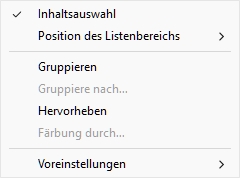
Projektartikelliste: Kontextmenü
Inhaltsauswahl (Projektartikelliste)
Dieser Button links in der Listenleiste öffnet einen Dialog, in dem Sie auswählen können, was in der Liste angezeigt werden soll.
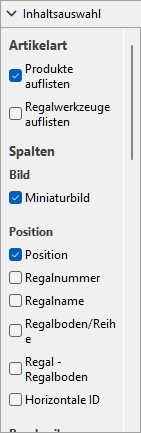
Anleitung:
- Klicken Sie auf Inhaltsauswahl.
- Der Dialog wird jetzt angezeigt.
- Setzen Sie ein Häkchen neben die Informationen, um sie in der Liste anzuzeigen. Die verschiedenen Optionen werden im Folgenden erklärt.
- Klick OK.
Artikelart (Projektartikelliste)
In diesem Abschnitt können Sie auswählen, welche Art von Gegenständen Sie in der Liste anzeigen möchten.
Produkte auflisten
Schaltet die Anzeige der Produkte in der Liste um.
- Unterstützte Werte:
- Angekreuzt: Produkte werden in der Liste angezeigt.
- Nicht angekreuzt: Produkte werden nicht in der Liste angezeigt.
- Standardwert: Angekreuzt
Regalwerkzeuge auflisten
Schaltet die Anzeige der Zubehörteile in der Liste um.
- Unterstützte Werte:
- Angekreuzt: Zubehör wird in der Liste angezeigt.
- Nicht angekreuzt: Zubehör wird nicht in der Liste angezeigt.
- Standardwert: Nicht angekreuzt
Säulen
Für jede Eigenschaft, die in der Liste als Spalte angezeigt wird, wird der Wert für jedes Produkt oder Zubehör angegeben. Summen pro Gruppe und pro Projekt werden, wenn möglich, auch für Zahlen- und Prozentwerte angezeigt.
Alle verfügbaren Optionen sind in Form von Kontrollkästchen vorliegen, die die Anzeige der entsprechenden Werte in der Liste aktivieren.
- Unterstützte Werte:
- Angekreuzt: Die entsprechenden Werte werden in der Liste angezeigt.
- Nicht angekreuzt: Die entsprechenden Werte werden in der Liste nicht angezeigt.
- Standardwerte: basierend auf deinen letzten Entscheidungen
Anmerkungen: Wenn einige Spalten nicht in den Listenbereich passen, können Sie die horizontale Scrollleiste verwenden, um sie anzuzeigen.
Folgende Gruppen von Eigenschaften und Metriken sind verfügbar:
Bild
Miniaturbild
Ein Thumbnail-Bild von jedem Punkt in der Liste. Thumbnails können helfen, jedes Produkt visuell im Angebot zu erkennen.
Schrifthöhe bestimmt die Größe des Vorschaubilds.
Position
Berechnete Werte geben an, wo sich jedes Element im Planogramm befindet.
Position
Eine eindeutige Zahl von 1 bis n für jedes Produkt und Zubehör.
Warnung:
Die Position wird nur für die Art der aufgeführten Artikel berechnet. Wenn Sie zum Beispiel nur Produkte ankreuzen, erhalten Zubehörteile in Ihrem Planogramm keine Positionsnummer zugewiesen. In solchen Fällen zeigt ihre Position auf Etiketten oder Produkt-Tooltips einen Bindestrich (-) statt einer Zahl an.
Die Nummerierungsreihenfolge basiert auf dem physischen Standort jedes einzelnen Gegenstands mit folgenden Regeln:
- Bei jedem Möbelstück wird die Nummerierung vom Produkt angeordnet, das dem vorderen linken Regal/der höchsten Reihe am nächsten liegt, bis zum Produkt, das dem hinteren rechten Teil des untersten Regals/der untersten Reihe am nächsten liegt.
- Wenn die Elemente in der Liste wie folgt gruppiert sind, nach Regalnummer oder durch Regalname, Artikelnummerierung beginnt von 1 bei jedem Möbelstück (s. Gruppieren).
- Wenn die Gegenstände sind nicht gruppiert oder gruppiert nach einer anderen Eigenschaft in der Liste wird jedem Element im Projekt eine eindeutige Nummer zugewiesen. In diesem Fall beginnt die Nummerierung mit Elementen auf Regalnummer 1 und endet mit denen auf dem letzten Möbelstück im Planogramm.
Tipp: Um die Platzierung jedes Elements der Liste in deinem Planogramm zu erleichtern, kannst du die Darstellung von Positionen (und/oder übrigens jede andere Item-Eigenschaft) an verschiedenen Stellen kombinieren:
- Als Spalte in Projektartikelliste. s. Projektartikelliste (umschalten) und Inhaltsauswahl (Projektartikelliste).
- Als Item-Labels im Visualisierungsbereich und in Einzelbilder. s. Beschriftungen anzeigen und Inhalt (Beschriftungen).
- Als Item-Labels in Bilder im Bericht. s. und Anzeige umschalten (Bilder im Bericht) und Inhalt (Beschriftungen).
- Als Item-Tooltips im Visualisierungsbereich. s. Text der Artikel-Tooltips.
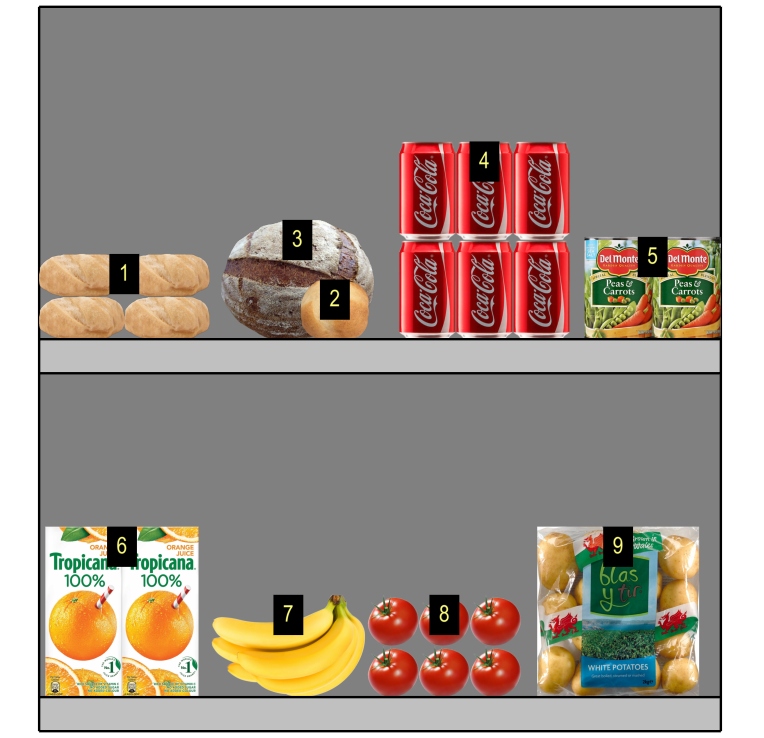
Beispiel, das zeigt, wie Position jedem Produkt zugewiesen wird
Regalnummer
Jedem Möbelstück wurde eine eindeutige Nummer zugewiesen. Die Nummerierung beginnt mit dem linksen Möbelstück und endet mit dem rechts liegenden Möbelstück im Planogramm, von vorne gesehen.
Regalname
Der Name jedes Möbelstücks (definiert in Regalname). Wenn für ein bestimmtes Möbelstück kein Name definiert ist, wird dessen Name in der Artikelliste wie folgt angezeigt: Regal [Regalnummer], zum Beispiel Regal 7.
Regalboden/Reihe
Eine Zahl von 1 bis n, die angibt, auf welchem Regal oder welcher Reihe jedes Produkt steht.
Notizen:
- Die Nummerierung beginnt oben und endet an der untersten Reihe oder dem untersten Regal jedes Möbelstücks.
- Auch leere Regale sind nummeriert.
Regal - Regalboden
Dies bietet eine kompaktere Version der Item-Position, die kombiniert Regalnummer + Regalboden/Reihe. Zum Beispiel 2 - 5 bedeutet, dass der Artikel an ist Regal 1, Regal 5.
Horizontale ID
Eine Zahl von 1 bis n, die die Reihenfolge jedes einzelnen Gegenstands von hinten links nach vorne rechts auf jedem Regal / jeder Reihe repräsentiert.
Hinweis: Blöcke mehrerer gleicher Produkte ergeben eine einzelne horizontale ID.
Beschreibung
Eigenschaften, die die Elemente beschreiben (wie in definiert Datenbank und/oder in Artikel-Info).
[Klassifizierungseigenschaften Artikel - Level 1]
[Klassifizierungseigenschaften Artikel - Level 2]
[Klassifizierungseigenschaften Artikel - Level 3]
Benutzerdefinierte Artikeleigenschaften [1 - 20]
s. die obigen Links für Details.
Maße
Die Abmessungen der Elemente (wie in definiert Datenbank).
s. die obigen Links für Details.
Aussehen
Eigenschaften, die das Erscheinungsbild von Objekten definieren (wie in Datenbank).
s. den obigen Link für Details.
Art (Projektartikelliste)
Eigenschaften, die die Typelemente definieren (wie in Datenbank und/oder in Artikel-Info).
Art
Die Art des Gegenstands ist entweder Produkt oder Zubehör, basierend auf dem für jedes Element definierten Typ. In der Datenbank. s. Typ (Artikeldetails) für eine Beschreibung dieser Art von Gegenständen.
Verhalten
s. Verhalten (Produkte) und Verhalten (Zubehör) Für Details.
Anordnung
Eigenschaften, die die physikalische Anordnung von Elementen auf Regal oder Haken definieren (wie in Datenbank und/oder in Artikel-Info).
Seitlicher Versatz (Artikeldetails)
s. die obigen Links für Details.
Facings
Werte geben die Größen für jedes Element im Planogramm an.
Die Summen werden pro Block derselben Produkte gemäß den folgenden Regeln berechnet:
- Benachbarte, gleich produzierte Teile desselben Produktblocks (eine einzelne auswählbare Einheit), werden auf einer Zeile mit der Gesamtmenge des Blocks gruppiert.
- Benachbarte gleiche Produkte als Teil separater Blöcke (mehrere Einheiten) sind in der Liste auf separaten Zeilen mit den Gesamtzahlen pro Zeile dargestellt.
- Verschiedene Produkte, die vertikal gestapelt sind, werden nicht auf demselben Block erfasst. Sie sind nach unterschiedlichen Zeilen aufgeführt.
s. die obigen Links für Details.
Facings Front
|
|
|
|
= |
Facings Front |
Speicherplatz verwendet
Berechnete Werte, die den von Produkten in Ihrem Projekt benötigten Speicherplatz zeigen.
Hinweis: Die folgenden Werte werden auf Basis des von jedem Produktblock eingenommenen Speicherplatzes berechnet, einschließlich der Lücken zwischen den Produkten, falls vorhanden. Zum Beispiel ergibt ein Produkt von 10 cm Breite × 8 cm Höhe, das doppelt breit und doppelt so hoch ist und eine Lücke von 1 cm breit ist, folgende Frontfläche:
((10 cm × 2 + 1 cm) × (8 cm × 2)) = 336 cm²
Linearer Raum [Maßeinheit]
Die Breite, die jeder Block derselben Produkte auf den Regalen verwendet.
Die Werte werden in Ihrer bevorzugten Messeinheit angegeben (s. Maßeinheit).
- Für Produkte im Regal: die Breite jedes Produktblocks. (Jede Reihe verwendet dasselbe Regal, daher zählen wir nur die Grundreihe des Stapels als linear Space.)
|
|
|
|
+ |
Breite der Lücke × (Facings Breite -1) |
|
= |
Linearer Raum [Maßeinheit] |
- Für pegged Produkte: Die Breite jedes Produktblocks × die Menge der Produkte in der Höhe. (Jede Reihe verwendet ein separates Loch im Rückenpanel, daher zählen wir jede Reihe als linear Raum)
|
|
|
|
+ |
Breite der Lücke × (Facings Breite -1) |
|
= |
Teilgesamt |
|
× |
|
|
= |
Linearer Raum [Maßeinheit] |
Linearer Raum [%]
Die Breite, die von jedem Block derselben Produkte verwendet wird, ausgedrückt in Prozent des Gesamtplatzes, den die Produkte im Projekt benötigen.
- Für Produkte im Regal: die Breite jedes Produktblocks.
- Für pegged Produkte: Die Breite jedes Produktblocks × die Menge der Produkte in der Höhe.
|
|
Linearer Raum [Maßeinheit] (aktueller Produktblock) |
|
/ |
Linearer Raum [Maßeinheit] (aktuelles Projekt) |
|
= |
Linearer Raum [%] |
Stirnfläche [Maßeinheit2]
Der vordere Bereich (Breite × Höhe) wird von jedem Produktblock verwendet.
Die Werte werden in Ihrer bevorzugten Messeinheit angegeben (s. Maßeinheit).
|
|
|
|
+ |
Höhenabstand (effektive Lücke) × (Facings Höhe -1) |
|
= |
Teilgesamt |
|
× |
|
|
= |
Stirnfläche [Maßeinheit2] |
Stirnfläche [%]
Die Frontfläche (Breite × Höhe), die von jedem Produktblock genutzt wird, ausgedrückt in Prozentsatz der Gesamtfläche aller Produkte im Projekt.
|
|
Stirnfläche [Maßeinheit2] (aktueller Produktblock) |
|
/ |
Stirnfläche [Maßeinheit2] (aktuelles Projekt) |
|
= |
Stirnfläche [%] |
Gruppieren
Du kannst Gegenstände in der Liste nach jeder verfügbaren Gegenstandseigenschaft gruppieren.
Bei Verwendung von Gruppen werden auch Teilsummen pro Gruppe für die relevanten Spalten angezeigt (Prozentsätze und numerische Werte).
Gruppieren (umschalten)
Um die Gruppierung der Elemente in der Liste umzuschalten, gibt es zwei Methoden:
Knopf:
- Klicken Sie auf den Button namens
Gruppieren über der Artikelliste:

- Wenn der Knopf gedrückt wird, werden deine Gegenstände in der Liste gruppiert.
- Wenn der Knopf nicht gedrückt wird, sind deine Gegenstände nicht in der Liste gruppiert.
Kontextmenü:
- Klicken Sie mit der rechten Maustaste irgendwo im Listenfenster, um das Kontextmenü anzuzeigen.
- Klicken Sie auf Gruppieren Im Menü zum
Umschalten der Gruppierung:
- Wenn der Menütext schwarz ist, werden deine Artikel in der Liste gruppiert.
- Wenn der Text ausgegraut ist, werden Ihre Elemente nicht in der Liste gruppiert.
Notizen:
- Der aktuelle Gruppierungsstatus bleibt erhalten, bis der aktuelle Benutzer ihn ändert.
- mit Voreinstellungen, kann der gewählte Gruppierungsstatus gespeichert und neu geladen werden.
Gruppiere nach…
Um auszuwählen, nach welcher Eigenschaft die Elemente in der Liste gruppiert sind:
- Aktivieren Gruppieren.
- Dann verwenden Sie eine der beiden
verfügbaren Methoden:
- Knopf: Klicken Sie auf den Text rechts
auf der Schaltfläche () über der Artikelliste.
- Kontextmenü: Rechtsklick auf die Liste, um das Kontextmenü anzuzeigen, und dann auf Gruppiere nach… in der Speisekarte.
- Knopf: Klicken Sie auf den Text rechts
auf der Schaltfläche (
- Ein Dialog erscheint mit der Liste der verfügbaren Eigenschaften zum Gruppieren von Elementen.
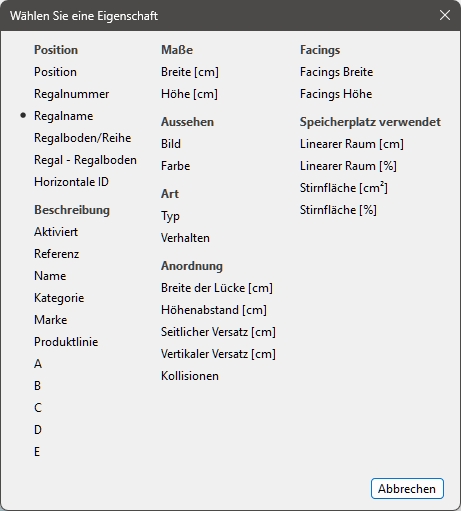
- Klicken Sie auf die Eigenschaft, nach der Ihre Artikel gruppiert werden sollten, z.B.: Regalname.
- Die Liste der Elemente ist nun gruppiert, wie
durch den Text rechts neben dem Button angezeigt ().
Notizen:
- Die aktuelle Gruppierungseigenschaft wird normalerweise beibehalten, bis der aktuelle Benutzer sie ändert.
- Wenn die gewählte Gruppierungseigenschaft nicht verfügbar ist, Regalnummer wird für die Gruppierung verwendet.
- Voreinstellungen kann die gewählte Gruppierungseigenschaft speichern und neu laden.
- Wenn Sie nach folgenden Eigenschaften gruppieren: Regalname, Regalnummer, Position Für jede Gruppe beginnt es bei 1 neu.
Beispiele:
- Der Screenshot in Projektartikelliste zeigt die Liste gruppiert nach Regalname.
- Der Screenshot in Färbung durch… Kategorie zeigt die Liste gruppiert nach Kategorie.
Gruppensortierreihenfolge
Um die Sortierrichtung der Gruppen in der Liste umzuschalten:
- Aktivieren Gruppieren.
- Klicken Sie auf den kleinen Pfeil rechts
neben dem Gruppierungssymbol und der Eigenschaft über der
Artikelliste.
- Wenn der Pfeil nach oben zeigt, werden die Gruppen in alphanumerischer Reihenfolge vom niedrigsten zum höchsten Wert sortiert.
- Wenn der Pfeil nach unten zeigt, werden die Gruppen in alphanumerischer Reihenfolge vom höchsten bis zum niedrigsten Wert sortiert.
Alle Gruppen Erweitern / Alle Gruppen komprimieren
Um alle Gruppen in der Liste zu erweitern / zusammenzufassen:
- Klicken Sie mit der rechten Maustaste irgendwo im Listenfenster, um das Kontextmenü anzuzeigen.
- Klicken Sie auf jeweils Alle Gruppen Erweitern / Alle Gruppen komprimieren.
Hervorheben
Du kannst Gegenstände markieren in Projektartikelliste und Visualisierungsbereich nach jeder verfügbaren Item-Eigenschaft und mehreren berechneten Werten, zum Beispiel Platzbedarf pro Produkt in Ihrem Projekt.
Highlights werden auf folgende Weise auf Gegenstände angewendet:
- Für Textwerte (z.B.: Färbung durch… Kategorie):
- Auf jeden einzelnen Wert wird eine eigene Farbe angewendet. Dies gibt einen visuellen Hinweis darauf, welchen Wert die Gegenstände haben.
- Für boolesche Werte (z.B.: Färbung durch… Aktiviert):
- Eine rote Farbe wird auf Elemente angewendet, deren Werte für die ausgewählte Eigenschaft nicht angekreuzt sind (Nein).
- Eine grüne Farbe wird auf Elemente angewendet, deren Werte für die ausgewählte Eigenschaft markiert sind (Ja).
- Für numerische und prozentuale Werte (z.B.: Färbung durch… Linearer Raum [%]):
- Eine Farbe aus einem Bereich zwischen Rot und Grün wird jedem Gegenstand basierend auf seinem Wert im Vergleich zu den Mindest- und Maximalwerten in deinem Planogramm zugewiesen. In diesem Fall erscheint der angewandte Farbbereich auch oben im Visualisierungsbereich als farbiger horizontaler Balken mit Beispielwerten als Legende. Das Markieren von Items nach messbaren Eigenschaften oder berechneten Werten liefert einen visuellen Leistungsindikator.
Hervorheben (umschalten)
Um das Hervorheben der Elemente umzuschalten (Projektartikelliste und Visualisierungsbereich), gibt es zwei Methoden:
Knopf:
- Klicken Sie auf den Button namens
Hervorheben über der Artikelliste:

- Wenn der Knopf gedrückt wird, werden deine Gegenstände hervorgehoben.
- Wenn der Knopf nicht gedrückt wird, werden deine Gegenstände nicht hervorgehoben.
Kontextmenü:
- Klicken Sie mit der rechten Maustaste irgendwo im Listenfenster, um das Kontextmenü anzuzeigen.
- Klicken Sie auf Hervorheben Im Menü
zum Umschalten der Gruppierung:
- Wenn der Menütext schwarz ist, werden deine Artikel markiert.
- Wenn der Text ausgegraut ist, sind Ihre Artikel nicht markiert.
Notizen:
- Der aktuelle Hervorhebungsstatus bleibt erhalten, bis der aktuelle Benutzer ihn ändert.
- Der Hervorhebungsstatus kann gespeichert und neu geladen werden mit Voreinstellungen.
Färbung durch…
Um auszuwählen, welche Eigenschaft die Elemente hervorgehoben werden (Projektartikelliste und Visualisierungsbereich):
- Aktivieren Hervorheben.
- Dann verwenden Sie eine der beiden
verfügbaren Methoden:
- Knopf: Klicken Sie auf den Text rechts
auf der Schaltfläche () über der Artikelliste.
- Kontextmenü: Rechtsklick auf die Liste, um das Kontextmenü anzuzeigen, und dann auf Färbung durch… in der Speisekarte.
- Knopf: Klicken Sie auf den Text rechts
auf der Schaltfläche (
- Ein Dialog erscheint mit der Liste der verfügbaren Immobilien, um Elemente hervorzuheben.
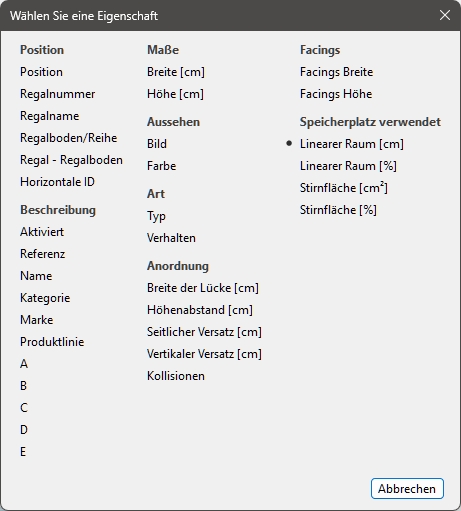
- Klicken Sie auf die Eigenschaft, mit der Ihre Objekte hervorgehoben werden sollten, (zum Beispiel Linearer Raum [Maßeinheit]).
- Die Elemente sind nun markiert, wie durch den
Text rechts neben der Schaltfläche angezeigt ().
Notizen:
- Die aktuelle Hervorhebungs-Eigenschaft wird normalerweise beibehalten, bis der aktuelle Benutzer sie ändert.
- Wenn die gewählte Hervorhebungseigenschaft nicht verfügbar ist, Linearer Raum [Maßeinheit] wird zum Hervorheben verwendet.
- Voreinstellungen kann verwendet werden, um die gewählte Hervorhebungseigenschaft zu speichern und neu zu laden.
Beispiele:
Färbung durch… Kategorie
Elemente werden mit Farben hervorgehoben, basierend auf ihrem Wert für die folgende Eigenschaft: Kategorie.
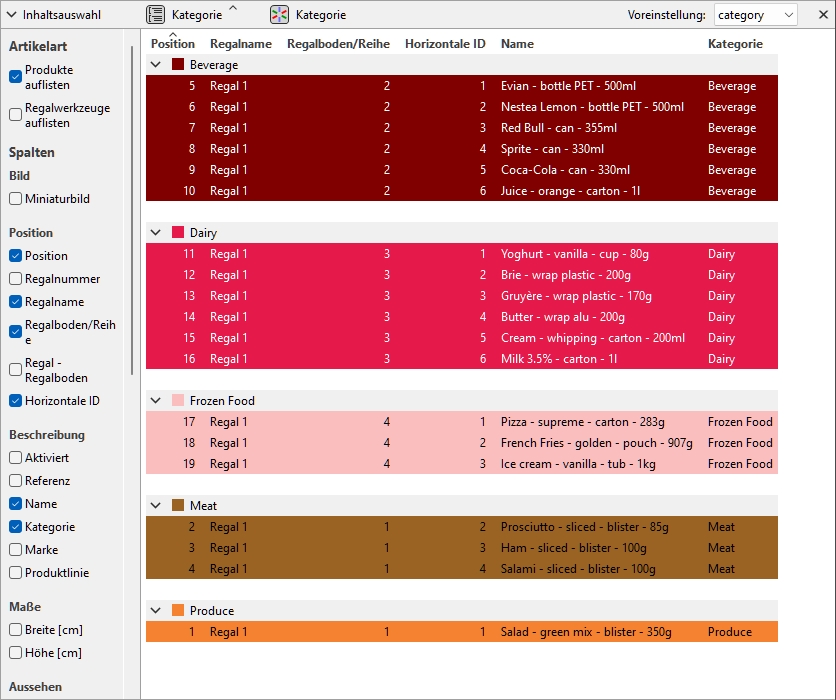
Produkte hervorgehoben durch Kategorie in Projektartikelliste
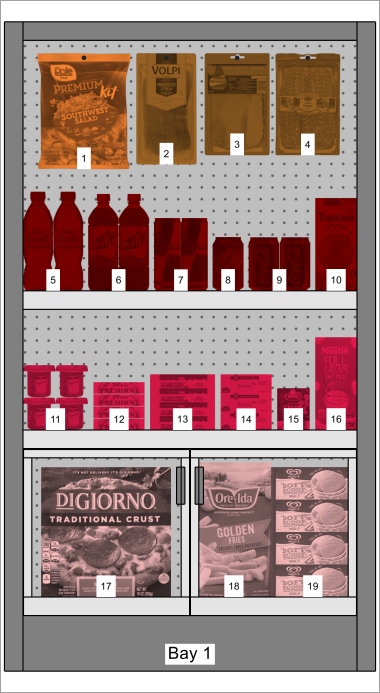
Produkte hervorgehoben durch Kategorie in Visualisierungsbereich
Färbung durch… Aktiviert
Elemente sind rot oder grün markiert, um anzuzeigen, ob jeder Punkt aktiviert oder deaktiviert ist (der Wert von Aktiviert in deiner Datenbank).
Erklärung: Produkte und Zubehör können in der Datenbank deaktiviert werden, sodass sie nicht im Katalog angezeigt werden. Wenn du jedoch ein Projekt öffnest, das deaktivierte Elemente enthält, werden diese geladen und auf deinen Buchten angezeigt, weil sie noch in der Datenbank existieren.
Wenn Sie diese Elemente rot markieren, können Sie sie in Ihrem aktuellen Projekt schnell erkennen.
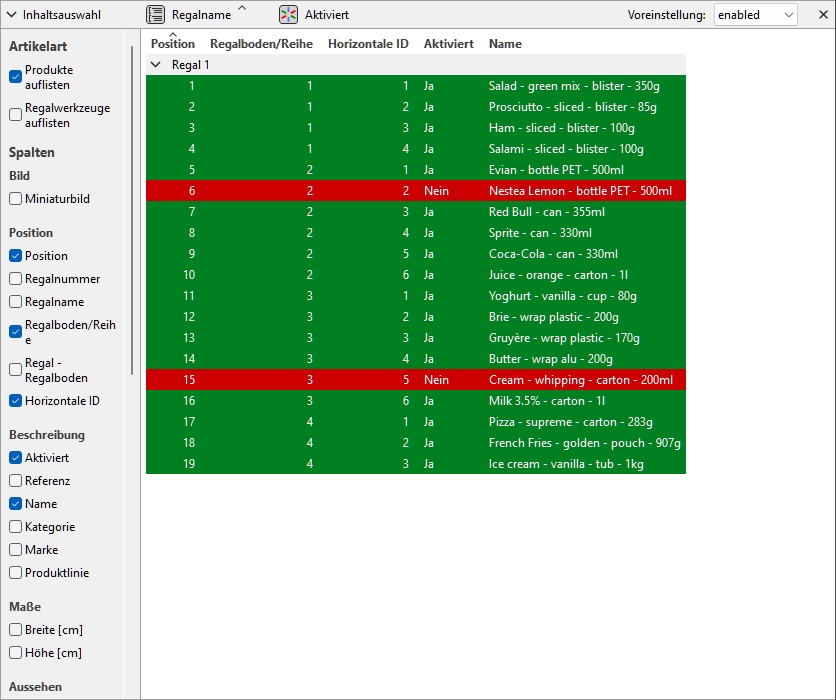
Produkte hervorgehoben durch Aktiviert in Projektartikelliste
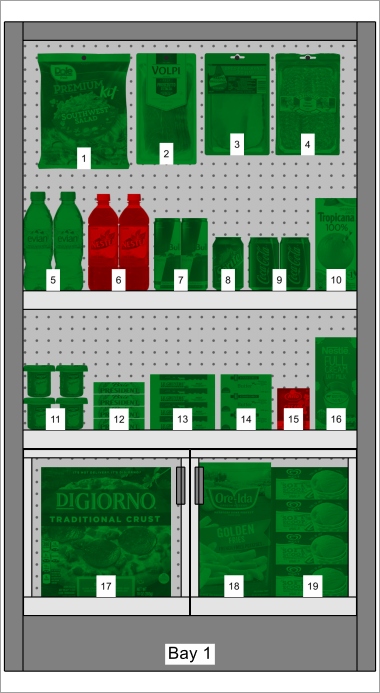
Produkte hervorgehoben durch Aktiviert in Visualisierungsbereich
Hinweis: Wenn Sie die Einträge in der Datenbank deaktivieren, während sie im aktuell geöffneten Projekt sind, werden die deaktivierten Einträge erst nach dem Neuladen des Projekts hervorgehoben.
Färbung durch… Linearer Raum [%]
Die Elemente werden von rot nach grün markiert, basierend auf dem Der Breitenprozentsatz, der jedes im geöffneten Planogramm darstellt (Linearer Raum [%]).
Der Farbumfang hilft Ihnen, schnell den von jedem Produkt benötigten Raum zu visualisieren.
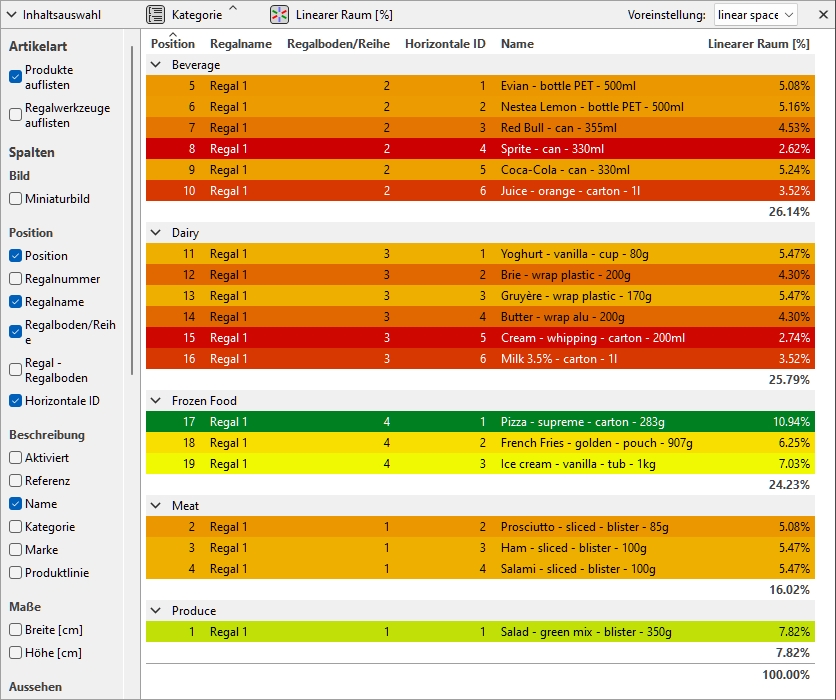
Produkte hervorgehoben durch Linearer Raum [%] in Projektartikelliste
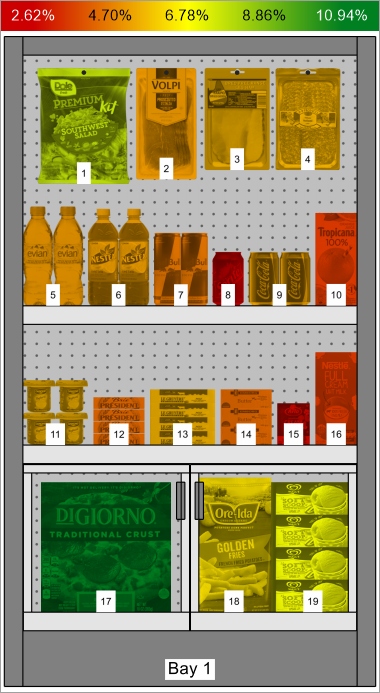
Produkte hervorgehoben durch Linearer Raum [%] in Visualisierungsbereich
Artikelsortierreihenfolge
Um die Elemente in der Liste nach dem gewünschten Spalteninhalt zu sortieren:
- Klicken Sie auf die gewünschte Spaltenkopfzeile in der Liste der Elemente (zum Beispiel Position).
- Klicken Sie erneut, um die Sortierreihenfolge umzukehren.
Um die Listengruppen (falls vorhanden) in der gewünschten Reihenfolge zu sortieren:
- Klicken Sie auf die Gruppenkopfzeile neben dem Gruppensymbol (zum Beispiel Regalnummer).
- Klicken Sie erneut, um die Sortierreihenfolge umzukehren.
Spaltenreihenfolge
Um die Reihenfolge der Spalten in der Liste neu zu ordnen:
- Ziehen Sie eine beliebige Spaltenkopfzeile nach links oder rechts an die gewünschte Position.
Voreinstellungen (Projektartikelliste)
Mit dieser Funktion können Sie mehrere bevorzugte Parameter für die Liste speichern und anwenden. Dies ist sehr nützlich, um schnell zwischen verschiedenen Arten von Listen zu wechseln, die auf dem Bildschirm angezeigt oder in Berichte aufgenommen werden.
Die folgenden Parameter der Liste werden in jedem Preset gespeichert:
- Artikelart (Projektartikelliste)
- Säulen
- Gruppieren
- Hervorheben
- Artikelsortierreihenfolge
- Spaltenreihenfolge
Voreinstellung (Projektartikelliste)
Eine Dropdown-Liste, in der du ein gespeichertes Preset auswählen kannst. Wenn ein gespeichertes Preset derzeit verwendet wird, wird dessen Name angezeigt.
Die Liste der Presets speichert Parameter pro Benutzer. Die hier gespeicherten Presets stehen Ihnen bei jedem Planogramm-Projekt zur Verfügung.
Erstellen Sie ein Preset (Projektartikelliste)
Um die aktuelle Listenkonfiguration als Preset zu speichern:
- Klicken Sie mit der rechten Maustaste irgendwo im Listenfenster, um das Kontextmenü anzuzeigen.
- Bewege deinen Mauszeiger Voreinstellungen in der Speisekarte.
- Klicken Sie auf Sp. unter.
- In der Listen-Werkzeugleiste, neben Voreinstellung, gib den gewünschten Namen für die aktuelle Listenkonfiguration ein.
- Klicken Sie auf Speichern.
- Die aktuelle Listenkonfiguration ist nun gespeichert und zur Wiederverwendung verfügbar.
Wenden Sie ein Preset an (Projektartikelliste)
Um ein zuvor gespeichertes Preset anzuwenden:
- In der Listen-Werkzeugleiste, neben Voreinstellung, klicke auf die voreingestellte Liste, um sie zu erweitern.
- Wählen Sie das gewünschte Preset, um es anzuwenden.
Lösche ein Preset (Projektartikelliste)
Um ein zuvor gespeichertes Preset zu löschen:
- In der Listen-Werkzeugleiste, neben Voreinstellung, klicke auf die voreingestellte Liste, um sie zu erweitern.
- Wählen Sie das Preset, das Sie löschen möchten.
- Rechtsklick überall in der Projekt-Artikelliste.
- Ein Kontextmenü wird angezeigt.
- Bewege deinen Mauszeiger Voreinstellungen in der Speisekarte.
- Klicken Sie auf Löschen um das aktuelle Preset zu löschen.
Anordnung des Fensters der Liste
Du kannst das gesamte Fenster der Liste verschieben und die Größe anpassen.
Position des Listenbereichs
Um die Scheibe an eine andere Stelle auf dem Bildschirm zu verschieben:
- Rechtsklicke irgendwo im Panel Projektobjektliste, um das Kontextmenü anzuzeigen.
- Bewege deinen Mauszeiger auf Position
- Klicken Sie links, rechts, oben oder unten.
- Die Projekt-Item-Liste wird nun an der ausgewählten Stelle platziert.
Größe des Fensters der Liste
Um die Fensterscheibe auf dem Bildschirm zu vergrößern:
- Platziere den Mauszeiger auf die Trennlinie zwischen dem Listenfenster und dem Visualisierungsbereich. Der Cursor verwandelt sich in einen doppelseitigen Pfeil.
- Ziehe die Abtrennlinie an die gewünschte Position auf dem Bildschirm.
- Die Scheibe ist jetzt verkleinert.
Hinweis: Wenn einige Spalten nicht in den Listenbereich passen, kannst du die horizontale Scrollleiste nutzen, um sie anzuzeigen.
