Ansicht
Werkzeuge und Befehle (Ansicht)
Die Werkzeugleiste enthält folgende Schaltflächen:

Sie sind auch verfügbar in Hauptmenü > Ansicht:
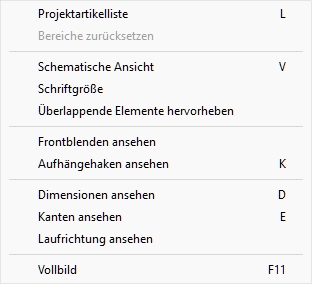
Anmerkung: Die meisten der oben genannten Schalter können auch über Kontrollkästchen gesteuert werden (s. Visualisierung > Ansichteinstellungen).
Projektartikelliste (umschalten)
Dieser schaltet um und zeigt die Liste der Produkte und Zubehörteile in Ihrem aktuellen Planogramm an. s. die Beschreibung dieses Fensters im speziellen Abschnitt: Projektartikelliste.
- Tastatur-Verknüpfung: L
- Unterstützte Werte:
- Gedrückt (angekreuzt): Projektartikelliste wird auf dem Bildschirm angezeigt.
- Nicht gedrückt (nicht angehakt): Projektartikelliste wird nicht angezeigt.
- Standardwert:
- In der Aufgabe namens Veröffentlichen: Gedrückt (angekreuzt)
- In anderen Aufgaben: Nicht gedrückt (nicht angekreuzt)
Hinweis: Die Liste kann auch geschlossen werden, indem man auf das Kreuzsymbol oben rechts klickt.
Bereiche zurücksetzen
Dieser Befehl ändert die Größe und Positionierung aller Benutzeroberflächenfenster auf ihre Standardwerte.
Beschriftungen anzeigen
Dieser Button und der Menüpunkt schalten die Sichtbarkeit von Etiketten auf Produkten und Zubehör um. (auch als Kontrollkästchen verfügbar in Ansichteinstellungen.)
- Tastenkombination: V
- Unterstützte Werte:
- Gedrückt (angekreuzt): Etiketten werden angezeigt.
- Nicht gedrückt (nicht angehakt): Etiketten werden nicht angezeigt.
- Standardwert: Nicht gedrückt (nicht angekreuzt)
Anmerkungen:
- Man kann den Stil und Inhalt von Labels festlegen (s. Visualisierung > Beschriftungen).
- Die Textbeschriftungen sind horizontal ausgerichtet, außer wenn sie besser vertikal passen, typischerweise bei dünnen und hohen Produkten.
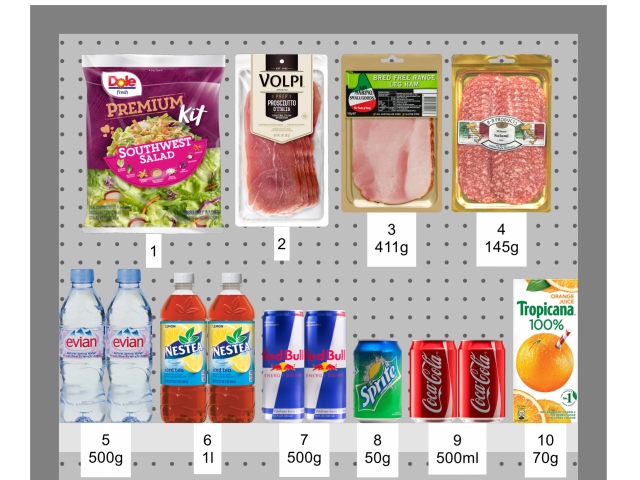
Beispiel für Beschriftungen anzeigen
Schriftgröße (Werkzeug)
Verwenden Sie dieses Werkzeug, um die Größe der Etiketten mit Ihrer Maus anzupassen.
Anleitung:
- Zeigen Sie die Etiketten mit Beschriftungen anzeigen.
- Aktivieren Schriftgröße (Werkzeug) aus dem Menü oder der Symbolleiste.
- Platziere deinen Mauszeiger im Visualisierungsbereich.
- Drücke und halte die linke Maustaste gedrückt.
- Bewege deine Maus nach links, rechts, nach oben oder unten. Die Textgröße ändert sich.
- Lass die Maustaste los.
- Aktiviere ein weiteres Werkzeug, um diese Funktion zu beenden. Zum Beispiel Zoom
Um die Textgröße wieder auf ihren Standardwert zurückzusetzen:
- Aktiviere das Werkzeug im Menü.
- Platziere deinen Mauszeiger mit dem Visualisierungsbereich.
- Klicken Sie auf die linke Maustaste.
- Aktiviere ein weiteres Werkzeug, um diese Funktion zu beenden. Zum Beispiel Zoom
Ratschläge: Sie können den Wert der Schriftgröße auch mit folgendem Parameter präzise festlegen: Schrifthöhe (Beschriftungen). Dieser Abschnitt erklärt auch ausführlich, welche Labeltexte von diesem Tool betroffen sind.
Als Boxen anzeigen
Dieser Knopf und der Menüpunkt schalten einen speziellen Anzeigemodus aus, der alle Produkte und Zubehörteile in Ihrem Projekt als einfache Boxen zeigt. (auch als Kontrollkästchen verfügbar in Ansichteinstellungen.)
- Unterstützte Werte:
- Gedrückt (angekreuzt): Als Boxen anzeigen ist aktiviert.
- Nicht gedrückt (nicht angehakt): Als Boxen anzeigen ist behindert.
- Standardwert: Nicht gedrückt (nicht angekreuzt)
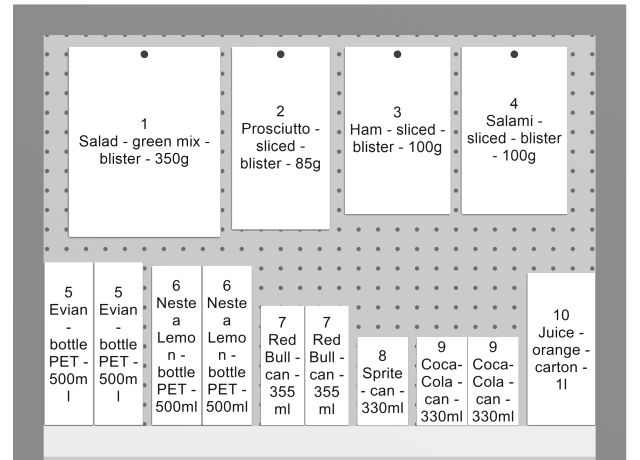
Beispiel für Als Boxen anzeigen
Kanten ansehen
Dieser Knopf und der Menüpunkt werden umgeschaltet das Zeichnen von Randlinien auf Objekten. (auch als Kontrollkästchen verfügbar in Ansichteinstellungen.)
Dies ist hilfreich, um jedes Produkt und jedes Möbelstück in Ihren Planogrammen zu unterscheiden.
- Tastenkombination: E
- Unterstützte Werte:
- Gedrückt (angekreuzt): Kantenlinien werden gezogen.
- Nicht gedrückt (nicht angekreuzt): Kantenlinien werden nicht gezogen.
- Standardwert:
- Vorschau in Regale erstellen: Gedrückt (angekreuzt)
- Visualisierungsbereich:
- PlanogramBuilder-Light-Version: Gedrückt (angekreuzt)
Wenn angekreuzt, werden die Kanten für die folgenden Fälle und Objekte gezeichnet:
- Für alle Möbelkomponenten (einschließlich in Regale erstellen)
- Für Generische Produkte, s. Einfügen Sie eines generischen Produkts.
- Für alle Produkte, wenn Als Boxen anzeigen wird aktiviert.
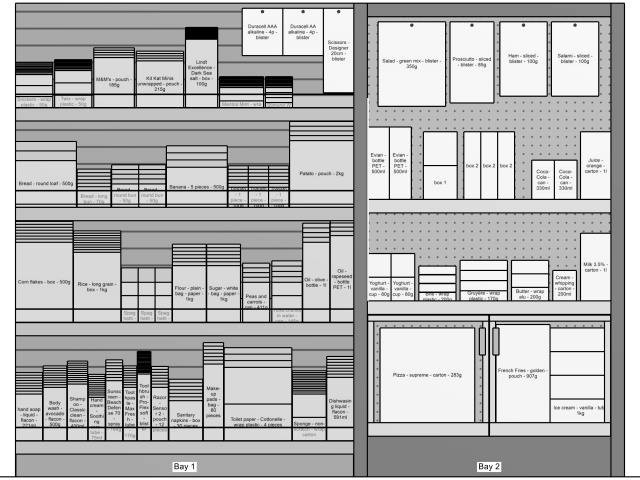
Beispiel mit Kanten ansehen und Als Boxen anzeigen Angehakt
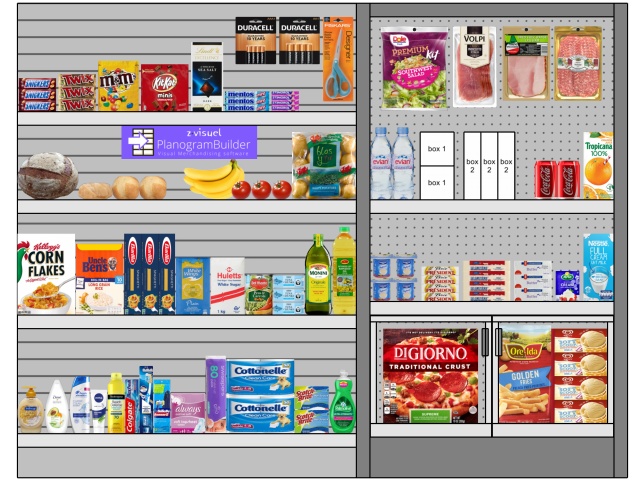
Beispiel mit Kanten ansehen Angehakt, aber Als Boxen anzeigen nicht angekreuzt
Überlappende Elemente hervorheben
Dieser Knopf und der Menüpunkt werden umgeschaltet Hervorhebung der Produkte, die sich physisch mit anderen Gegenständen oder Möbelteilen überlappen. (auch als Kontrollkästchen verfügbar in Ansichteinstellungen.)
Es ist besonders hilfreich, Überschneidungen in Ihrem Projekt zu erkennen, wenn Kollisionen (Einstellung) ist behindert. Denn in diesem Fall können Gegenstände leicht fälschlicherweise teilweise über andere Gegenstände platziert werden.
- Unterstützte Werte:
- Gedrückt (angekreuzt): Überlappende Elemente sind gelb markiert.
- Nicht gedrückt (nicht angekreuzt): Überlappende Elemente sind nicht markiert.
- Standardwert: Nicht gedrückt (nicht angekreuzt)
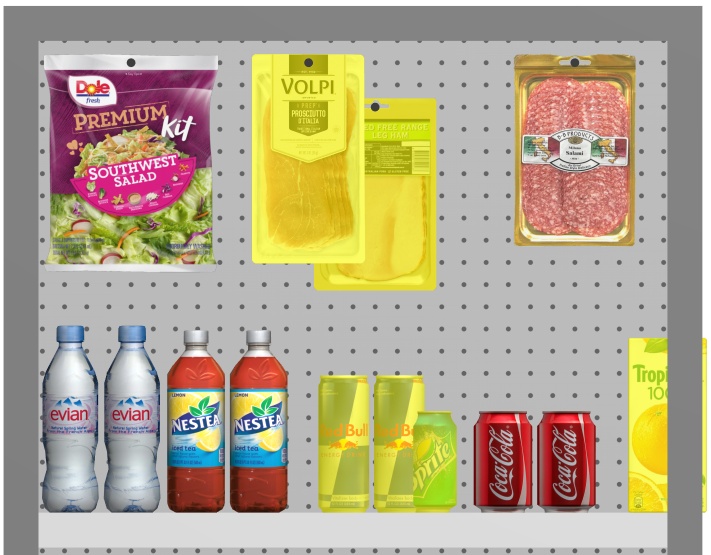
Beispiel für Überlappende Elemente hervorheben
Frontblenden ansehen
Dieser Knopf und der Menüpunkt werden umgeschaltet Die Sichtbarkeit von Möbelteilen des Typs: Vordere Blende. (auch als Kontrollkästchen verfügbar in Ansichteinstellungen.)
Das Verstecken von Frontpaneelen ermöglicht es, Produkte hinter den Paneelen auszuwählen und zu bearbeiten, zum Beispiel falls Sie Glastüren an einer Kühlbox haben. Du kannst dann die Frontpaneele anzeigen, sobald alle Gegenstände dahinter positioniert sind.
- Unterstützte Werte:
- Gedrückt (angehakt): Frontpaneele sind sichtbar.
- Nicht gepresst (nicht angehakt): Frontpaneele sind verdeckt.
- Standardwert: Gedrückt (angekreuzt)
Hinweis: s. Vordere Blende Für Details zu solchen Möbelkomponenten.
Aufhängehaken ansehen
Dieser Knopf und der Menüpunkt werden umgeschaltet und zeigt die tatsächlichen Haken der pegged Produkte. (auch als Kontrollkästchen verfügbar in Ansichteinstellungen.)
Das Zeigen der Haken kann helfen, sich genau vorzustellen, wo sich der Peg befindet, einschließlich möglicher Verschiebung.
- Tastenkürzel: K
- Unterstützte Werte:
- Gedrückt (angehakt): Frontpaneele sind sichtbar.
- Nicht gepresst (nicht angehakt): Frontpaneele sind verdeckt.
- Standardwert: Gedrückt (angekreuzt)
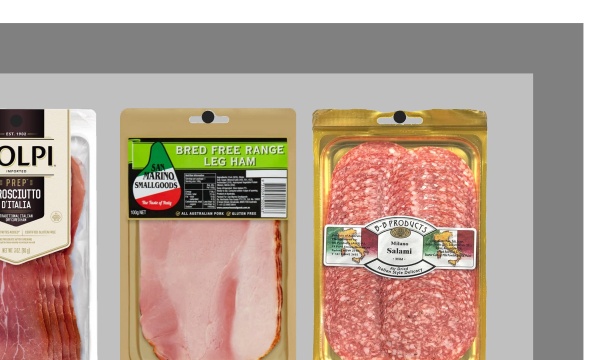
Beispiel für Aufhängehaken ansehen
Abmessungen ansehen
Dieser Knopf und der Menüpunkt werden umgeschaltet Die Darstellung von Dimensionslinien und Werten für die Objekte in Ihrem Planogramm. (auch als Kontrollkästchen verfügbar in Ansichteinstellungen.)
- Tastenkürzel: D
- Unterstützte Werte:
- Gedrückt (angehakt): Die Maße werden angezeigt.
- Nicht gedrückt (nicht angekreuzt): Maße werden nicht angezeigt.
- Standardwert: Nicht gedrückt (nicht angekreuzt)
Je nach Kontext werden verschiedene Dimensionen auf dem Bildschirm angezeigt:
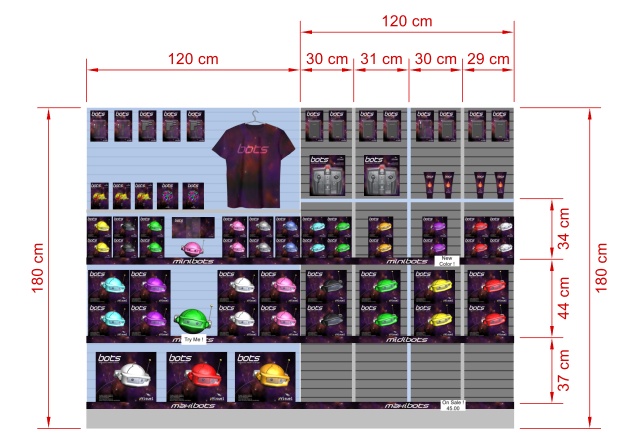
Standardmäßig werden die Gesamtbreite und -höhe für jedes isolierte Möbelstück und jede Gruppe benachbarter Möbelstücke angezeigt:
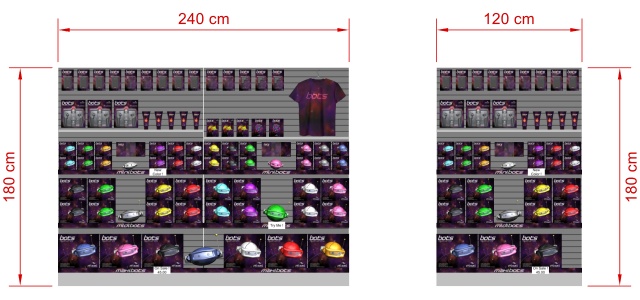
Zusätzlich gilt für jede Möbelstück mit mindestens einem ausgewählten Möbelstück Regal, Vertikale Schelfmaße werden gezeigt. Und für jedes Möbelstück mindestens eines Trennwand ausgewählt, seitliche Abstände zwischen beiden Trennwand werden wie unten dargestellt:
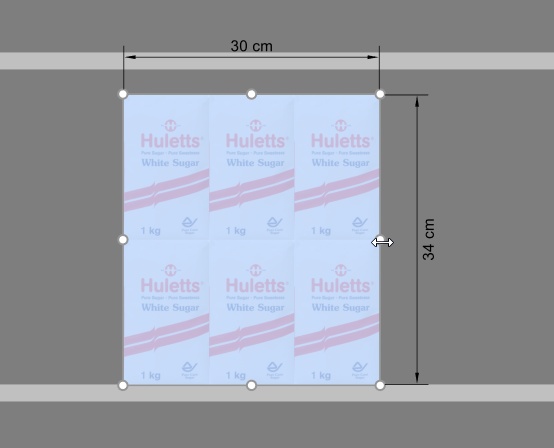
Die Maße eines beliebigen Möbelstücks, Möbelteils oder Produktblocks werden ebenfalls angezeigt, wenn man im entsprechenden Bearbeitungsmodus auf einen der runden Griffe klickt, wie unten gezeigt:
Hinweis: Eine Dimension wird nur angezeigt, wenn der Betrachtungswinkel und der verfügbare Raum es zulassen. Wenn du eine gewünschte Dimension nicht sehen kannst, benutze Zoom, Verschieben Werkzeuge, um die Ansicht entsprechend anzupassen.
Laufrichtung ansehen
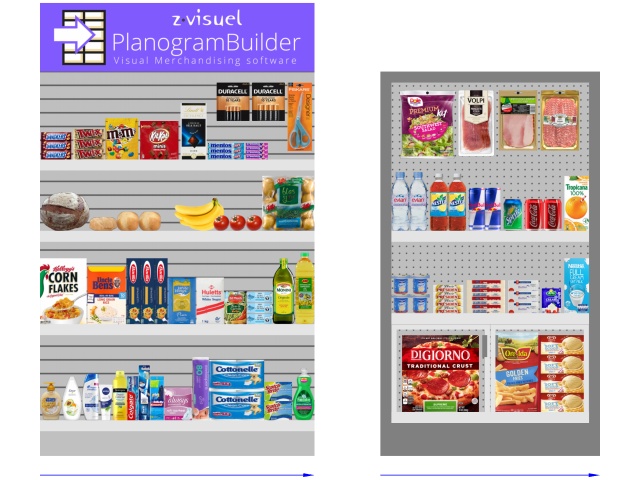
Dieser Knopf und der Menüpunkt werden umgeschaltet Die Darstellung von Pfeilen, die die Verkehrsrichtung am Fuß jedes Möbelstücks in Ihrem Projekt anzeigen. (auch als Kontrollkästchen verfügbar in Ansichteinstellungen.)
Dieser Befehl wirkt sich nicht auf Möbelstücke aus, für die Laufrichtung nicht definiert wurde. s. Laufrichtung Für Details, wie du die Flussrichtung für deine Möbelstücke einstellst.
- Unterstützte Werte:
- Gedrückt (angehakt): Frontpaneele sind sichtbar.
- Nicht gepresst (nicht angehakt): Frontpaneele sind verdeckt.
- Standardwert: Nicht gedrückt (nicht angekreuzt)
Vollbild
Dieser Knopf und der Menüpunkt schalten den Vollbildmodus um.
- Tastenkürzel: F11: Schalter Vollbild
In diesem Modus wird die Planogramm-Visualisierung maximiert, um den gesamten Bildschirm auszufüllen.
Du kannst weiterhin Befehle für Bearbeiten verwenden, Ansicht und Kamera aus den Werkzeugleisten und aus dem Haupt-Kontextmenü.
Maus- und Tastatur-Verknüpfungen kann weiterhin verwendet werden, um unterstützte Aktionen auszuführen.
Ansichteinstellungen
Dieser Bereich enthält Parameter, um zu konfigurieren, welche Objekte sichtbar sind und wie sie im Visualisierungsbereich dargestellt werden.
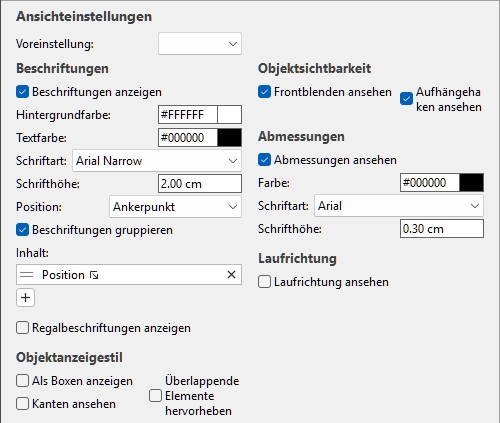
Voreinstellungen (Ansichteinstellungen)
Deine aktuellen Einstellungen für Ansichteinstellungen kann als Presets gespeichert und abgerufen werden.
Voreinstellung (Ansichteinstellungen)
Eine Dropdown-Liste, in der du ein gespeichertes Preset auswählen kannst. Wenn ein gespeichertes Preset derzeit verwendet wird, wird dessen Name angezeigt.
Die Liste der Presets speichert Parameter pro Benutzer. Die hier gespeicherten Presets stehen Ihnen bei jedem Planogramm-Projekt zur Verfügung.
Erstellen Sie ein Preset (Ansichteinstellungen)
- Unter Ansichteinstellungen, passen Sie die Ansichtsparameter nach Belieben an.
- Rechtsklicke irgendwo im Ansichtsparameter-Panel.
- Im Kontextmenü wählen Sie Voreinstellungen > Sp. unter.
- Gib den Namen des Presets zum Speichern im Textfeld ein.
- Klicken Speichern.
- Das gespeicherte Preset ist jetzt in der Dropdown-Liste verfügbar.
Wenden Sie ein Preset an (Ansichteinstellungen)
- Wählen Sie ein Preset in der Dropdown-Liste aus, um es zu laden.
- Die Ansichtsparameter passen sich an die geladene Voreinstellung an.
Lösche ein Preset (Ansichteinstellungen)
- Wählen Sie ein Preset in der Dropdown-Liste aus, um es zu laden.
- Rechtsklicke irgendwo im Ansichtsparameter-Panel.
- Im Kontextmenü wählen Sie Voreinstellungen > Löschen.
Beschriftungen
Etiketten mit anpassbarem Text können als Überlagerungen auf Produkten, Zubehör und Möbeln angezeigt werden.
Die Beschriftungen helfen dabei, diese Elemente beim Bearbeiten und Veröffentlichen von Planogramme zu identifizieren.
Beschriftungen anzeigen
Dieses Kontrollkästchen schaltet die Sichtbarkeit der Beschriftung genau wie die entsprechende Schaltfläche und den Menüpunkt um. s. Beschriftungen anzeigen.
Hintergrundfarbe (Beschriftungen)
Die Hintergrundfarbe der Etiketten.
Anmerkung: Nur bearbeitbar, wenn Beschriftungen anzeigen ist angekreuzt.
Hinweis: Diese Farbe gilt nicht für Produkte und Zubehör, wenn sie angekreuzt ist.
Die Farbe kann wie folgt angegeben werden:
Farbtextfeld:
- Unterstützte Werte: HTML-Farbcodes (mit oder ohne das #-Präfix, nicht großschreibungssensitiv). Eine vollständige Referenz dieser HTML-Farbcodes finden Sie zum Beispiel unter:
- Standardwert: #FFFFFF (weiß)
- Beispiel: 000000 (schwarz)
Farbprobe:
- Klicken Sie auf die Farbprobe neben Farbe um die Farbpalette anzuzeigen.
- Wählen Sie die gewünschte Farbe aus.
- Klick OK.
Textfarbe (Beschriftungen)
Die Textfarbe der Etiketten.
Anmerkung: Nur bearbeitbar, wenn Beschriftungen anzeigen ist angekreuzt.
Hinweis: Diese Farbe gilt nicht für Produkte und Zubehör, wenn sie angekreuzt ist.
Die Farbe kann wie folgt angegeben werden:
Farbtextfeld:
- Unterstützte Werte: HTML-Farbcodes (mit oder ohne das #-Präfix, nicht großschreibungssensitiv). Eine vollständige Referenz dieser HTML-Farbcodes finden Sie zum Beispiel unter:
- Standardwert: #000000 (schwarz)
- Beispiel: FFFFFF (weiß)
Farbprobe:
- Klicken Sie auf die Farbprobe neben Farbe um die Farbpalette anzuzeigen.
- Wählen Sie die gewünschte Farbe aus.
- Klick OK.
Schriftart (Beschriftungen)
Die Schriftart der Etiketten.
Sie kontrolliert außerdem die Schriftart von Texten, die auf generischen Produkten und Produkten ohne Bilder angezeigt werden, die folgende Form verwenden: box.
- Unterstützte Werte: Schriftarten, die auf Ihrem Computer installiert sind
- Standardwert: Arial
- Beispiel: Tahoma
Schrifthöhe (Beschriftungen)
Legt die Schriftgröße für Label-Texte fest.
Es steuert außerdem die Höhe von Texten, die auf generischen Produkten und Produkten ohne Bilder angezeigt werden, die die Form namens verwenden box.
- Unterstützte Werte: positiver Zahlenwert [0-9 und Dezimalpunkt]
- Standardwert: 2 cm, 20 mm, 0,79 Zoll, 0,02 m (laut Maßeinheit)
- Beispiel: 1.4
Ratschläge: Du kannst diesen Wert auch interaktiv anpassen. s. Schriftgröße (Werkzeug).
Position (Beschriftungen)
Die Position der Etiketten in Bezug auf jedes Produkt oder Zubehör.
Anmerkung: Nur bearbeitbar, wenn Beschriftungen anzeigen ist angekreuzt.
- Unterstützte Werte:
- Oberhalb: Die untere Kante des Etiketts ist am oberen Rand des Gegenstands platziert. Anmerkung: nicht verfügbar, wenn Als Boxen anzeigen ist angekreuzt.
- Oben: Der obere Rand des Etiketts befindet sich am oberen Rand des Artikels. Der obere Rand des Etiketts bleibt für getappte Produkte immer unterhalb des Hakens.
- Zentriert: Das Etikett wird in der Mitte des Gegenstands angebracht. Der obere Rand des Etiketts bleibt für getappte Produkte immer unterhalb des Hakens.
- Unten: Der untere Rand des Etiketts ist am unteren Rand des Gegenstands platziert. Der obere Rand des Etiketts bleibt für getappte Produkte immer unterhalb des Hakens.
- Unterhalb: Der obere Rand des Etiketts ist am unteren Rand des Gegenstands platziert. In diesem Fall wird das Etikett außerdem vor das Regal verschoben, um die Lesbarkeit zu gewährleisten. Anmerkung: nicht verfügbar, wenn Als Boxen anzeigen ist angekreuzt.
- Ankerpunkt: Verwendung Unteres Positionierung für Produkte in den Regalen, und Nach oben Positionierung der Produkte auf Stiften (dem Ankerpunkt jedes Produkts). Das führt dazu, dass die Beschriftungen in allen Reihen schön ausgerichtet sind.
- Auf Regalen / Haken: Die Positionen der Etiketten ähneln der Art und Weise, wie Etiketten physisch in Geschäften platziert werden. Anmerkung: nicht verfügbar, wenn Als Boxen anzeigen ist angekreuzt. Die Position variiert je nach Folgendem:
- Eingekoppelte Artikel: Die obere Kante des Etiketts befindet sich am oberen Rand des Artikels.
- Weitere Gegenstände: Die untere Kante des Etiketts ist am unteren Rand des Gegenstands platziert.
Ratschläge: Auf Regalen / Haken ähnelt der Art, wie Etiketten physisch in Geschäften angebracht werden.
Beispiele:
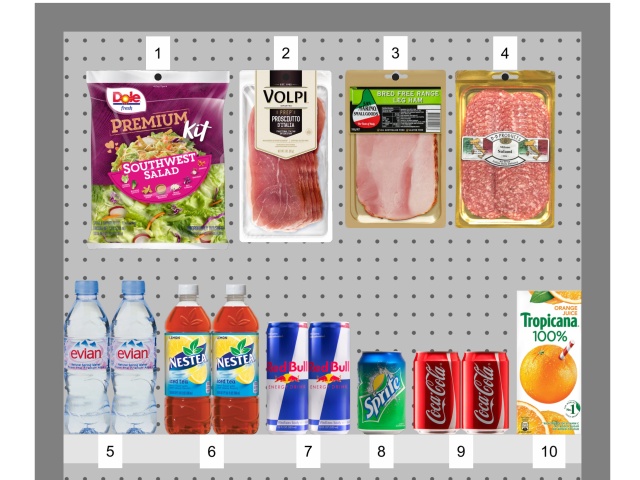
Position (Beschriftungen): Auf Regalen / Haken
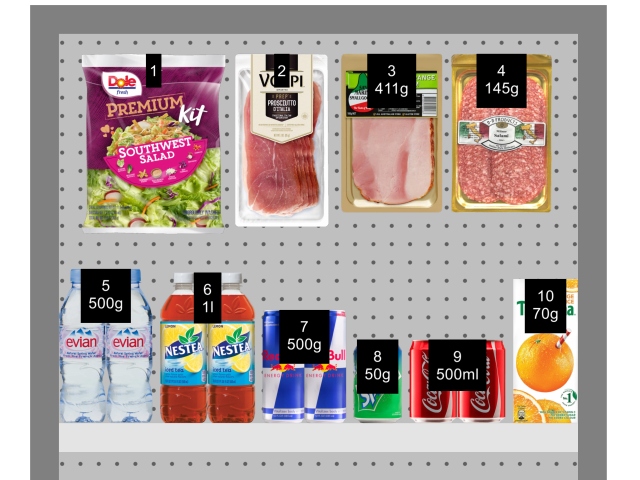
Position (Beschriftungen): Oben
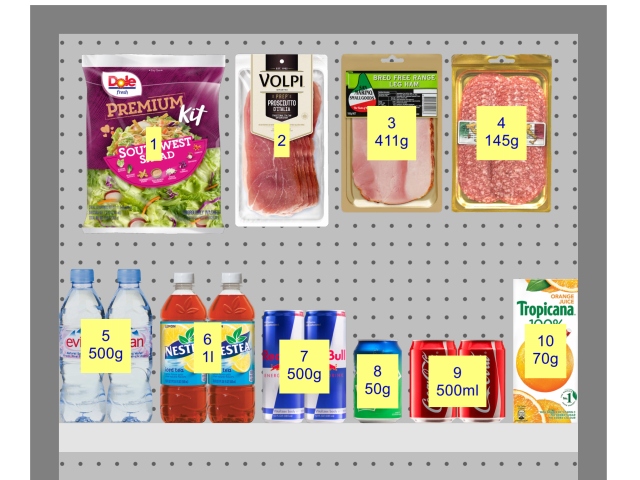
Position (Beschriftungen): Zentriert
Position (Beschriftungen): Unterhalb
Beschriftungen gruppieren
Dieses Kontrollkästchen schaltet das Kombinieren von Etiketten auf Produkten innerhalb derselben Blöcke um.
Anmerkung: Nur bearbeitbar, wenn Beschriftungen anzeigen ist angekreuzt.
- Unterstützte Werte:
- Haken: Die Etiketten werden innerhalb jedes Blocks desselben Produkts kombiniert. Die genaue Wirkung variiert:
- Wenn Als Boxen anzeigen ist nicht angekreuzt: Für jeden Block desselben Produkts wird ein einzelnes Etikett angezeigt.
- Wenn Als Boxen anzeigen ist außerdem angekreuzt: Etiketten werden nur vertikal gruppiert (z. B. Produkt 5 unten). Um die Produkte visuell zu identifizieren, sind sie nicht horizontal gruppiert (z. B. Produkt 14 im untenstehenden Beispiel):
- Nicht angekreuzt: Auf jedem Artikel wird ein eigenes Etikett angezeigt, sogar innerhalb jedes Blocks desselben Produkts.
- Standardwert: Nicht angekreuzt
Beispiele:
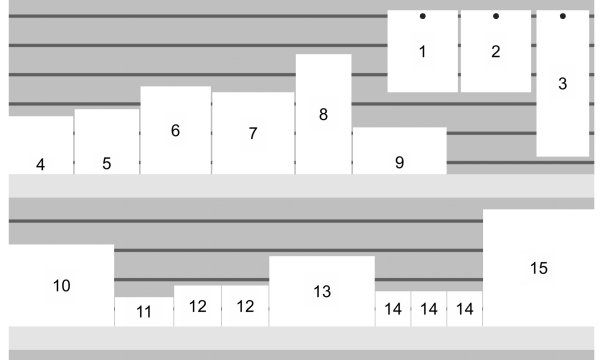
Beschriftungen gruppieren: angekreuzt (mit Als Boxen anzeigen)
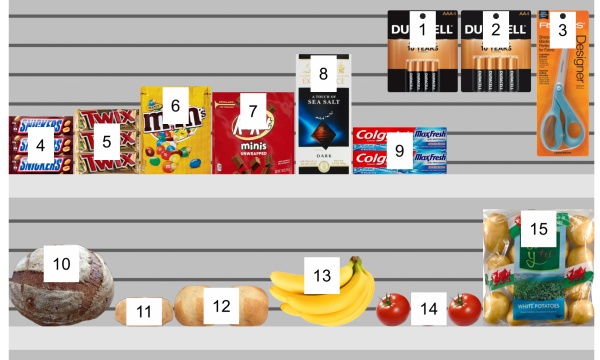
Beschriftungen gruppieren: angekreuzt (ohne Als Boxen anzeigen)
Inhalt (Beschriftungen)
Hier können Sie die Informationen auswählen und organisieren, um sie auf den Etiketten anzuzeigen.
Anmerkung: Nur bearbeitbar, wenn Beschriftungen anzeigen ist angekreuzt.
Sie können auf jedem Etikett eine oder mehrere Zeilen mit Informationen anzeigen. Jede Linie wird durch eine weiße Kachel dargestellt, wie in diesem Beispiel:

Fügen Sie den Labels einen Inhalt hinzu
- Klicken Sie auf den Button mit einem + Zeichen.
- Ein Dialogfenster öffnet sich, das die Liste der verfügbaren Inhalte anzeigt. s. Säulen (Projektartikelliste) für Details, da dort dieselben Optionen beschrieben sind.
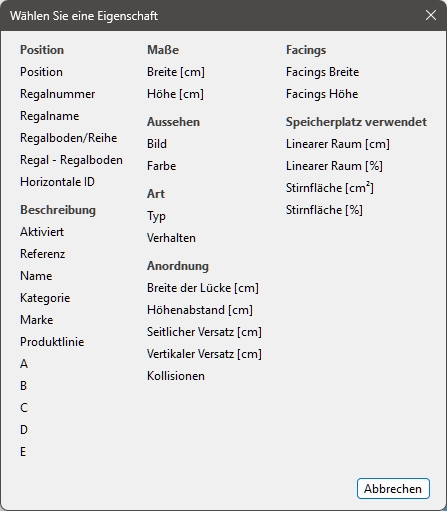
- Wählen Sie einen Inhalt aus, der auf den Etiketten angezeigt wird (zum Beispiel Position).Das Dialogfenster schließt sich.
- Der neu erstellte Label-Inhalt wird durch eine neue Kachel wie diese dargestellt:
- Die tatsächlichen Werte werden auf den Etiketten von Produkten und Zubehör in Ihrem Planogramm angezeigt.
Ändern Sie den Inhalt der Etiketten
- Klicken Sie auf den Namen der Kachel.
- Ein Dialogfenster öffnet sich, das die aktuell ausgewählten Informationen anzeigt.
- Wählen Sie eine andere Information aus.
- Das Dialogfenster schließt sich.
- Der aktualisierte Inhalt des Labels wird auf der entsprechenden Kachel dargestellt.
- Die aktualisierten Werte werden auf den Etiketten von Produkten und Zubehör in Ihrem Planogramm angezeigt.
Inhalt der Etiketten neu bestellen
- Wenn du mehrere Kacheln hast, nimm die beiden Linien auf der Kachel und ziehe sie hoch oder runter.
- Die Kachel wird neu positioniert und die Reihenfolge geändert.
- Die Etiketten sind zu Produkten und Zubehör aktualisiert.
Löschen Sie einen Inhalt der Labels
- Klicke auf das X auf der Kachel.
- Die Kachel wird gelöscht.
- Die Etiketten sind zu Produkten und Zubehör aktualisiert.
Beispiele:
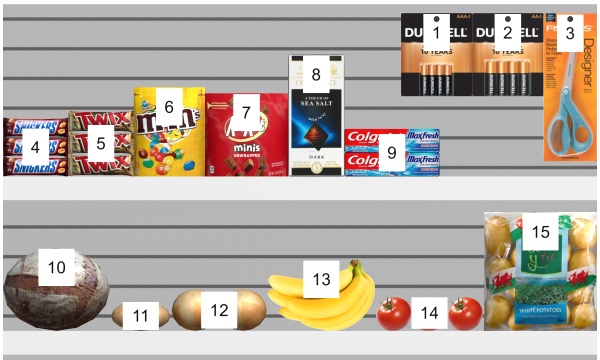
Inhalt (Beschriftungen): Position
Regalbeschriftungen anzeigen
Dieses Kontrollkästchen schaltet die Anzeige der Labels auf Regal wenn Beschriftungen anzeigen ist angekreuzt.
- Unterstützte Werte:
- Angekreuzt: Shows Der Name von Regal auf einem unten gezeigten Etikett. s. um herauszufinden, wie man den Namen zuweist.
- Nicht angehakt: Labels auf Regal werden nicht gezeigt.
- Standardwert: Nicht angekreuzt
Beispiel:
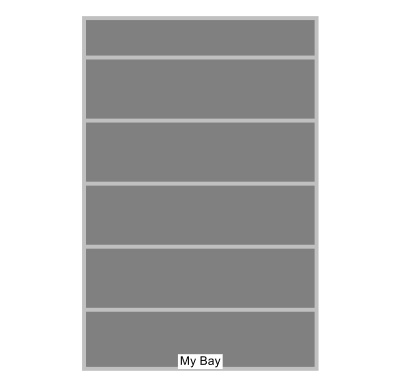
Regalbeschriftungen anzeigen: angekreuzt
Objektanzeigestil
Diese Kontrollkästchen steuern den visuellen Aspekt der Objekte im Visualisierungsbereich, genau wie die entsprechenden Buttons und Menüpunkte. Konsultieren:
Objektsichtbarkeit
Diese Kontrollkästchen steuern die Sichtbarkeit verschiedener Objekte im Visualisierungsbereich, genauso wie die entsprechenden Tasten und Menüpunkte. Konsultieren:
Abmessungen
Maße können in Ihren Planogrammen angezeigt werden, um Ihnen beim Platzieren von Produkten, dem Bau oder der Verkleinerung von Regalen und Raumelementen zu helfen.
Abmessungen ansehen
Dieses Kontrollkästchen schaltet die Sichtbarkeit der Dimensionen ein, genau wie der entsprechende Button und der Menüpunkt. s. Abmessungen ansehen.
Farbe (Abmessungen)
Setzt die Farbe der Dimensionslinien und des Textes, wenn angekreuzt ist.
Die Farbe kann wie folgt angegeben werden:
Farbtextfeld:
- Unterstützte Werte: HTML-Farbcodes (mit oder ohne das #-Präfix, nicht großschreibungssensitiv). Eine vollständige Referenz dieser HTML-Farbcodes finden Sie zum Beispiel unter:
- Standardwert: #000000 (schwarz)
- Beispiel: #FFFFFF (weiß)
Farbprobe:
- Klicken Sie auf die Farbprobe neben Farbe um die Farbpalette anzuzeigen.
- Wählen Sie die gewünschte Farbe aus.
- Klick OK.
Schriftart (Abmessungen)
Setzt die Schriftgröße für Dimensionswert-Texte, wenn markiert ist. Auch die Größe der Dimensionslinienpfeile wird entsprechend angepasst.
- Unterstützte Werte: positiver Zahlenwert [0-9 und Dezimalpunkt]
- Standardwert: 0,3 cm, 3 mm, 0,12 Zoll (laut Maßeinheit)
- Beispiel: 0,4
Tipp: Der Standardwert entspricht den Standardmaßzeilen und Textgrößen, daher sollten Sie diesen Wert beim Ausführen von Bildern, die in sehr großem Format gedruckt werden, nur ändern müssen.
Warnung: Im Visualisierungsbereich von Veröffentlichen, entspricht die Textgröße der Bildschirmdimension nicht tatsächlich dem gesetzten Wert, sondern einer skalierten Vorschau basierend auf dem Wert des folgenden Parameters: Auflösung (Einzelbilder).
Schrifthöhe (Abmessungen)
Setzt die Schriftart für Dimensionstexte, wenn angekreuzt ist. Auch die Größe der Dimensionslinienpfeile wird entsprechend angepasst.
- Unterstützte Werte: positiver Zahlenwert [0-9 und Dezimalpunkt]
- Standardwert: 0,3 cm, 3 mm, 0,12 Zoll (laut Maßeinheit)
- Beispiel: 0,4
Tipp: Der Standardwert entspricht den Standardmaßzeilen und Textgrößen, daher sollten Sie diesen Wert beim Ausführen von Bildern, die in sehr großem Format gedruckt werden, nur ändern müssen.
Warnung: Wenn du in der Aufgabe namens bist: Veröffentlichen, entspricht die Dimensionstextgröße im Visualisierungsbereich nicht tatsächlich dem gesetzten Wert, sondern einer skalierten Vorschau, die auf dem Wert des folgenden Parameters basiert: Auflösung (Einzelbilder).
Laufrichtung
Laufrichtung ansehen
Dieses Kontrollkästchen schaltet um und zeigt Pfeile an, die die Verkehrsrichtung anzeigen, genau wie die entsprechende Schaltfläche und das Menüelement. s. Laufrichtung ansehen.
