Análisis de surtido
Análisis de surtido Te permite definir un subconjunto de los productos en tu base de datos.
Después, opcionalmente, puedes clasificar y filtrar este subconjunto por ventas y por clasificación para optimizar tu surtido de planogramas.
Uno de los casos de uso típicos es aplicar el principio de Pareto para identificar los productos más valiosos.
El rendimiento de cada producto puede mostrarse en dos lugares:
- Registro de resultados (Análisis de surtido): un registro de texto con todos los valores de análisis.
- Catálogo de productos: filtra y clasifica los productos por resultados de análisis.
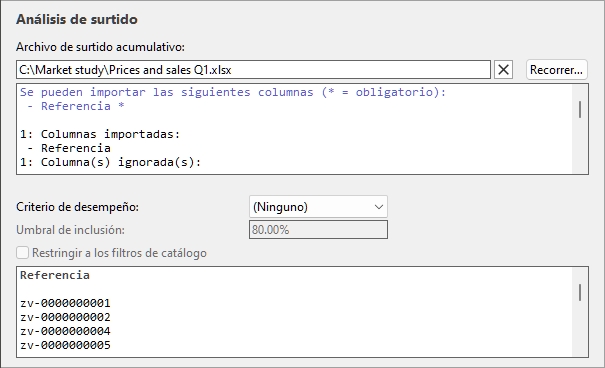
Aquí tienes un flujo de trabajo típico para realizar un análisis de surtido:
- Define y carga la lista deseada de productos a analizar (Archivo de surtido acumulativo).
- Establecer los parámetros de análisis (Criterio de desempeño, Umbral de inclusión, Restringir a los filtros de catálogo). Depende de lo que elijas Criterio de desempeño, también puede que necesites Archivo de lista de precios y Archivo de cifras de ventas.
- Consulta los resultados completos del análisis en Registro de resultados (Análisis de surtido).
- Opcionalmente, ordena y filtra el catálogo de productos en función de los resultados del análisis (Surtido (modo en Catálogo de productos).
Archivo de surtido acumulativo
Un archivo que define la lista de productos que quieres analizar.
Puede contener todos o un subconjunto de los productos de tu base de datos, cada uno listado por el valor de su siguiente propiedad: Referencia.
Productos no encontrados en tu base de datos y productos deshabilitados (cf. Activado) son ignorados por el análisis.
- Formatos de archivo compatibles: Microsoft Excel (*.xls o *.xlsx)
- Archivo de ejemplo: puedes descargar el siguiente archivo que lista los productos en todas las categorías de alimentos de los productos de muestra en PlanogramBuilder: sample_files/assortment_analysis/assortment_analysis_sample_source_file.xlsx
Columnas soportadas (Archivo de surtido acumulativo)
Referencia: una columna obligatoria con este nombre de encabezado.
- Valores soportados en cada línea: Referencia el valor de un producto existente en la base de datos.
- Ejemplo: 0458238007895
Cargando el archivo de surtido
Haz clic Recorrer.
- Selecciona tu archivo de surtido en tu PC.
- La ruta y el nombre del archivo de surtido actualmente cargado se muestran en el cuadro de texto.
- Un registro de importación se muestra en el área de texto justo debajo del nombre del archivo, para que puedas verificar si los datos importados son correctos.
- En texto azul, para ayudarte a preparar tu hoja de cálculo de entrada: lista de columnas apoyadas
- En texto negro, una vez que has importado un archivo: lista de columnas importadas e ignoradas.
- En texto rojo, una vez que has importado un archivo: lista de errores
- Haz clic en el botón de la cruz roja si quieres descargar el archivo actual.
Notas:
- El análisis se realiza tan pronto como se carga un archivo válido.
- La ruta del archivo persiste durante las sesiones de PlanogramBuilder.
- PlanogramBuilder proporciona una recarga automática de los archivos de datos locales. Esto es útil porque puedes mantener la aplicación de Excel abierta para editar tus datos locales, guardar los cambios en Excel con Ctrl-S y reflejar instantáneamente los cambios en PlanogramBuilder.
Consejos:
- Puedes seleccionar (Ctrl + a) y copiar (Ctrl + c) texto desde el registro de importación. Esto también está disponible desde su menú contextual.
- Puedes hacer zoom en la ventana de registro usando Ctrl + rueda del ratón. El nivel de zoom por defecto se reinicia al cambiar de tarea.
Parámetros (Análisis de surtido)
Los siguientes parámetros te permiten personalizar el análisis.
Criterio de desempeño
Una lista desplegable con una selección de criterios para clasificar los productos.
- Valores apoyados:
(Ninguno) (Análisis de surtido)
Esta opción te permite crear un subsurtido de tu base de datos basado en Archivo de surtido acumulativo, pero sin ningún análisis. Los productos están listados por Referencia alfabéticamente en Registro de resultados (Análisis de surtido).
Nota: requiere Archivo de surtido acumulativo
Consejos: Para trabajar en un subconjunto de tu base de datos en el catálogo de productos, utiliza este método combinado con Surtido (modo en Catálogo de productos).
Masa de margen (Análisis de surtido)
Esta opción clasifica los productos según su valor de margen según la cantidad vendida.
|
|
|
|
× |
|
|
= |
Masa de margen (Análisis de surtido) |
Nota: requiere Archivo de surtido acumulativo, Archivo de lista de precios y Archivo de cifras de ventas
Cantidades vendidas (Análisis de surtido)
Esta elección ordena los productos por cantidad de artículos vendidos definidos en Archivo de cifras de ventas, sin tener en cuenta el valor monetario de cada artículo. El producto con el mayor número de unidades vendidas se clasifica primero y el número más bajo de unidades vendidas queda en último.
Nota: requiere Archivo de surtido acumulativo y Archivo de cifras de ventas
Valor minorista (impuestos excl.) (Análisis de surtido)
Esto clasifica los productos según la cantidad de dinero generada por las ventas antes de impuestos. El producto con mayores ingresos por ventas se clasifica primero y el que tiene menos ingresos por ventas queda último.
|
|
|
|
× |
|
|
= |
Valor minorista (impuestos excl.) (Análisis de surtido) |
Nota: requiere Archivo de surtido acumulativo, Archivo de lista de precios y Archivo de cifras de ventas
Valor minorista (impuestos incluidos) (Análisis de surtido)
Esto clasifica los productos según la cantidad de dinero generada por las ventas, incluyendo impuestos. El producto con mayores ingresos por ventas se clasifica primero y el que tiene menos ingresos por ventas queda último.
|
|
|
|
× |
|
|
= |
Valor minorista (impuestos incluidos) (Análisis de surtido) |
Nota: requiere Archivo de surtido acumulativo, Archivo de lista de precios y Archivo de cifras de ventas
Umbral de inclusión
Este parámetro te permite especificar un umbral porcentual que define qué productos son lo suficientemente valiosos para conservar.
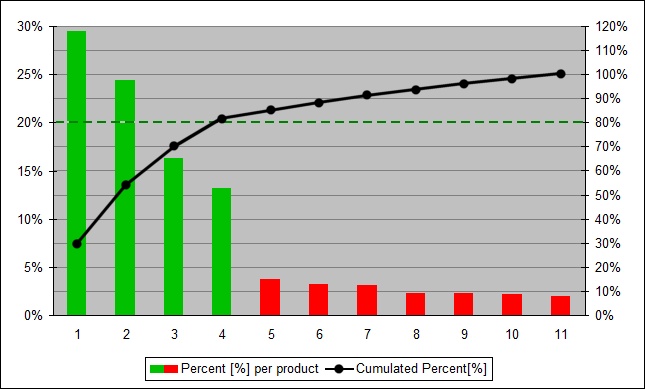
Este tipo de análisis utiliza lo que se conoce como el principio de Pareto para identificar los pocos productos vitales frente a los triviales. Aplicado a las ventas, este principio establece que la gran mayoría de tus resultados provienen de un pequeño porcentaje de productos.
- Valores soportados: valor numérico positivo porcentual [0-9 y punto decimal] (0%-100%)
- Valor por defecto: 80%
- Ejemplo: 100%
Umbral de inclusión representa los valores porcentuales acumulados que quieres alcanzar para decidir qué productos forman parte de los pocos vitales. A menudo se utiliza una proporción de 80/20 (valor del 80%), pero puedes introducir cualquier valor porcentual deseado.
Ejemplo de análisis:
Con un 80% y usando Valor minorista (impuestos excl.) (Análisis de surtido) Como criterio de rendimiento, el análisis funciona de la siguiente manera:
- Se analizan los productos listados en tu archivo de surtido.
- Se clasifican por: Valor minorista (impuestos excl.) (Análisis de surtido).
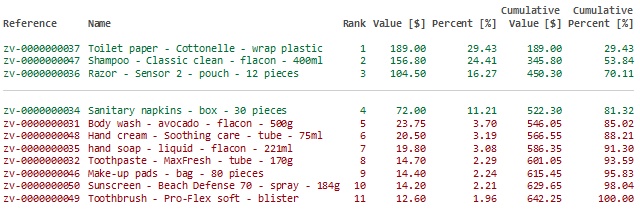
- Empezando por el producto de mayor valor, Valor minorista (impuestos excl.) (Análisis de surtido) se suman para cada producto hasta que su suma alcanza el umbral del 80%. Estos productos se juzgan por encima del umbral por el análisis (los pocos vitales).
- Los productos restantes, para los cuales el subtotal de Valor minorista (impuestos excl.) (Análisis de surtido) representa el 20% o menos del total que se considera por debajo del umbral según el análisis (la cantidad trivial).
Aquí tienes un registro de resultados de análisis para el ejemplo anterior con 11 productos. En este ejemplo, 4 productos (en verde) son suficientes para alcanzar al menos el 80% de los ingresos. Los 7 productos restantes (en rojo) representan menos del 20% de los ingresos:
A continuación se muestra un gráfico de Pareto típico que ilustra el mismo ejemplo:
Restringir a los filtros de catálogo
Un interruptor que limita el análisis a los productos en la clasificación seleccionada del catálogo (Clasificación (Catálogo de productos) en Catálogo de productos).
- Valores apoyados:
- Marcado: El análisis se realiza solo sobre los productos en Archivo de surtido acumulativo perteneciente al nivel de clasificación actualmente seleccionado (en Catálogo de productos). Los productos que no están en el nivel seleccionado actual son ignorados por el análisis.
Consejo: Utiliza este método para analizar las ventas de cualquier categoría, marca u otra propiedad de clasificación de artículos que hayas definido. Por ejemplo, selecciona cualquier categoría en el catálogo de productos y ve inmediatamente cómo se posicionan los productos solo dentro de esa categoría.
- Sin marcar marca: El análisis se realiza en todos los productos (los de Archivo de surtido acumulativo). En este caso, los resultados del análisis de surtido serán los mismos independientemente del nivel de clasificación seleccionado (en Catálogo de productos).
- Valor por defecto: No marcado
Registro de resultados (Análisis de surtido)
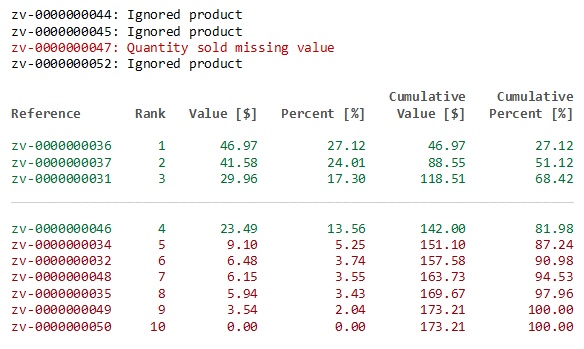
Después de la carga Archivo de surtido acumulativo, los resultados del análisis se muestran en el área logarítmica, listando un producto por línea.
- En negro Texto sin resultado: productos ignorados (excluidos por Restringir a los filtros de catálogo)
- En texto rojo sin resultado: productos ignorados con valores faltantes.
- En verde Texto con resultados: productos dentro Umbral de inclusión.
- En rojo Texto con resultados: productos fuera Umbral de inclusión.
Consejo: puedes hacer zoom en la ventana de registro usando Ctrl + rueda del ratón. El nivel de zoom por defecto se reinicia al cambiar de tarea.
Notas:
- Las métricas indefinidas se muestran con el valor N/A.
- Las métricas basadas en datos incompletos tienen el valor (MD) (datos faltantes) añadido al valor calculado.
Menú contextual de registro (Análisis de surtido)
Haz clic derecho en el área de registro para ver su menú contextual.
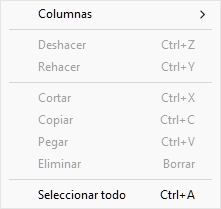
Las siguientes herramientas y opciones están disponibles:
- Columnas: Te permite elegir las columnas que se muestran en el registro:
-
- Referencia: una columna con Referencia de cada producto.
- Nombre: una columna con Nombre (Propiedades del artículo) de cada producto.
- Fila: una columna que muestra la clasificación de cada producto en el análisis.
- Valor: una columna con el resultado del análisis para cada producto.
- Por ciento: una columna con el resultado del análisis, en porcentaje del total de todos los productos analizados.
- Acumulativo Valor: una columna con el resultado del análisis para los valores acumulados de los productos analizados hasta el producto actual en la lista.
- Acumulativo Por ciento: una columna con el resultado del análisis para los valores acumulados de los productos analizados hasta el producto actual en la lista en porcentaje del total de todos los productos analizados.
- Copiar: Te permite copiar texto seleccionado del registro (Ctrl + c).
- Seleccionar todo: selecciona todo el texto del registro (Ctrl + a).
Consejo: Para preservar los colores y el formato del texto cuando pegues los resultados del análisis en otra aplicación, elige el método de pegar denominado Rich Text Format, Formated text RTF o Keep format.
Surtido (modo en Catálogo de productos)
Además de consultar los resultados en Registro de resultados (Análisis de surtido), también puedes usar los resultados del análisis de surtido para clasificar y filtrar los elementos en Catálogo de productos.
Esto es muy útil para ayudarte a encontrar fácilmente los productos con mejor rendimiento mientras construyes tu planograma.
- Valores apoyados:
- Marcado: Catálogo de productos no muestra los resultados del análisis. En este modo, el catálogo muestra un reflejo de los resultados de tu análisis de surtido:
- Los productos se clasifican de mejor a peor desempeño.
- Sus respectivos porcentajes de rendimiento se muestran en texto azul debajo de las miniaturas del producto. Los valores porcentuales variarán si Restringir a los filtros de catálogo está marcado o no marcado.
- Productos de bajo rendimiento (fuera de lo especificado Umbral de inclusión) están ocultos del listado del catálogo.
- Sin marcar marca: Los resultados del análisis no se muestran en Catálogo de productos.
- Valor por defecto: No marcado
Instrucciones:
- Actuar Análisis de surtido como se indica en las secciones anteriores.
- Cambia a la tarea: Productos.
- Marca la casilla que se llama Surtido. Está situada justo encima del filtro de búsqueda y solo aparece si Análisis de surtido está activo.

Notas:
- En este modo, que aún puedes usar búsqueda texto (Catálogo de productos) dentro de los productos expuestos.
- Solo desmarca Surtido mostrar el catálogo de productos con todos los productos y sin tener en cuenta los resultados de Análisis de surtido.
- Las métricas indefinidas se muestran con el valor N/A.
- Las métricas basadas en datos incompletos tienen el valor (MD) (datos faltantes) añadido al valor calculado.
