Archivo fuente (Importar proyecto)
Un archivo con la lista de productos y accesorios para colocar en el proyecto.
La lista puede contener todos o un subconjunto de los productos de tu base de datos, cada uno listado por el valor de la siguiente propiedad: Referencia. Los productos que no se encuentran en tu base de datos se ignoran.
Formatos de archivo compatibles: Microsoft Excel (*.xls o *.xlsx)
Archivo de ejemplo: puedes descargar un ejemplo de un archivo válido que contiene una lista de los productos de muestra en PlanogramBuilder: sample_files/import_project/import_project_sample_source_file.xlsx
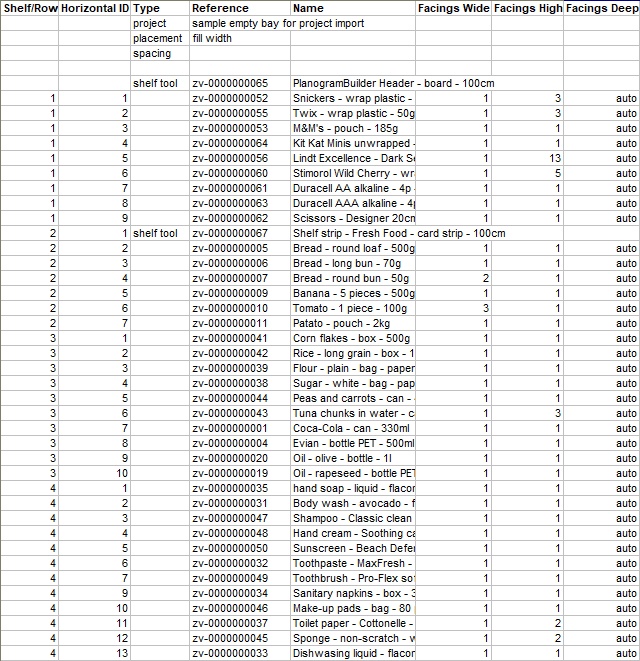
Ejemplo de una hoja de cálculo para importar
Sintaxis del proyecto de importación
Notas:
Solo se considera la primera hoja de tu hoja de cálculo para importación.
Todos los parámetros listados a continuación no distinguen mayúsculas y mayúsculas.
Se ignoran las líneas en blanco (celda de referencia vacía) en los archivos de entrada.
Formato general (Importar proyecto)
Filas
En tu hoja de cálculo, cada fila debajo de los encabezados de columna corresponde a un elemento para importar o especificar.
Columnas
Tu hoja de Excel puede contener varias columnas para especificar los parámetros y valores de importación.
Columnas obligatorias:
- Tipo: Bajo esta cabecera de columna, cada celda especifica el tipo de elemento en su fila. Una descripción de cada tipo de elemento soportado está disponible en Elementos soportados (Importar proyecto) Para:
- Referencia: Bajo esta cabecera de columna, la celda de cada fila especifica el valor del artículo, por ejemplo, el mueble o producto real a importar.
Columnas opcionales:
Se pueden añadir otras columnas para algunos tipos de elementos y así definir mejor la forma en que se importan. Estos se describen a continuación para los tipos de elementos aplicables.
Elementos soportados (Importar proyecto)
project (Importar proyecto)
Opcionalmente, crea una fila con este valor bajo la columna llamada Tipo especificar un proyecto guardado con un mueble vacío sobre el que se colocarán los productos y herramientas de estantería al importarse. Esto te permite colocar los productos en tus propios muebles predefinidos.
Columnas y valores soportados:
- Columna: Tipo
-
- Valor: project
- Columna: Referencia
-
- Valores soportados: el nombre del proyecto escrito exactamente como se indica aquí: Lista de proyectos > Nombre (Propiedades del proyecto).
Ejemplo:
|
Tipo |
Referencia |
|
project |
sample empty bay |
Notas:
Si no especificas una línea de proyecto en el archivo de Excel o si el proyecto referenciado no existe, el importador crea automáticamente una bahía genérica con dimensiones que encajan con todos los productos y accesorios listados en tu hoja de cálculo.
Solo se puede referenciar a un proyecto en cada archivo de Excel para importar.
Si existen varios proyectos guardados con el nombre especificado, el importado utiliza el proyecto guardado más recientemente entre ellos.
placement
Opcionalmente, crea una fila con este valor bajo la columna llamada Tipo para especificar la forma en que los productos se distribuyen en las estanterías.
Columnas y valores soportados:
- Columna: Tipo
- Valor: placement
- Columna: Referencia
- Valores apoyados:
- center: al importar, todos los objetos se colocan lo más cerca posible unos de otros (también teniendo en cuenta spacing) y se centra lateralmente en la estantería.
- fill width: Al importar, todos los artículos se distribuyen con un espaciamiento lateral igual para llenar todo el ancho de la estantería.
- left: al importar, todos los objetos se colocan lo más cerca posible unos de otros (también teniendo en cuenta spacing) y empujó contra el borde izquierdo de la estantería.
- right: al importar, todos los objetos se colocan lo más cerca posible unos de otros (también teniendo en cuenta spacing) y empujó contra el borde derecho de la estantería.
- vacío: dejar el valor de la celda vacío se convierte por defecto en center.
Ejemplo:
|
Tipo |
Referencia |
|
placement |
fill width |
Notas:
Este parámetro solo es efectivo en estanterías que contienen únicamente productos. Para las estanterías que también incluyen accesorios, los artículos se colocan como si el valor left se especificó.
Solo una fila con el valor de placement en la columna titulada Tipo puede referenciarse en cada archivo de Excel para importar.
Si spacing es mayor que el espacio calculado para placement, spacing determina la ubicación. En este caso, si no hay suficiente espacio en el mueble mencionado en el proyecto, algunos elementos pueden no colocarse en el planograma.
spacing
Opcionalmente, crea una fila con este valor bajo la columna llamada Tipo especificar el espacio lateral deseado entre los elementos importados.
Columnas y valores soportados:
- Columna: Tipo
- Valor: spacing
- Columna: Referencia
- Valores soportados: número positivo [0-9 y punto decimal]. Introduce la distancia deseada para el espaciado (según Unidad de medida). Entra 0 Si quieres que tus productos estén al día.
Ejemplo:
|
Tipo |
Referencia |
|
spacing |
2.4 |
Notas:
Solo una fila con un valor de spacing en la columna titulada Tipo puede referenciarse en cada archivo de Excel para importar.
También puedes ignorar esta configuración y distribuir automáticamente los productos en el ancho de estantería con la distribución automática en el ancho de estantería usando placement = fill width.
Producto (Importar proyecto)
Crea una fila con este valor bajo la columna llamada Tipo para especificar un producto a importar. (este es el valor por defecto si no se especifica ningún tipo en la fila).
Columnas y valores soportados:
- Columna: Tipo
-
- Valor: Producto
- Columna: Referencia
-
- Valores soportados: Referencia de un producto existente en tu base de datos, escrito exactamente como Propiedades del artículo.
- Columna opcional: Estante/Fila
-
- Valores soportados: número positivo [1-9] que especifica en qué estantería o fila del mueble colocar el producto. Notas:
- La numeración comienza desde arriba y termina en la fila o estantería más baja del mueble.
- Los productos con valores vacíos se colocan en las estanterías según su orden de filas en la hoja de Excel, comenzando en la primera (la estantería superior) y terminando en la última (la más baja), según el espacio disponible en cada estantería.
- Columna opcional: ID horizontal
-
- Valores soportados: Número positivo [1-9] que especifica el orden del producto de izquierda a derecha en su estantería o fila. Notas:
-
- Cada bloque de varios productos iguales cuenta como 1 ID horizontal.
- Para productos con valores vacíos, el orden horizontal está determinado por el orden respectivo de sus filas en la hoja de Excel.
- Columna opcional: Facings de ancho
-
- Valores soportados: Número positivo [1-9] que especifica cuántas instancias del mismo producto deben colocarse adyacentes en ancho en la estantería. Una columna faltante o un valor vacío es 1 por defecto.
- Columna opcional: Facings de altura
-
- Valores soportados: Número positivo [1-9] que especifica cuántas instancias del mismo producto deben apilarse adyacentes en altura en la estantería. Una columna faltante o un valor vacío es 1 por defecto.
- Columna opcional: Facings de profundidad
- Valores apoyados:
- valor numérico positivo [1-9] que especifica cuántas instancias del mismo producto deben colocarse adyacentes en profundidad en la estantería.
- auto: con este valor, el número de productos en profundidad se determina automáticamente por la profundidad disponible en la estantería o en la clavija.
- Vacío: una columna o valor vacío faltante es por defecto auto.
Ejemplo:
|
Tipo |
Referencia |
Estante/Fila |
ID horizontal |
Facings de ancho |
Facings de altura |
Facings de profundidad |
|
Producto |
ZV-00000000030 |
2 |
5 |
1 |
12 |
|
Nota: Los productos con fijación pueden importarse de la siguiente manera:
- si un proyecto es referenciado para su importación en su archivo de Excel (cf. project (Importar proyecto)), el proyecto referenciado debe tener una estantería física para cada fila de productos con anclajes.
- Si no hay un proyecto referenciado en tu archivo de Excel, las estanterías se crean automáticamente para productos con anclaje. Por favor, ten en cuenta que deberías eliminar estas estanterías adicionales después de la importación. No elimina los productos con fijas.
Accesorio (Importar proyecto)
Crea una fila con este valor bajo la columna llamada Tipo para especificar un accesorio a importar.
Columnas y valores soportados:
- Columna: Tipo
-
- Valor: Accesorio
- Columna: Referencia
-
- Valores soportados: Referencia de un accesorio existente en tu base de datos (también visible en Propiedades del artículo).
- Columna opcional: Estante/Fila
-
- Valores soportados: número positivo [1-9] que especifica en qué estantería o fila del mueble colocar el accesorio. Notas:
- La numeración comienza desde arriba y termina en la fila o estantería más baja del mueble.
- Los accesorios con valores vacíos se colocan en el mueble según su orden de filas en la hoja de Excel, comenzando en la primera (la estantería superior) y terminando en la última (la más baja), según el espacio disponible en cada estantería.
- Columna opcional: ID horizontal
-
- Valores soportados: valor numérico positivo [1-9] que especifica el orden del accesorio de izquierda a derecha en su estantería / fila. Nota: Para los accesorios con valores vacíos, el orden horizontal se determina por el orden respectivo de sus filas en la hoja de Excel.
Ejemplo:
|
Tipo |
Referencia |
Estante/Fila |
ID horizontal |
|
Accesorio |
ZV-00000000067 |
3 |
2 |
space
Crea una fila con este valor bajo la columna llamada Tipo para especificar un hueco vacío entre dos elementos. Este tipo de objeto no necesita ningún valor bajo la columna llamada Referencia. space solo se tiene en cuenta por el importador si otra línea con Tipo = placement y Referencia = fill width está presente.
Columnas y valores soportados:
- Columna: Tipo
- Valor: space
Ejemplo:
|
Tipo |
|
space |
section
Crea una fila con este valor bajo la columna llamada Tipo colocar un grupo de elementos definidos dentro de la misma hoja de cálculo por section start. Normalmente, puedes usar secciones para colocar grupos de objetos que siempre pertenecen juntos en las estanterías.
Columnas y valores soportados:
- Columna: Tipo
-
- Valor: section
- Columna: Referencia
-
- Valores soportados: cadena de texto que hace referencia al nombre de la sección a colocar. El nombre de la sección debe definirse como se explica en este tema: section start.
- Columna opcional: Facings de ancho
-
- Valores soportados: número positivo [1-9] que especifica cuántas veces se colocará toda la sección lateralmente en la estantería. Una columna faltante o un valor vacío es 1 por defecto.
- Columna opcional: Facings de profundidad. Este parámetro solo se aplica a Productos individuales en la sección referenciada para la cual no Facings de profundidad se han especificado a nivel de producto.
-
- Valores apoyados:
- valor numérico positivo [1-9] que especifica cuántas instancias del mismo producto deben colocarse adyacentes en profundidad en la estantería.
- auto: con este valor, el número de productos en profundidad se determina automáticamente por la profundidad disponible en la estantería o en la clavija.
- Vacío: una columna o valor vacío faltante es por defecto auto.
Ejemplo:
|
Tipo |
Referencia |
Facings de ancho |
Facings de profundidad |
|
section |
Sección 1 |
1 |
5 |
Nota: ID horizontal debe incrementarse para todos los ítems, incluidos los definidos en la sección. Esto significa que un artículo colocado a la derecha de una sección debe tener un valor que tenga en cuenta el número de productos contenidos en la sección, especificado en la siguiente columna: ID horizontal. Recuerda, sin embargo, que ID horizontal es opcional, por lo que normalmente es más sencillo dejarlo en blanco y que los elementos se coloquen automáticamente de izquierda a derecha según el orden de líneas de Excel.
section start
Crea una fila con este valor bajo la columna llamada Tipo para definir el contenido de una sección (un grupo de elementos).
Todos los elementos en las líneas siguientes section start pertenecen a la sección.
El final del grupo de secciones se define por la línea superior a la siguiente section start, o al final del expediente si se queda sin éxito, no hay nada section start. Esto significa que siempre debes colocar section start definiciones al final de tu expediente, debajo de todos los demás elementos que no forman parte de una sección.
Columnas y valores soportados:
- Columna: Tipo
- Valor: section start
- Columna: Referencia
- Valores soportados: cadena de texto que define el nombre de la sección.
Ejemplo:
|
Tipo |
Referencia |
|
section start |
Sección 1 |
Aquí tienes un ejemplo de un archivo que utiliza una sección:
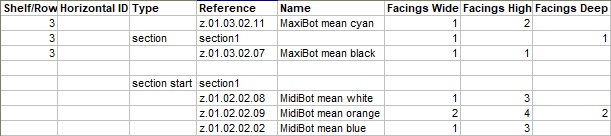
En el ejemplo anterior:
- Sección 1 es Definido al final del archivo con section start y 3 productos listados a continuación. El segundo producto de la sección se colocará el doble de ancho.
- Sección 1 es Colocado en el mueble con section start En la estantería 3 en ID horizontal 2, entre z.01.03.02.11 y z.01.03.02.07.
Nota: ID horizontal se incrementa para todos los ítems, incluidos los definidos dentro de la sección. En este caso, para tener en cuenta los 3 IDs contenidos en la sección, el elemento a la derecha de la sección debe tener un valor de 5 en la siguiente columna: ID horizontal. Recuerda, sin embargo, que ID horizontal es opcional, así que también puedes dejarlo en blanco y colocar automáticamente los elementos de izquierda a derecha según el orden de las líneas de Excel.
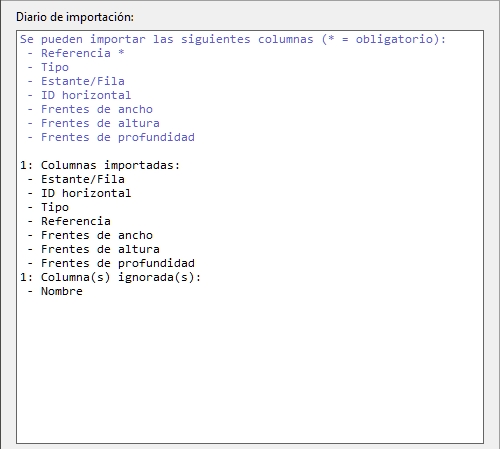
Diario de importación (Importar proyecto)
Esta área muestra la siguiente información:
- En texto azul, para ayudarte a preparar tu hoja de cálculo de entrada: lista de columnas apoyadas
- En texto negro, una vez que has importado un archivo: lista de columnas importadas e ignoradas.
- En texto rojo, una vez que has importado un archivo: lista de errores