Lokale Daten
Diese Aufgabe ermöglicht es Ihnen, Produktdaten aus lokalen Dateien zu laden, zusätzlich zur Datenbank, die nicht gespeichert sind, wie zum Beispiel Preis- und Verkaufszahlen.
Da diese Art von Daten je nach Zielregion oder Zeitraum variieren kann, kann jeder PlanogramBuilder-Nutzer in Ihrem Unternehmen unterschiedliche Daten laden, die auf dem PC des Benutzers verbleiben. Dies steht im Gegensatz zu den Datenbankinhalten, die zwischen allen Nutzern Ihres Unternehmens geteilt und auf zVisuel-Servern gespeichert werden.
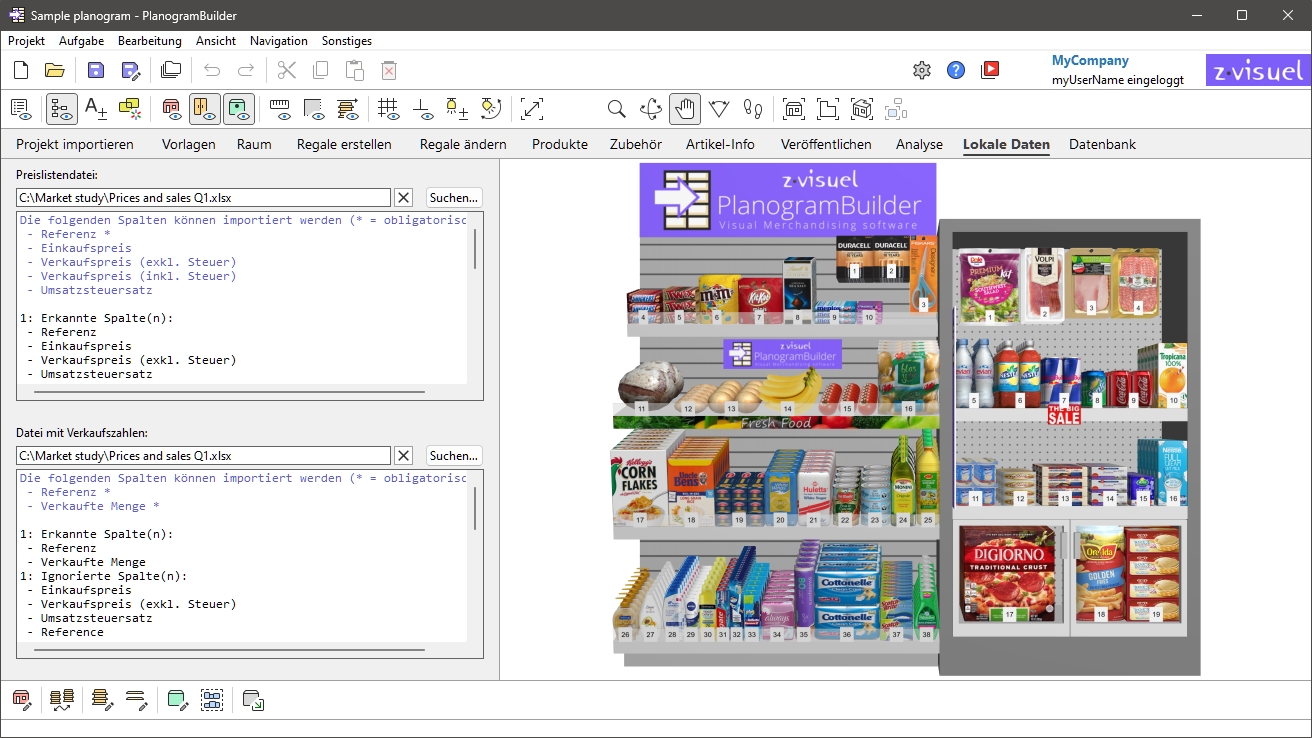
Preislistendatei
Eine Akte mit den Preisen Ihrer Produkte.
Die Preise können dann verwendet werden, um verschiedene Zahlen auf dem Bildschirm und in Berichten zu berechnen und anzuzeigen. Zum Beispiel können sie verwendet werden durch Sortimentsanalyse und von Projektartikelliste.
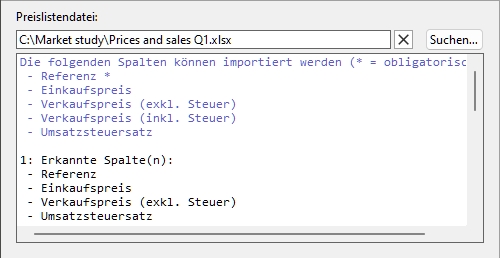
Die Preisliste kann alle oder nur eine Teilmenge der Produkte in Ihrer Datenbank enthalten, jeweils aufgeführt nach Referenz. Produkte, die nicht in Ihrer Datenbank gefunden werden, werden ignoriert.
- Unterstützte Dateiformate: Microsoft Excel (*.xls oder *.xlsx)
- Beispieldatei: Sie können in PlanogramBuilder ein Beispiel einer gültigen Preisdatei herunterladen, die Preise für die Musterprodukte enthält: sample_files/price_list/price_list_sample_source_file.xlsx
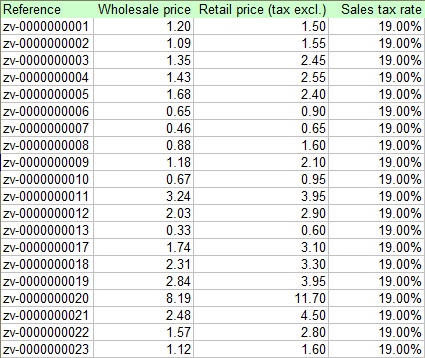
Unterstützte Säulen (Preislistendatei)
Die importierte Datei kann folgende Spalten enthalten, mit den genauen unten aufgeführten Spaltenüberschriften und einem Wert pro Produkt pro Zeile:
Referenz
Eine verpflichtende Spalte mit diesem Header-Namen.
- Unterstützte Werte auf jeder Zeile: Referenz Wert eines in der Datenbank vorhandenen Produkts
- Beispiel: zv-0000000028
Einkaufspreis
Eine optionale Spalte mit diesem Header-Namen.
- Unterstützte Werte auf jeder Zeile: der Kaufpreis des Produkts, im positiven numerischen Wert [0-9 und Dezimalpunkt], ohne Währungssymbol
- Beispiel: 14,50
Verkaufspreis (exkl. Steuer)
Eine optionale Spalte mit diesem Header-Namen.
- Unterstützte Werte auf jeder Zeile: der Verkaufspreis des Produkts, vor Steuern, im positiven numerischen Wert [0-9 und Dezimalpunkt], ohne Währungssymbol
- Beispiel: 38.14
Verkaufspreis (inkl. Steuer)
Eine optionale Spalte mit diesem Header-Namen.
- Unterstützte Werte auf jeder Zeile: der Verkaufspreis des Produkts, steuerlich einbezogen, im positiven numerischen Wert [0-9 und Dezimalpunkt], ohne Währungssymbol
- Beispiel: 45
Umsatzsteuersatz
Eine optionale Spalte mit diesem Header-Namen.
- Unterstützte Werte auf jeder Zeile: die Produktumsatzsteuer, in positiver numerischer Prozentzahl [0-9 und Dezimalpunkt], mit dem Prozentsymbol.
- Beispiel: 19 %
Laden einer Preislistendatei
Anleitung:
- Klicken Sie auf Suchen.
- Wählen Sie Ihre Preislistendatei auf Ihrem PC aus.
- Der Pfad und Name der aktuell geladenen Datei werden im Textfeld angezeigt.
- Ein Importprotokoll wird im Textbereich direkt unter dem Dateinamen angezeigt, sodass Sie überprüfen können, ob die importierten Daten korrekt sind.
- In blauem Text, um Ihnen bei der Erstellung Ihrer Eingabetabelle zu helfen: Liste der unterstützten Spalten
- In schwarzem Text, sobald du eine Datei importiert hast: Liste der importierten und ignorierten Spalten.
- In rotem Text, sobald du eine Datei importiert hast: Liste der Fehler
- Klicken Sie auf die rote Kreuz-Taste, wenn Sie die aktuelle Datei entladen möchten.
Notizen:
- Der Dateipfad bleibt über PlanogramBuilder-Sitzungen bestehen.
- PlanogramBuilder bietet ein automatisches Nachladen der lokalen Datendateien. Das ist nützlich, da man die Excel-Anwendung offen halten kann, um lokale Daten zu bearbeiten, Änderungen in Excel mit Strg-S zu speichern und die Änderungen sofort in PlanogramBuilder widerzuspiegeln.
- Die Spaltenüberschriften sind nicht großschreibungssensitiv. Du kannst jede Mischung aus Klein- und Großbuchstaben-Headernamen verwenden.
- Wenn einige Spalten und/oder Werte fehlen, kann PlanogramBuilder keine zugehörigen Zahlen für die entsprechenden Produkte anzeigen oder berechnen.
- Wenn du zusätzliche Spalten hast, schaden sie nicht und werden für die Preisinformationen ignoriert (z. B. Name, Marke, Kategorie, Verhalten, usw.). Du kannst zum Beispiel dieselbe Datei verwenden, um deine Produktdatenbank zu importieren (Liste + Bilder Import) und Ihre Produktpreise.
Tipps:
- Sie könnten mehrere Preislistendateien für dieselben Produkte haben, aber für verschiedene Händler oder geografische Zonen. Lade einfach das Modell, das zu deinen aktuellen Bedürfnissen passt.
- Du musst nur 2 der 3 folgenden Spalten angeben. PlanogramBuilder leitet die fehlenden Werte der dritten Spalte ab:
- Du kannst (Strg + a) auswählen und Text aus dem Importprotokoll kopieren (Strg + c). Dies ist auch über das Kontextmenü verfügbar.
- Man kann im Log-Fenster mit Strg-+-Mausrad ein- und herauszoomen. Der Standard-Zoomwert wird beim Wechsel der Aufgabe zurückgesetzt.
Datei mit Verkaufszahlen
Eine Akte mit Verkaufsstatistiken Ihrer Produkte.
Die Verkaufszahlen können dann verwendet werden, um verschiedene Kennzahlen auf dem Bildschirm und in Berichten anzuzeigen. Zum Beispiel können sie verwendet werden durch Sortimentsanalyse und von Projektartikelliste.
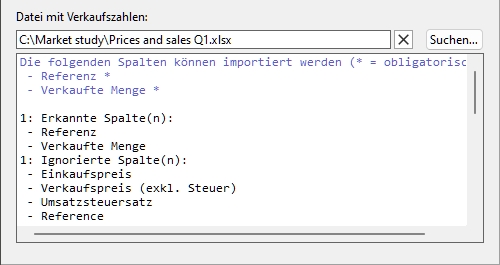
Die Verkaufszahlen können alle oder eine Teilmenge der Produkte in Ihrer Datenbank enthalten, jeweils aufgeführt nach Referenz. Produkte, die nicht in Ihrer Datenbank gefunden werden, werden ignoriert.
- Unterstützte Dateiformate: Microsoft Excel (*.xls oder *.xlsx)
- Beispieldatei: Sie können die folgende Datei mit Verkaufszahlen der Musterprodukte in PlanogramBuilder herunterladen: sample_files/sales_figures/sales_figures_sample_source_file.xlsx
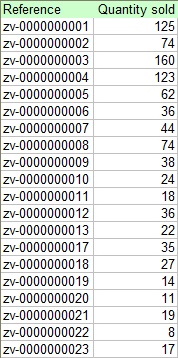
Unterstützte Säulen (Datei mit Verkaufszahlen)
Die importierte Datei kann folgende Spalten enthalten, mit den genauen unten aufgeführten Spaltenüberschriften und einem Wert pro Produkt pro Zeile:
Referenz
Eine verpflichtende Spalte mit diesem Header-Namen.
- Unterstützte Werte auf jeder Zeile: Referenz Wert eines in der Datenbank vorhandenen Produkts
- Beispiel: zv-0000000028
Verkaufte Menge (Datei mit Verkaufszahlen)
Eine optionale Spalte mit diesem Header-Namen.
- Unterstützte Werte auf jeder Zeile: die Anzahl der verkauften Einheiten für das Produkt, im positiven ganzzahligen Zahlenwert [0-9]
- Beispiel: 145
Laden einer Verkaufszahlendatei
Anleitung:
- Klicken Sie auf Suchen.
- Wählen Sie Ihre Preislistendatei auf Ihrem PC aus.
- Der Pfad und Name der aktuell geladenen Datei werden im Textfeld angezeigt.
- Ein Importprotokoll wird im Textbereich direkt unter dem Dateinamen angezeigt, sodass Sie überprüfen können, ob die importierten Daten korrekt sind.
- In blauem Text, um Ihnen bei der Erstellung Ihrer Eingabetabelle zu helfen: Liste der unterstützten Spalten
- In schwarzem Text, sobald du eine Datei importiert hast: Liste der importierten und ignorierten Spalten.
- In rotem Text, sobald du eine Datei importiert hast: Liste der Fehler
- Klicken Sie auf die rote Kreuz-Taste, wenn Sie die aktuelle Datei entladen möchten.
Notizen:
- Der Dateipfad bleibt über PlanogramBuilder-Sitzungen bestehen.
- PlanogramBuilder bietet ein automatisches Nachladen der lokalen Datendateien. Das ist nützlich, da man die Excel-Anwendung offen halten kann, um lokale Daten zu bearbeiten, Änderungen in Excel mit Strg-S zu speichern und die Änderungen sofort in PlanogramBuilder widerzuspiegeln.
- Die Spaltenüberschriften sind nicht großschreibungssensitiv. Du kannst jede Mischung aus Klein- und Großbuchstaben-Headernamen verwenden.
- Wenn einige Spalten und/oder Werte fehlen, kann PlanogramBuilder keine zugehörigen Zahlen für die entsprechenden Produkte anzeigen oder berechnen.
- Wenn du zusätzliche Spalten hast, schaden sie nicht und werden für die Verkaufszahlen ignoriert (z. B. Name, Marke, Kategorie, Verhalten, usw.). Du kannst zum Beispiel dieselbe Datei verwenden, um deine Produktdatenbank zu importieren (Liste + Bilder Import) und Ihre Produktverkäufe.
Tipps:
- Sie könnten mehrere Verkaufszahlen für dieselben Produkte haben, aber für verschiedene Händler oder geografische Zonen. Lade einfach das Modell, das zu deinen aktuellen Bedürfnissen passt.
- Du kannst (Strg + a) auswählen und Text aus dem Importprotokoll kopieren (Strg + c). Dies ist auch über das Kontextmenü verfügbar.
- Man kann im Log-Fenster mit Strg-+-Mausrad ein- und herauszoomen. Der Standard-Zoomwert wird beim Wechsel der Aufgabe zurückgesetzt.
