Sortimentsanalyse
Sortimentsanalyse Ermöglicht es Ihnen, eine Teilmenge der Produkte in Ihrer Datenbank zu definieren.
Sie können diese Teilmenge dann optional nach Umsatz und Klassifikation sortieren und filtern, um Ihre Planogramm-Auswahl zu optimieren.
Einer der typischen Anwendungsfälle ist die Anwendung des Pareto-Prinzips, um die wertvollsten Produkte zu identifizieren.
Die Leistung jedes Produkts kann an zwei Stellen dargestellt werden:
- Ergebnislog (Sortimentsanalyse): Ein Textlog mit allen Analysewerten.
- Produkt-Katalog: Filtern und sortieren Sie die Produkte nach Analyseergebnissen.
Hier ist ein typischer Workflow zur Durchführung einer Sortimentsanalyse:
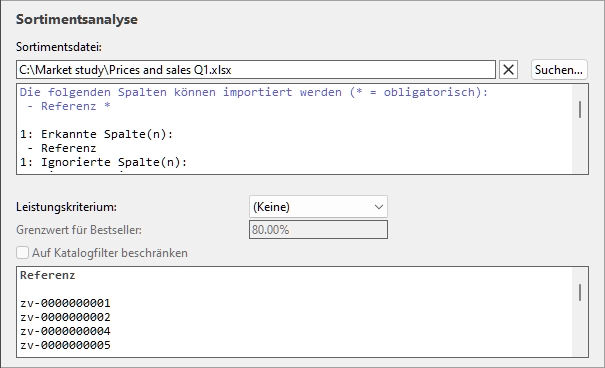
- Definieren und laden Sie die gewünschte Liste der zu analysierenden Produkte (Sortimentsdatei).
- Setze die Analyseparameter (Leistungskriterium, Grenzwert für Bestseller, Auf Katalogfilter beschränken). Je nach deiner Wahl Leistungskriterium, du könntest auch brauchen Preislistendatei und Datei mit Verkaufszahlen.
- Siehe die vollständigen Analyseergebnisse in Ergebnislog (Sortimentsanalyse).
- Optional können Sie den Produktkatalog basierend auf den Analyseergebnissen rangieren und filtern (Sortiment (Modus in Produkt-Katalog).
Sortimentsdatei
Eine Datei, die die Liste der Produkte definiert, die Sie analysieren möchten.
Es kann alle oder eine Teilmenge der Produkte in Ihrer Datenbank enthalten, die jeweils mit dem Wert ihrer folgenden Eigenschaft aufgeführt sind: Referenz.
Produkte, die nicht in Ihrer Datenbank zu finden sind, und deaktivierte Produkte (s. Aktiviert) werden von der Analyse ignoriert.
- Unterstützte Dateiformate: Microsoft Excel (*.xls oder *.xlsx)
- Beispieldatei: Sie können folgende Datei herunterladen, die die Produkte in allen Lebensmittelkategorien der Musterprodukte in PlanogramBuilder auflistet: sample_files/assortment_analysis/assortment_analysis_sample_source_file.xlsx
Unterstützte Säulen (Sortimentsdatei)
Referenz: eine verpflichtende Spalte mit diesem Header-Namen.
- Unterstützte Werte auf jeder Zeile: Referenz Wert eines Produkts, das in der Datenbank existiert.
- Beispiel: 0458238007895
Laden der Sortimentsdatei
Klicken Sie auf Suchen.
- Wählen Sie Ihre Sortimentsdatei auf Ihrem PC aus.
- Der Pfad und Name der aktuell geladenen Sortimentsdatei werden im Textfeld angezeigt.
- Ein Importprotokoll wird im Textbereich direkt unter dem Dateinamen angezeigt, sodass Sie überprüfen können, ob die importierten Daten korrekt sind.
- In blauem Text, um Ihnen bei der Erstellung Ihrer Eingabetabelle zu helfen: Liste der unterstützten Spalten
- In schwarzem Text, sobald du eine Datei importiert hast: Liste der importierten und ignorierten Spalten.
- In rotem Text, sobald du eine Datei importiert hast: Liste der Fehler
- Klicken Sie auf die rote Kreuz-Taste, wenn Sie die aktuelle Datei entladen möchten.
Notizen:
- Die Analyse wird durchgeführt, sobald eine gültige Datei geladen ist.
- Der Dateipfad bleibt über PlanogramBuilder-Sitzungen bestehen.
- PlanogramBuilder bietet ein automatisches Nachladen der lokalen Datendateien. Das ist nützlich, da man die Excel-Anwendung offen halten kann, um lokale Daten zu bearbeiten, Änderungen in Excel mit Strg-S zu speichern und die Änderungen sofort in PlanogramBuilder widerzuspiegeln.
Tipps:
- Du kannst (Strg + a) auswählen und Text aus dem Importprotokoll kopieren (Strg + c). Dies ist auch über das Kontextmenü verfügbar.
- Man kann im Log-Fenster mit Strg-+-Mausrad ein- und herauszoomen. Der Standard-Zoomlevel wird beim Task-Wechsel zurückgesetzt.
Parameter (Sortimentsanalyse)
Die folgenden Parameter ermöglichen es Ihnen, die Analyse anzupassen.
Leistungskriterium
Eine Dropdown-Liste mit einer Auswahl von Kriterien, um die Produkte zu bewerten.
- Unterstützte Werte:
(Keine) (Sortimentsanalyse)
Mit dieser Option kannst du eine Unter-Auswahl deiner Datenbank basierend auf erstellen. Sortimentsdatei, aber ohne jegliche Analyse. Die Produkte sind gelistet nach Referenz alphabetisch in Ergebnislog (Sortimentsanalyse).
Hinweis: erfordert Sortimentsdatei
Ratschläge: Um an einer Teilmenge Ihrer Datenbank im Produktkatalog zu arbeiten, verwenden Sie diese Methode kombiniert mit Sortiment (Modus in Produkt-Katalog).
Aufschlag (Sortimentsanalyse)
Diese Auswahl sortiert die Produkte nach ihrem Aufschlag basierend auf der verkauften Menge.
|
|
|
|
× |
|
|
= |
Aufschlag (Sortimentsanalyse) |
Hinweis: erfordert Sortimentsdatei, Preislistendatei und Datei mit Verkaufszahlen
Verkaufte Menge (Sortimentsanalyse)
Diese Wahl sortiert die Produkte nach der Menge der verkauften Artikel, definiert in Datei mit Verkaufszahlen, ohne den Geldwert jedes einzelnen Gegenstands zu berücksichtigen. Das Produkt mit der höchsten Anzahl verkaufter Einheiten wird an erster Stelle gerankt und mit der wenigsten verkauften Einheiten auf dem letzten Platz.
Hinweis: erfordert Sortimentsdatei und Datei mit Verkaufszahlen
Verkaufswert (Netto) (Sortimentsanalyse)
Diese sortiert die Produkte nach dem Betrag des durch den Umsatz vor Steuer generierten Geldbetrag. Das Produkt mit dem höchsten Umsatz wird an erster Stelle gesetzt, das mit dem niedrigsten Umsatz an letzter Stelle.
|
|
|
|
× |
|
|
= |
Verkaufswert (Netto) (Sortimentsanalyse) |
Hinweis: erfordert Sortimentsdatei, Preislistendatei und Datei mit Verkaufszahlen
Verkaufswert (Brutto) (Sortimentsanalyse)
Dies sortiert die Produkte nach dem Umsatzbetrag, der einschließlich Steuer erzielt wird. Das Produkt mit dem höchsten Umsatz wird an erster Stelle gesetzt, das mit dem niedrigsten Umsatz an letzter Stelle.
|
|
|
|
× |
|
|
= |
Verkaufswert (Brutto) (Sortimentsanalyse) |
Hinweis: erfordert Sortimentsdatei, Preislistendatei und Datei mit Verkaufszahlen
Grenzwert für Bestseller
Dieser Parameter ermöglicht es Ihnen, eine prozentuale Schwelle anzugeben, die definiert, welche Produkte wertvoll genug sind, um sie zu behalten.
Diese Art der Analyse verwendet das sogenannte Pareto-Prinzip, um die wesentlichen wenigen von den trivialen Vielfalten zu unterscheiden. Angewandt auf den Verkauf besagt dieses Prinzip, dass der Großteil Ihrer Ergebnisse von einem kleinen Prozentsatz der Produkte generiert wird.
- Unterstützte Werte: positiver numerischer Prozentwert [0-9 und Dezimalpunkt] (0%-100%)
- Standardwert: 80 %
- Beispiel: 100 %
Grenzwert für Bestseller repräsentiert die kumulierten Prozentwerte, die Sie erreichen möchten, um zu entscheiden, welche Produkte zu den Essential Few gehören. Oft wird ein Verhältnis von 80/20 (80 % Wert) verwendet, aber Sie können jeden gewünschten Prozentwert eingeben.
Beispiel für eine Analyse:
Mit 80 % und mit Verkaufswert (Netto) (Sortimentsanalyse) Als Leistungskriterium funktioniert die Analyse wie folgt:
- Die in Ihrer Sortimentsliste aufgeführten Produkte werden analysiert.
- Sie werden nachfolgend bewertet: Verkaufswert (Netto) (Sortimentsanalyse).
- Beginnen wir mit dem höchstplatzierten Produkt, Verkaufswert (Netto) (Sortimentsanalyse) werden für jedes Produkt hinzugefügt, bis deren Summe die 80%-Schwelle erreicht. Diese Produkte werden von der Analyse (die wenigen wichtigen) über dem Schwellenwert bewertet.
- Die verbleibenden Produkte, für die die Teilsumme von Verkaufswert (Netto) (Sortimentsanalyse) 20 % oder weniger der Gesamtzahl wird von der Analyse (die trivialen Viele) unterhalb des Schwellenwerts bewertet.
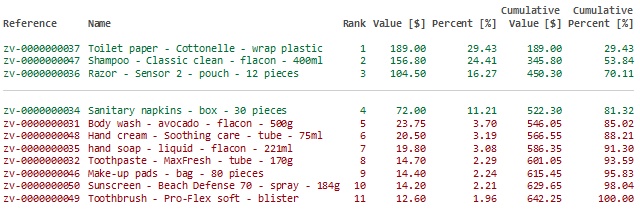
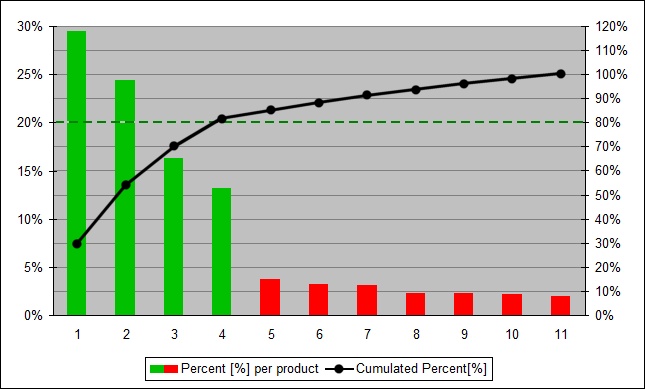
Hier ist ein Analyseergebnisprotokoll für das obige Beispiel mit 11 Produkten. In diesem Beispiel reichen 4 Produkte (in Grün) aus, um mindestens 80 % des Umsatzes zu erreichen. Die verbleibenden 7 Produkte (in Rot) machen weniger als 20 % des Umsatzes aus:
Nachfolgend ist ein typischer Pareto-Graph zu sehen, der dasselbe Beispiel illustriert:
Auf Katalogfilter beschränken
Ein Schalter, der die Analyse auf die Produkte in der gewählten Klassifikation des Katalogs beschränkt (Klassifikation (Produkt-Katalog) in Produkt-Katalog).
- Unterstützte Werte:
- Angekreuzt: Die Analyse erfolgt nur bei den Produkten in Sortimentsdatei gehört zur derzeit ausgewählten Klassifikationsstufe (in Produkt-Katalog). Produkte, die nicht im aktuell ausgewählten Niveau liegen, werden von der Analyse ignoriert.
Rat: Nutzen Sie diese Methode, um Verkäufe für jede Kategorie, Marke oder andere von Ihnen definierte Warenklassifikationsmerkmale zu analysieren. Wählen Sie zum Beispiel eine beliebige Kategorie im Produktkatalog aus und sehen Sie sofort, wie Produkte innerhalb dieser Kategorie rangieren.
- Nicht angehakt: Die Analyse erfolgt bei allen Produkten (jenen in Sortimentsdatei). In diesem Fall bleiben die Ergebnisse der Sortimentsanalyse unabhängig von der gewählten Klassifikationsstufe gleich (in Produkt-Katalog).
- Standardwert: Nicht angekreuzt
Ergebnislog (Sortimentsanalyse)
Nach dem Beladen Sortimentsdatei, die Ergebnisse der Analyse werden im Logarithmusbereich dargestellt, wobei pro Zeile ein Produkt aufgeführt ist.
- In Schwarz Text ohne Ergebnis: Ignorierte Produkte (ausgeschlossen durch Auf Katalogfilter beschränken)
- In rotem Text ohne Ergebnis: ignorierte Produkte mit fehlenden Werten.
- In Grün Text mit Ergebnissen: Produkte innerhalb Grenzwert für Bestseller.
- In Rot Text mit Ergebnissen: Produkte draußen Grenzwert für Bestseller.
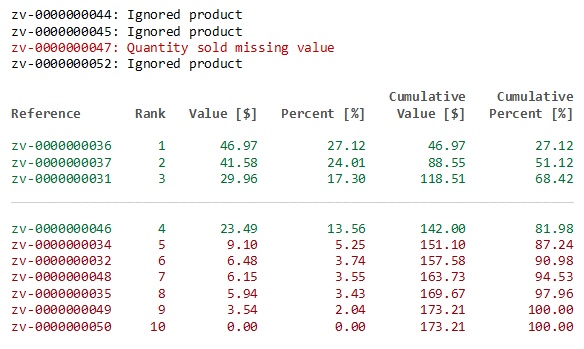
Tipp: Du kannst im Log-Fenster mit Strg + Mausrad ein- und herauszoomen. Der Standard-Zoomlevel wird beim Task-Wechsel zurückgesetzt.
Notizen:
- Undefinierte Metriken werden mit dem N/A-Wert angezeigt.
- Kennzahlen, die auf unvollständigen Daten basieren, haben den Wert (MD) (fehlende Daten) an den berechneten Wert angehängt.
Log-Kontextmenü (Sortimentsanalyse)
Rechtsklick im Logbuchbereich, um das Kontextmenü zu sehen.
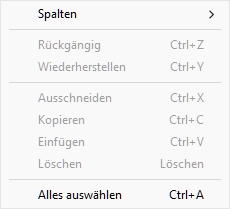
Folgende Werkzeuge und Optionen stehen zur Verfügung:
- Spalten: Ermöglicht es Ihnen, die Spalten auszuwählen, die im Logbuch angezeigt werden:
-
- Referenz: eine Säule mit Referenz von jedem Produkt.
- Name: eine Säule mit Name (Artikeldetails) von jedem Produkt.
- Rang: eine Spalte, die die Rangfolge jedes Produkts in der Analyse zeigt.
- Wert: eine Spalte mit dem Ergebnis der Analyse für jedes Produkt.
- Prozent: eine Spalte mit dem Ergebnis der Analyse in Prozentsatz aller analysierten Produkte.
- Kumuliert Wert: eine Spalte mit dem Ergebnis der Analyse für die kumulierten Werte der analysierten Produkte bis zum aktuellen Produkt in der Liste.
- Kumuliert Prozent: eine Spalte mit dem Ergebnis der Analyse für die kumulierten Werte der analysierten Produkte bis zum aktuellen Produkt in der Liste im Prozentsatz der Gesamtzahl aller analysierten Produkte.
- Kopieren: Ermöglicht es, ausgewählten Text aus dem Logbuch zu kopieren (Strg + c).
- Alles auswählen: wählt den gesamten Text im Logbuch aus (Strg + a).
Tipp: Um die Textfarben und das Format beim Einfügen der Analyseergebnisse in eine andere Anwendung zu erhalten, wählen Sie die Einfügungsmethode Rich Text Format, formatierter Text RTF oder Keep Format.
Sortiment (Modus in Produkt-Katalog)
Zusätzlich zum Betrachten der Ergebnisse in Ergebnislog (Sortimentsanalyse) Du kannst auch die Ergebnisse der Sortimentsanalyse nutzen, um Items zu rangieren und zu filtern Produkt-Katalog.
Das ist sehr hilfreich, um Ihnen zu helfen, die leistungsfähigsten Produkte zu finden, während Sie Ihr Planogramm aufbauen.
- Unterstützte Werte:
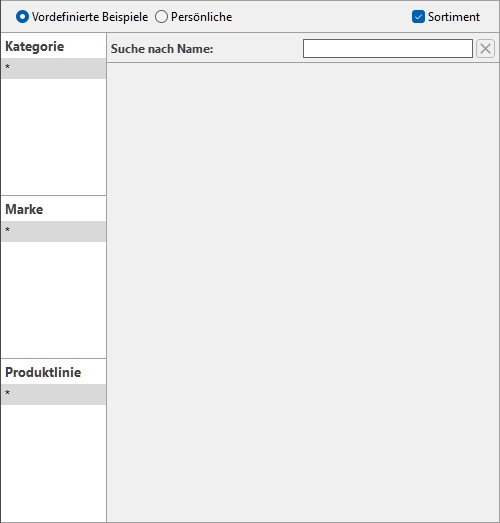
- Angekreuzt: Produkt-Katalog zeigt die Analyseergebnisse nicht an. In diesem Modus zeigt der Katalog eine Reflexion Ihrer Sortimentsanalyseergebnisse an:
- Die Produkte werden von den besten bis zum niedrigsten Performer sortiert.
- Ihre jeweiligen Leistungsprozentsätze werden in blauem Text unter den Produkt-Thumbnails angezeigt. Die Prozentwerte unterscheiden sich, wenn Auf Katalogfilter beschränken ist angekreuzt oder nicht angekreuzt.
- Niedrig performende Produkte (außerhalb der spezifizierten Grenzwert für Bestseller) im Katalogverzeichnis verborgen sind.
- Nicht angehakt: Die Analyseergebnisse werden nicht in angezeigt Produkt-Katalog.
- Standardwert: Nicht angekreuzt
Anleitung:
- Treten Sie auf Sortimentsanalyse wie in den obigen Abschnitten angewiesen.
- Wechsel zur Aufgabe: Produkte.
- Kreuze das Kontrollkästchen mit dem Namen an Sortiment. Sie befindet sich direkt über dem Suchfilter und erscheint nur, wenn Sortimentsanalyse ist aktiv.
Notizen:
- In den Modus, den du trotzdem nutzen kannst, Suche nach Text (Produkt-Katalog) innerhalb der ausgestellten Produkte.
- Einfach abhaken Sortiment den Produktkatalog mit allen Produkten anzuzeigen und ohne die Ergebnisse zu berücksichtigen Sortimentsanalyse.
- Undefinierte Metriken werden mit dem N/A-Wert angezeigt.
- Kennzahlen, die auf unvollständigen Daten basieren, haben den Wert (MD) (fehlende Daten) an den berechneten Wert angehängt.
