Projekt-Analyse
In Projekt-Analyse, du kannst benutzerdefinierte Kennzahlen definieren Maß Ihre Planogramm-Leistung als Ganzes und pro Produkt.
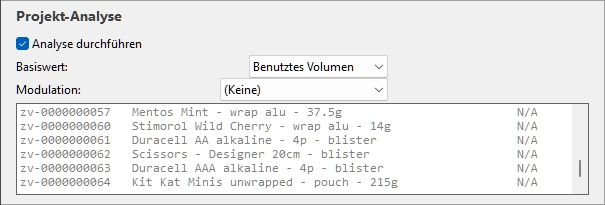
Benutzerdefinierte Messwerte (Projekt-Analyse)
Jede individuelle Kennzahl kombiniert zwei Kennzahlen, die sich auf Verkauf, Preise oder Platzverbrauch beziehen. Der primäre metrische Wert wird durch den skalierenden Metrikwert geteilt, um die resultierenden Vales zu erhalten.
Beispiele:
- Eine individuelle Kennzahl, die den Einzelhandelswert auf Regal pro Frontfassade berechnet:
|
|
Regalwert > Verkaufswert (Netto) |
|
/ |
Facings Front |
|
= |
Resultierender Wert |
- Eine individuelle Kennzahl, die den Umsatz pro linearen Raum berechnet:
|
|
Verkaufswert |
|
/ |
|
|
= |
Ergebniswert |
Anmerkungen:
- Undefinierte Metriken werden mit dem N/A-Wert angezeigt.
- Kennzahlen, die auf unvollständigen Daten basieren, haben den Wert (MD) (fehlende Daten) an den berechneten Wert angehängt.
Sobald eine benutzerdefinierte Metrik definiert wurde, können ihre Werte für jedes Produkt in folgendermaßen angezeigt werden:
- Projektartikelliste und Berichte: benutzerdefinierte Metriken verfügbar in Inhaltsauswahl (Projektartikelliste). Anmerkung: Die Gesamt- und Durchschnittswerte Ihres Projekts werden ebenfalls in der letzten Zeile angezeigt, sofern zutreffend.
- Hervorheben: benutzerdefinierte Metriken verfügbar in Färbung durch…
- Beschriftungen: benutzerdefinierte Metriken verfügbar in Inhalt (Beschriftungen)
Beispiele für die Darstellung von Werten benutzerdefinierter Metriken:
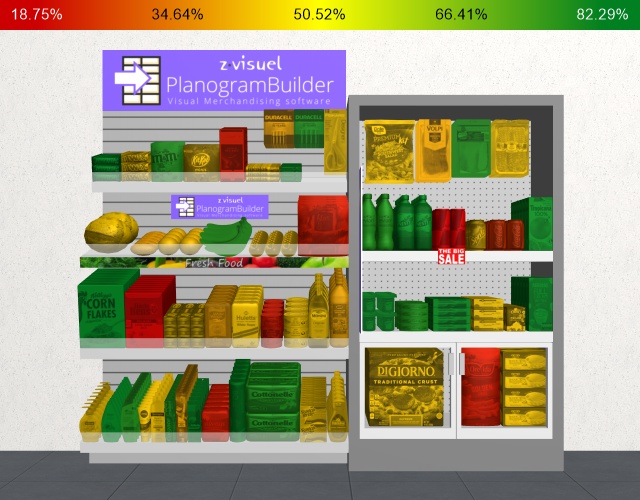
Werte einer benutzerdefinierten Metrik, die als farbige Highlights angezeigt werden
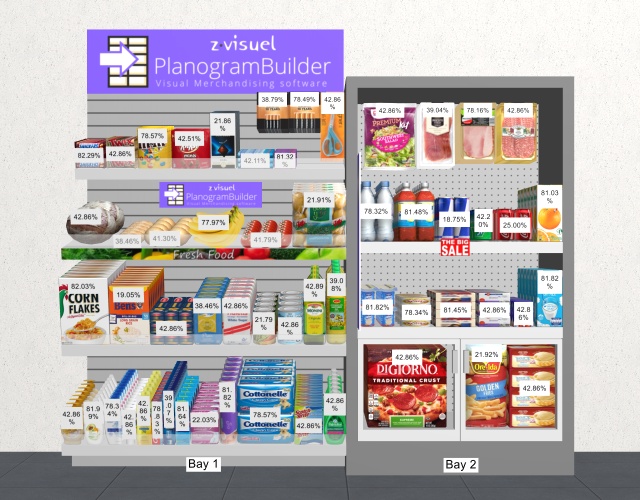
Werte einer benutzerdefinierten Metrik, die als Produktetiketten angezeigt werden
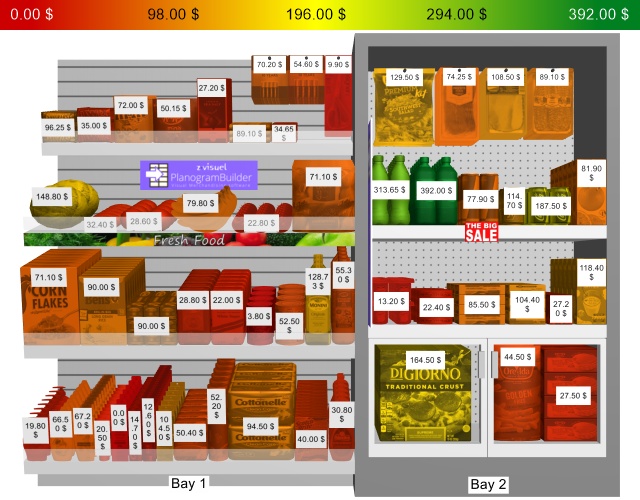
Werte einer benutzerdefinierten Kennzahl, die als Produktetiketten und farbige Hervorhebungen angezeigt werden
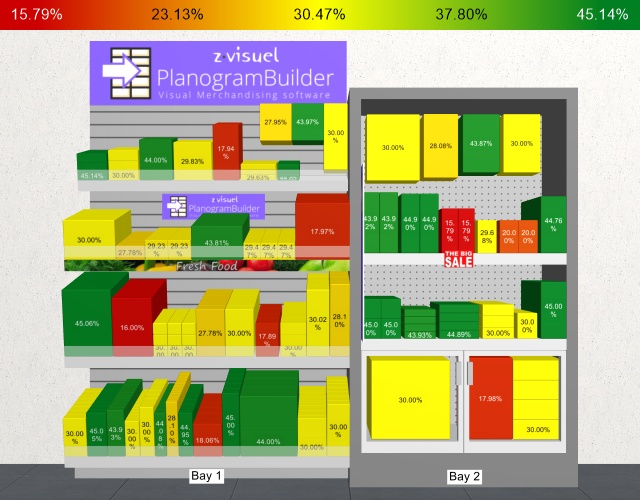
Werte einer benutzerdefinierten Metrik werden als Produktetiketten und farbige Highlights angezeigt, wobei Produkte als Kästchen angezeigt werden
Verwaltung benutzerdefinierter Kennzahlen
Hier sind die Anweisungen zum Erstellen, Ändern und Löschen benutzerdefinierter Kennzahlen.
Jede benutzerdefinierte Metrik wird durch eine weiße Kachel dargestellt, wie zum Beispiel dieses Beispiel:

Definiere eine benutzerdefinierte Metrik
- Klicken Sie auf den Button mit einem + Zeichen.
- Ein Dialog öffnet sich, der die Eigenschaften der benutzerdefinierten Metriken anzeigt.
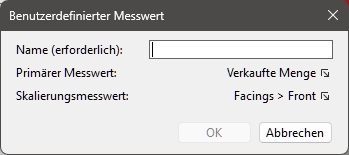
- Rechts von Primärer Messwert Primärer Messwert, klicken Sie auf die aktuelle Kennzahl, um die verfügbaren Optionen zu öffnen.
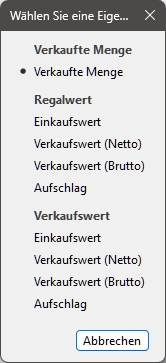
- Treffen Sie eine Auswahl unter den verfügbaren Kennzahlen für Primärer Messwert.
- Rechts von Skalierungsmesswert Primärer Messwert, klicken Sie auf die aktuelle Kennzahl, um die verfügbaren Optionen zu öffnen.
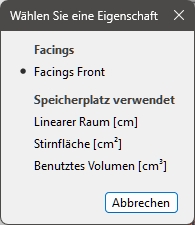
- Treffen Sie eine Auswahl unter den verfügbaren Kennzahlen für Skalierungsmesswert.
- Geben Sie einen Namen für die Metrik ein, zum Beispiel: Verkaufswert pro linearen Raum.
- Klicken OK Um zu bestätigen.
- für Details zu jeder verfügbaren Immobilie, da dort dieselben Optionen beschrieben sind.
- Das Dialogfenster schließt sich.
- Die neu erstellte benutzerdefinierte Metrik ist jetzt verfügbar und wird durch eine neue Kachel wie diese dargestellt:
Modifiziere eine benutzerdefinierte Metrik
- Klicken Sie auf den Namen einer benutzerdefinierten metrischen Kachel.
- Fahren Sie wie hier beschrieben vor: Definiere eine benutzerdefinierte Metrik.
Benutzerdefinierte Kennzahlen neu bestellen
- Wenn du mehrere Kacheln hast, nimm die beiden Linien auf der Kachel und ziehe sie hoch oder runter.
- Die Kachel wird neu positioniert und die Reihenfolge geändert.
- Die Reihenfolge der benutzerdefinierten Kennzahlen erlaubt es Ihnen, die für Sie wichtigste an die Spitze der Liste zu setzen, hat aber sonst keinen Effekt.
Lösche eine benutzerdefinierte Kennzahl
- Klicke auf das X auf der Kachel.
- Die Kachel wird gelöscht.
- Die benutzerdefinierte Metrik ist nicht mehr verfügbar.
Benutzerdefinierte metrische Parameter
Name (Benutzerdefinierter Messwert)
Ein benutzerdefinierter beschreibender Name für die Metrik, zum Beispiel: Umsatz pro linearen Raum
Primärer Messwert
Mit dieser Liste können Sie die Hauptkriterien für die Projektanalyse auswählen.
- Unterstützte Werte:
- Verkaufte Menge
-
- Verkaufte Menge: s. Verkaufte Menge (Datei mit Verkaufszahlen).
- Regalwert
- Verkaufswert
- Standardwert: Verkaufte Menge
Skalierungsmesswert
Die Skalierungsmetrik wird als Teiler der primären Metrikwerte verwendet, um die Ergebnisse basierend auf der Menge oder dem benötigten Raum jedes Produkts in Ihrem aktuellen Projekt zu skalieren.
Dies ist zum Beispiel nützlich, um eine Analyse von Raum versus Vertrieb durchzuführen.
- Unterstützte Werte:
-
- Facings
- Speicherplatz verwendet
- Standardwert: Facings Front
