Quelldatei (Projekt importieren)
Eine Akte mit der Liste der Produkte und Zubehörteile, die ins Projekt aufgenommen werden sollen.
Die Liste kann alle oder eine Teilmenge der Produkte in Ihrer Datenbank enthalten, die jeweils nach dem Wert der folgenden Eigenschaft aufgeführt sind: Referenz. Produkte, die nicht in Ihrer Datenbank gefunden werden, werden ignoriert.
Unterstützte Dateiformate: Microsoft Excel (*.xls oder *.xlsx)
Beispieldatei: Sie können in PlanogramBuilder ein Beispiel einer gültigen Datei herunterladen, die eine Liste der Beispielprodukte enthält: sample_files/import_project/import_project_sample_source_file.xlsx
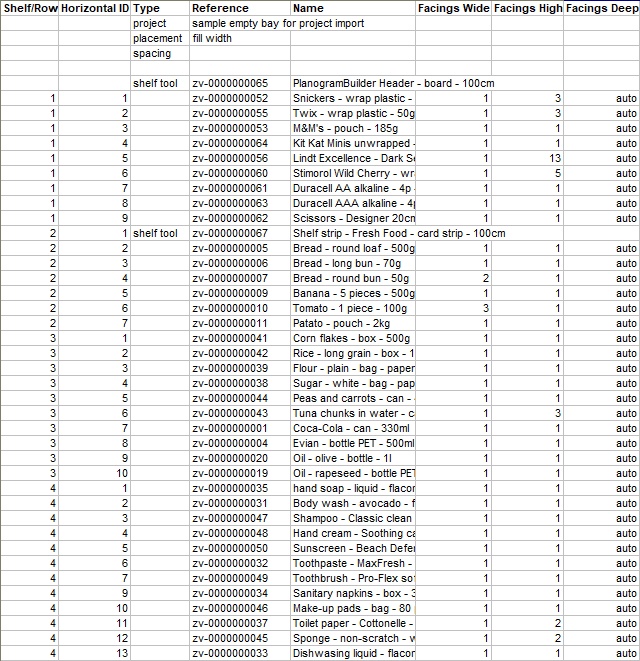
Beispiel für eine Tabelle zum Import
Syntax des Importprojekts
Notizen:
Nur das erste Blatt deiner Tabelle wird für den Import berücksichtigt.
Alle unten aufgeführten Parameter sind nicht groß- und kleinschreibungssensitiv.
Leere Zeilen (leere Referenzzelle) in Eingabedateien werden ignoriert.
Allgemeines Format (Projekt importieren)
Reihen
In Ihrer Tabelle entspricht jede Zeile unter den Spaltenüberschriften einem Element, das importiert oder spezifiziert werden soll.
Säulen
Ihre Excel-Tabelle kann verschiedene Spalten enthalten, um die Importparameter und -werte anzugeben.
Verpflichtende Spalten:
- Typ: Unter diesem Spaltenkopf gibt jede Zelle den Typ des Elements in ihrer Zeile an. Eine Beschreibung jedes unterstützten Elements ist verfügbar in Unterstützte Elemente (Projekt importieren) für:
- Referenz: Unter dieser Spaltenüberschrift gibt die Zelle jeder Zeile den Wert des Gegenstands an, zum Beispiel das tatsächliche Möbelstück oder Produkt, das importiert werden soll.
Optionale Spalten:
Für bestimmte Elementtypen können weitere Spalten hinzugefügt werden, um die Art und Weise, wie sie importiert werden, weiter zu definieren. Diese werden im Folgenden für anwendbare Elementtypen beschrieben.
Unterstützte Elemente (Projekt importieren)
project (Projekt importieren)
Optional erstelle eine Zeile mit diesem Wert unter der Spalte namens Typ um ein gespeichertes Projekt mit einem leeren Möbelstück zu spezifizieren, auf das die Produkte und Regalwerkzeuge beim Import gelegt werden. So können Sie die Produkte auf Ihre eigenen vordefinierten Möbelstücke platzieren.
Unterstützte Spalten und Werte:
- Spalte: Typ
-
- Wert: project
- Spalte: Referenz
-
- Unterstützte Werte: Der Name des Projekts genau wie hier aufgeführt geschrieben: Liste der Projekte > Name (Projekteigenschaften).
Beispiel:
|
Typ |
Referenz |
|
project |
sample empty bay |
Notizen:
Wenn du keine Projektzeile in der Excel-Datei angibst oder das referenzierte Projekt nicht existiert, erstellt der Importer automatisch einen generischen Bereich mit Maßen, die zu allen Produkten und Zubehör in deiner Tabelle passen.
Es kann in jeder Excel-Datei nur ein Projekt zum Importieren referenziert werden.
Wenn mehrere gespeicherte Projekte mit dem angegebenen Namen existieren, verwendet der importierte Bestand das zuletzt gespeicherte Projekt unter diesen.
placement
Optional erstelle eine Zeile mit diesem Wert unter der Spalte namens Typ um die Art und Weise zu spezifizieren, wie Produkte in den Regalen verteilt werden.
Unterstützte Spalten und Werte:
- Spalte: Typ
- Wert: placement
- Spalte: Referenz
- Unterstützte Werte:
- center: Beim Import werden alle Gegenstände so nah wie möglich beieinander platziert (auch unter Berücksichtigung spacing) und seitlich zentriert auf dem Regal.
- fill width: Beim Import werden alle Artikel mit gleichmäßigem seitlichem Abstand verteilt, um die gesamte Breite des Regals auszufüllen.
- left: Beim Import werden alle Gegenstände so nah wie möglich beieinander platziert (auch unter Berücksichtigung spacing) und drückte gegen den linken Rand des Regals.
- right: Beim Import werden alle Gegenstände so nah wie möglich beieinander platziert (auch unter Berücksichtigung spacing) und gegen den rechten Rand des Regals gedrückt.
- Leer: Wenn der Zellwert leer bleibt, steht standardmäßig center.
Beispiel:
|
Typ |
Referenz |
|
placement |
fill width |
Notizen:
Dieser Parameter ist nur in Regalen wirksam, die nur Produkte enthalten. Bei Regalen, die auch Zubehör enthalten, werden die Artikel so platziert, als ob der Wert left wurde spezifiziert.
Nur eine Zeile mit dem Wert placement in der Spalte mit dem Namen Typ kann in jeder Excel-Datei zum Import referenziert werden.
Wenn spacing höher ist als der berechnete Raum für placement, spacing bestimmt die Platzierung. In diesem Fall, wenn auf dem im Projekt erwähnten Möbelstück nicht genug Platz ist, werden manche Gegenstände möglicherweise nicht im Planogramm platziert.
spacing
Optional erstelle eine Zeile mit diesem Wert unter der Spalte namens Typ um die gewünschte seitliche Lücke zwischen den importierten Artikeln anzugeben.
Unterstützte Spalten und Werte:
- Spalte: Typ
- Wert: spacing
- Spalte: Referenz
- Unterstützte Werte: positive Zahl [0-9 und Dezimalpunkt]. Geben Sie den gewünschten Abstand für den Abstand ein (gemäß Maßeinheit). Herein 0 Wenn du möchtest, dass deine Produkte angrenzend sind.
Beispiel:
|
Typ |
Referenz |
|
spacing |
2.4 |
Notizen:
Nur eine Zeile mit dem Wert spacing in der Spalte mit dem Namen Typ kann in jeder Excel-Datei zum Import referenziert werden.
Du kannst diese Einstellung auch ignorieren und Produkte automatisch auf der Regalbreite verteilen, mit der automatischen Verteilung auf der Regalbreite mit placement = fill width.
Produkt (Projekt importieren)
Erstelle eine Zeile mit diesem Wert unter der Spalte namens Typ um ein zu importierendes Produkt zu spezifizieren. (Dies ist der Standardwert, wenn in der Zeile kein Typ angegeben ist).
Unterstützte Spalten und Werte:
- Spalte: Typ
-
- Wert: Produkt
- Spalte: Referenz
-
- Unterstützte Werte: Referenz eines Produkts, das in Ihrer Datenbank existiert, genau geschrieben wie in Artikeldetails.
- Optionale Spalte: Regalboden/Reihe
-
- Unterstützte Werte: positive Zahl [1-9], die angibt, auf welchem Regal oder welcher Reihe des Möbelstücks das Produkt platziert werden soll. Notizen:
- Die Nummerierung beginnt oben und endet an der untersten Reihe oder dem Regal des Möbelstücks.
- Produkte mit leeren Werten werden basierend auf ihrer Reihenreihenfolge in der Excel-Tabelle auf Regale gesetzt, beginnend im ersten (obensten) Regal und endend am letzten (niedrigsten) Regal, basierend auf dem verfügbaren Platz auf jedem Regal.
- Optionale Spalte: Horizontale ID
-
- Unterstützte Werte: Positive Zahl [1-9], die die Reihenfolge des Produkts von links nach rechts auf seinem Regal oder der Reihe angibt. Notizen:
-
- Jeder Block mehrerer gleicher Produkte zählt als 1 Horizontale ID.
- Für Produkte mit leeren Werten wird die horizontale Reihenfolge durch die entsprechende Reihenfolge ihrer Zeilen in der Excel-Tabelle bestimmt.
- Optionale Spalte: Facings Breite
-
- Unterstützte Werte: Positive Zahl [1-9], die angibt, wie viele Exemplare desselben Produkts in der Breite nebeneinander im Regal platziert werden müssen. Eine fehlende Spalte oder ein leerer Wert wird standardmäßig auf 1 gesetzt.
- Optionale Spalte: Facings Höhe
-
- Unterstützte Werte: Positive Zahl [1-9], die angibt, wie viele Exemplare desselben Produkts in der Höhe nebeneinander im Regal gestapelt werden müssen. Eine fehlende Spalte oder ein leerer Wert wird standardmäßig auf 1 gesetzt.
- Optionale Spalte: Facings Tiefe
- Unterstützte Werte:
- positiver numerischer Wert [1-9], der angibt, wie viele Exemplare desselben Produkts in der Tiefe nebeneinander im Regal platziert werden müssen.
- auto: Bei diesem Wert wird die Anzahl der Produkte in der Tiefe automatisch durch die verfügbare Tiefe auf dem Regal oder Peg bestimmt.
- Leer: Eine fehlende Spalte oder ein leerer Wert lautet standardmäßig auto.
Beispiel:
|
Typ |
Referenz |
Regalboden/Reihe |
Horizontale ID |
Facings Breite |
Facings Höhe |
Facings Tiefe |
|
Produkt |
ZV-0000000030 |
2 |
5 |
1 |
12 |
|
Hinweis: Aufgegegne Produkte können wie folgt importiert werden:
- wenn ein Projekt in Ihrer Excel-Datei zum Import referenziert wird (s. project (Projekt importieren)), muss das referenzierte Projekt für jede Reihe gekoppelter Produkte ein physisches Regal haben.
- Wenn in deiner Excel-Datei kein referenziertes Projekt vorhanden ist, werden automatisch Regale für gekoppelte Produkte erstellt. Bitte beachten Sie, dass Sie diese zusätzlichen Regale nach dem Import löschen sollten. Es entfernt die genagelten Produkte nicht.
Zubehör (Projekt importieren)
Erstelle eine Zeile mit diesem Wert unter der Spalte namens Typ um ein Zubehör zum Import zu spezifizieren.
Unterstützte Spalten und Werte:
- Spalte: Typ
-
- Wert: Zubehör
- Spalte: Referenz
-
- Unterstützte Werte: Referenz dass ein Zubehör in Ihrer Datenbank existiert (auch sichtbar in Artikeldetails).
- Optionale Spalte: Regalboden/Reihe
-
- Unterstützte Werte: positive Zahl [1-9], die angibt, auf welchem Regal oder welcher Reihe des Möbelstücks das Accessoire platziert werden soll. Notizen:
- Die Nummerierung beginnt oben und endet an der untersten Reihe oder dem Regal des Möbelstücks.
- Zubehör mit leeren Werten wird auf das Möbelstück anhand ihrer Reihenfolge in der Excel-Tabelle platziert, beginnend am ersten (obensten) Regal und endend am letzten (niedrigsten) Regal, basierend auf dem verfügbaren Platz auf jedem Regal.
- Optionale Spalte: Horizontale ID
-
- Unterstützte Werte: positiver numerischer Wert [1-9], der die Reihenfolge des Zubehörs von links nach rechts auf seinem Regal / der Reihe angibt. Hinweis: Bei Zubehör mit leeren Werten wird die horizontale Reihenfolge durch die entsprechende Reihenfolge ihrer Zeilen in der Excel-Tabelle bestimmt.
Beispiel:
|
Typ |
Referenz |
Regalboden/Reihe |
Horizontale ID |
|
Zubehör |
ZV-00000000067 |
3 |
2 |
space
Erstelle eine Zeile mit diesem Wert unter der Spalte namens Typ um eine leere Lücke zwischen zwei Elementen anzugeben. Diese Art von Element benötigt keinen Wert unter der Spalte mit dem Namen Referenz. space wird vom Importeur nur berücksichtigt, wenn eine andere Zeile mit Typ = placement und Referenz = fill width anwesend ist.
Unterstützte Spalten und Werte:
- Spalte: Typ
- Wert: space
Beispiel:
|
Typ |
|
space |
section
Erstelle eine Zeile mit diesem Wert unter der Spalte namens Typ um eine Gruppe von Elementen, die innerhalb derselben Tabelle definiert sind, zu platzieren durch section start. Typischerweise kannst du Abschnitte nutzen, um Gruppen von Gegenständen zu platzieren, die immer zusammen auf die Regale gehören.
Unterstützte Spalten und Werte:
- Spalte: Typ
-
- Wert: section
- Spalte: Referenz
-
- Unterstützte Werte: Textstring, die auf den Namen des zu platzierenden Abschnitts verweist. Der Name des Abschnitts muss, wie in diesem Thema erklärt definiert werden: section start.
- Optionale Spalte: Facings Breite
-
- Unterstützte Werte: positive Zahl [1-9], die angibt, wie oft der gesamte Abschnitt seitlich neben dem Regal platziert wird. Eine fehlende Spalte oder ein leerer Wert wird standardmäßig auf 1 gesetzt.
- Optionale Spalte: Facings Tiefe. Dieser Parameter gilt nur für Einzelprodukte im genannten Abschnitt, für den kein Facings Tiefe auf Produktebene spezifiziert wurden.
-
- Unterstützte Werte:
- positiver numerischer Wert [1-9], der angibt, wie viele Exemplare desselben Produkts in der Tiefe nebeneinander im Regal platziert werden müssen.
- auto: Bei diesem Wert wird die Anzahl der Produkte in der Tiefe automatisch durch die verfügbare Tiefe auf dem Regal oder Peg bestimmt.
- Leer: Eine fehlende Spalte oder ein leerer Wert lautet standardmäßig auto.
Beispiel:
|
Typ |
Referenz |
Facings Breite |
Facings Tiefe |
|
section |
Abschnitt 1 |
1 |
5 |
Hinweis: Horizontale ID müssen für alle Elemente, einschließlich der im Abschnitt definierten, erhöht werden. Das bedeutet, dass ein rechts an einem Abschnitt platzierter Gegenstand einen Wert haben sollte, der die Anzahl der in der Sektion enthaltenen Produkte berücksichtigt, wie in der folgenden Spalte angegeben: Horizontale ID. Denk aber daran Horizontale ID optional ist, daher ist es meist einfacher, sie leer zu lassen und die Elemente automatisch von links nach rechts gemäß der Excel-Zeilenreihenfolge zu platzieren.
section start
Erstelle eine Zeile mit diesem Wert unter der Spalte namens Typ um den Inhalt eines Abschnitts (einer Gruppe von Elementen) zu definieren.
Alle Artikel in den untenstehenden Zeilen section start gehört zur Abteilung.
Das Ende der Schnittgruppe wird durch die Zeile über der nächsten definiert section start, oder am Ende der Akte, falls Bloew, gibt es kein section start. Das bedeutet, du solltest immer platzieren section start Definitionen am Ende Ihrer Datei, unter allen anderen Elementen, die nicht Teil eines Abschnitts sind.
Unterstützte Spalten und Werte:
- Spalte: Typ
- Wert: section start
- Spalte: Referenz
- Unterstützte Werte: Textzeichenkette, die den Namen des Abschnitts definiert.
Beispiel:
|
Typ |
Referenz |
|
section start |
Abschnitt 1 |
Hier ist ein Beispiel für eine Datei, die einen Abschnitt verwendet:
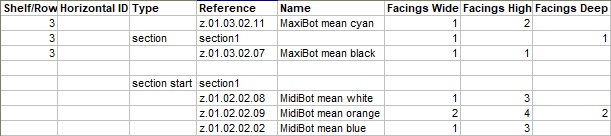
Im obigen Beispiel:
- Abschnitt 1 ist Definiert Am Ende der Datei mit section start und 3 Produkte sind unten aufgeführt. Das zweite Produkt im Abschnitt wird doppelt breit platziert.
- Abschnitt 1 ist Platziert auf dem Möbelstück mit section start Im Regal 3 unter Horizontale ID 2, zwischen z.01.03.02.11 und z.01.03.02.07.
Hinweis: Horizontale ID wird für alle Elemente, einschließlich der im Abschnitt definierten, erhöht. In diesem Fall sollte das Element rechts vom Abschnitt den Wert 5 in der folgenden Spalte haben, um die 3 IDs im Abschnitt zu berücksichtigen: Horizontale ID. Denk aber daran Horizontale ID ist optional, daher kannst du es auch leer lassen und die Elemente automatisch von links nach rechts gemäß der Excel-Zeilenreihenfolge platziert werden.
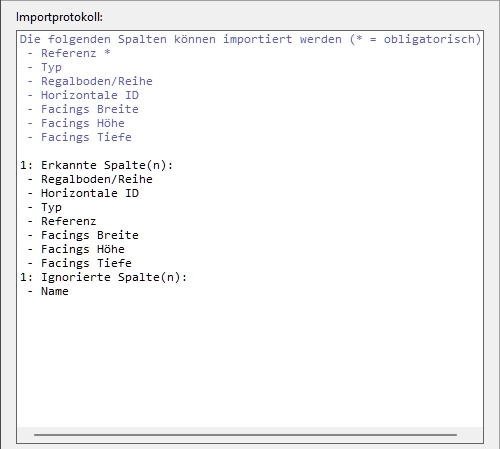
Importprotokoll (Projekt importieren)
Dieser Bereich zeigt folgende Informationen:
- In blauem Text, um Ihnen bei der Erstellung Ihrer Eingabetabelle zu helfen: Liste der unterstützten Spalten
- In schwarzem Text, sobald du eine Datei importiert hast: Liste der importierten und ignorierten Spalten.
- In rotem Text, sobald du eine Datei importiert hast: Liste der Fehler