Herramientas y comandos (Productos)
La barra de herramientas de edición de objetos incluye varias herramientas y comandos para trabajar con productos en tu planograma actual:


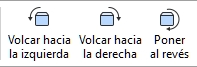
Algunos comandos adicionales que también se aplican a la mayoría de los objetos se pueden encontrar en otra barra de herramientas descrita aquí: Comandos generales de edición:
- Deshacer (Edición)
- Rehacer (Edición)
- Cortar (Edición)
- Copiar (Edición)
- Pegar (Edición)
- Suprimir (Edición)
Todas las herramientas y comandos para trabajar con productos también están disponibles en Menú principal > Edición:
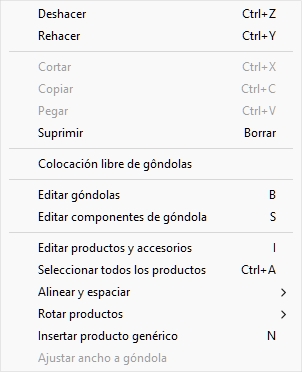
Las herramientas y comandos específicos de los productos se describen a continuación.
Editar productos y accesorios
Esta herramienta te permite seleccionar elementos (productos y accesorios) para realizar diversas operaciones, como editar sus propiedades, moverlos y copiarlos.
- Atajo de teclado: I
Instrucciones:
- Haz clic en el botón etiquetado Editar productos y accesorios.
- Escribe la tecla de acceso directo (I).
- O haz clic en el comando en el menú principal > Edición > Editar productos y accesorios.
Nota: El atajo de teclado y el comando de menú activan esta herramienta sin cambiar automáticamente a ninguna tarea correspondiente: Productos, Accesorios, Datos artículos.
Consejos: Si usas esta herramienta pero la tarea se llama Datos artículos no está activo, doble clic en cualquier elemento cambia a la tarea llamada Datos artículos y muestra las propiedades seleccionadas de los elementos.
Seleccionar (Editar productos y accesorios)
Para seleccionar objetos, primero actívalo Editar productos y accesorios.
Nota: Algunos productos seleccionados están teñidos de azul.
Selecciona 1 elemento, hay 2 métodos:
- Método 1: haz clic en un elemento en el área de visualización.
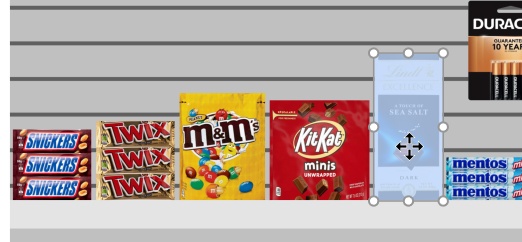
- Método 2: haz clic en una línea de ítem en Lista de artículos del proyecto.
Selecciona varios elementos, hay 4 métodos:
- Método 1: mantén pulsado Ctrl y haz clic en cada elemento deseado en el área de visualización.
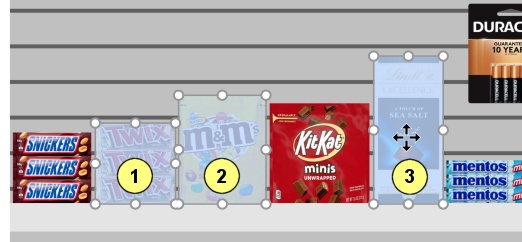
- Método 2: mantener Ctrl y clic en cada objeto deseado en Lista de artículos del proyecto.
- Método 3: por rango:
- Mantén pulsado Shift y haz clic en un objeto.
- Haz clic en otro artículo de la misma fila o en la misma estantería.
- Los objetos con los que se hace clic, junto con los elementos intermedios, se seleccionan.
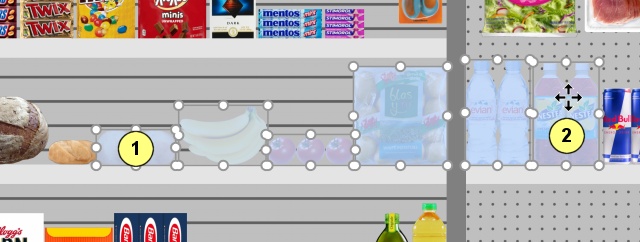
- Método 4: mediante rectángulo:
- Pulsa el botón del ratón en algún lugar del área de visualización donde no haya ningún objeto.
- Mantén pulsado el botón del ratón y arrastra el cursor a otro punto del área de visualización: esto dibujará un rectángulo azul en la pantalla.
- Suelta el botón del ratón: todos los objetos que están dentro o cruzan el rectángulo azul quedan seleccionados.
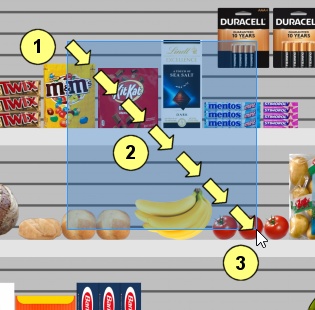
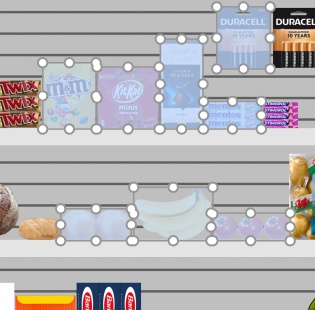
Seleccionar todos los productos
Usa el comando dedicado en el Menú principal > Edición > Seleccionar todos los productos. Nota: Este comando no selecciona ningún accesorio.
- Acceso directo de teclado: Ctrl + A
Para desseleccionar productos y accesorios:
- Para deseleccionar un elemento a la vez, mantenga manteniéndolo Ctrl y clic en cada elemento (en el área de visualización o Lista de artículos del proyecto).
- Para deseleccionar varios elementos, mantén pulsado Ctrl y dibuja un rectángulo sobre ellos para deseleccionarlos (en el área de visualización).
- Para deseleccionar todos los elementos, haz clic en un área vacía del área de visualización.
Ajustar la cantidad del producto
Puedes cambiar la cantidad de productos seleccionados en un planograma en cada dirección con el ratón.
- Activa esta herramienta: Editar productos y accesorios.
- Solo productos seleccionados (cf. Seleccionar (Editar productos y accesorios)). Se resaltan con mangos redondos
- Si los mangos redondos no aparecen en los productos seleccionados, usa Zoom para ampliarlas en pantalla.
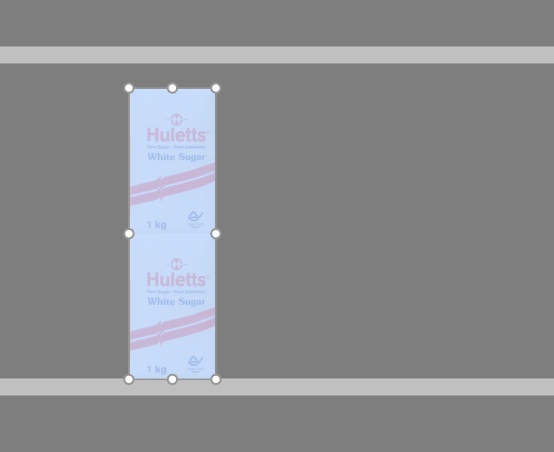
- Coge un mango con el ratón y arrástralo en la(s) dirección(es) deseada(s) hasta que tus productos alcancen la cantidad deseada. Las manillas de las esquinas permiten ajustar en dos direcciones; mientras que los mangos a lo largo de los bordes permiten limitar el ajuste a una sola dirección.
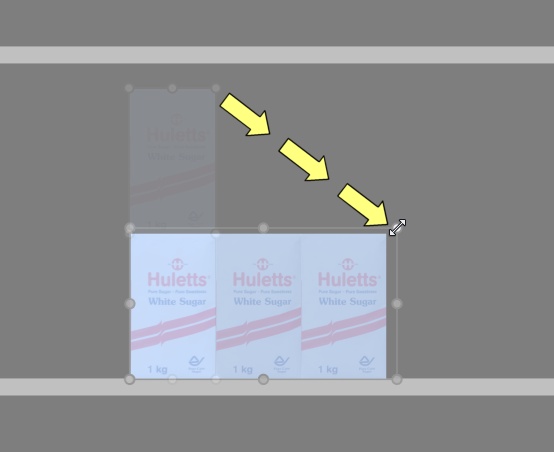
- Suelta el botón del ratón cuando estés satisfecho con la cantidad.
Consejos: Ver dimensiones es útil para ver el espacio que se puede asignar al producto:
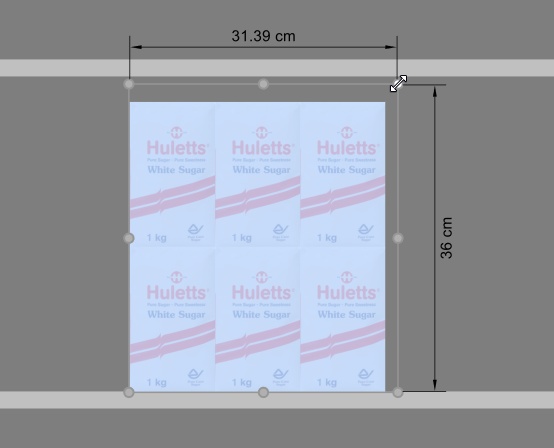
Consejos: Ver dimensiones También es útil para mostrar las dimensiones exactas reales usadas por cada bloque del mismo producto presionando un mango del producto seleccionado:
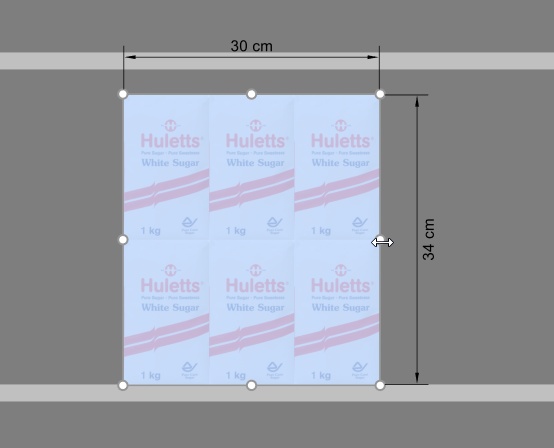
Atajos de teclado:
- Aumentar / disminuir Facings de ancho: Espera el Tecla Mayús y pulsa el + y – teclas en tu teclado numérico.
- Aumentar / disminuir Facings de altura: Espera el Clave de espacio y pulsa el + y – teclas en tu teclado numérico.
Consejos: También puedes establecer las cantidades de productos especificando valores numéricos. cf. Datos artículos.
Mover (Editar productos y accesorios)
Puedes mover objetos con el ratón en tu planograma actual.
- Activa esta herramienta: Editar productos y accesorios.
- Seleccionar (Editar productos y accesorios).
- Arrastra los objetos seleccionados con el botón izquierdo del ratón pulsado hasta la posición deseada, incluso hasta otro mueble. Para restringir el movimiento a un solo eje, mantén pulsada la tecla Alt y arrastra los elementos a lo largo del eje deseado (el cursor indica el eje).
- Suelta el botón del ratón. Los objetos están ahora en la nueva posición.
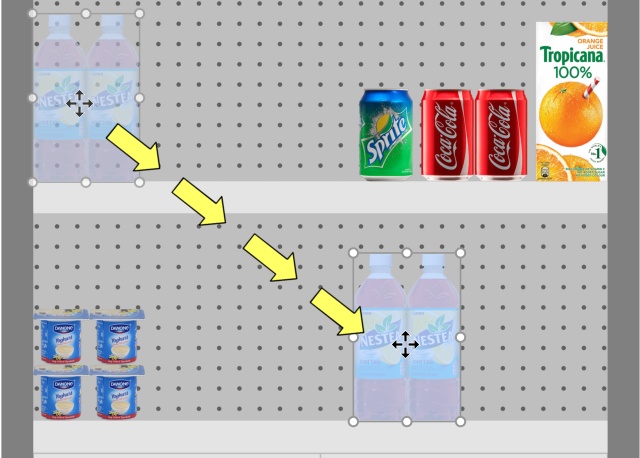
Si hay algún espacio vacío entre los objetos, es muy fácil cerrar estos espacios gracias a la función de detección de colisiones:
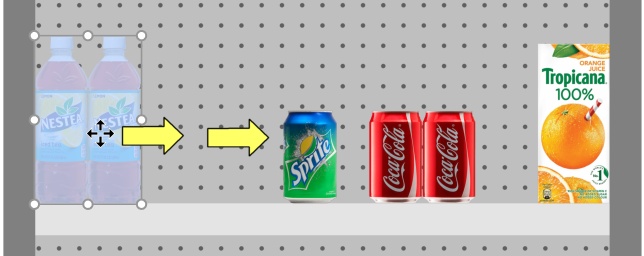
- Los demás objetos se empujarán a lo largo de la estantería de forma similar a como en el mundo real:
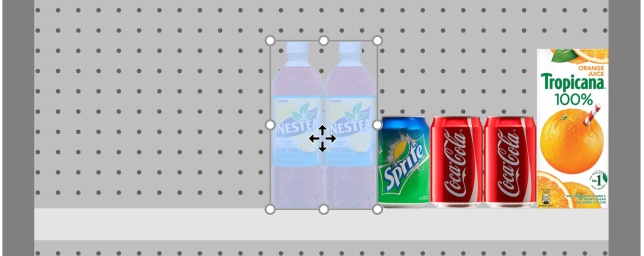
Consejos:
- Si quieres mover uno o más productos fijos a una estantería o viceversa: mantén pulsada la tecla shift hasta que dejes los productos en posición, cambiando así su comportamiento al instante.
- Hay ocasiones en las que puede que quieras desactivar temporalmente las colisiones para evitar desplazar otros productos al mover un producto. Espera el C pulsado la tecla mientras arrastraba el producto para lograrlo. Las colisiones también pueden desactivarse completamente en Colisiones (Parámetros), o para productos específicos en Colisiones (Propiedades del artículo) por si tienen que solaparse.
- Puedes bloquear los accesorios en su sitio:(Accesorios bloqueados) para evitar que se muevan accidentalmente accesorios existentes al mover productos.
- Para permitir productos que se cruzan sobre dos componentes de muebles, cf. Permitir voladizo lateral (Estantes seleccionados) y Permitir voladizo lateral (Paneles posteriores seleccionados).
Copiar moviéndote (Editar productos y accesorios)
Copiar es casi el mismo proceso que Mover (Editar productos y accesorios):
- Selecciona elementos para copiar.
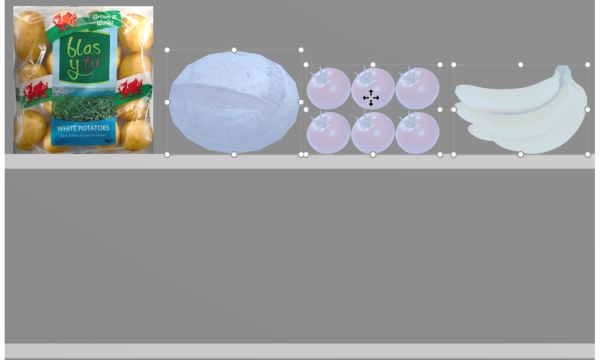
- Mantén pulsada la tecla Ctrl y arrastra los objetos seleccionados a la posición deseada, incluso a otro mueble. Para restringir el movimiento a un solo eje, también mantén pulsada la tecla Alt y arrastra los elementos (el cursor indica el eje).
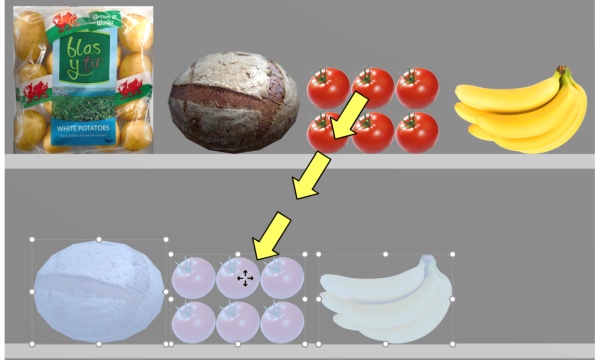
Suelta el botón del ratón. Los elementos se duplican en la ubicación deseada.
Nota importante: No uses la función de copiar para crear un bloque de los mismos productos. En su lugar, deberías ajustar el número de instancias de los productos en Datos artículos (Facings de ancho, Facings de altura).
Nota: La detección de colisiones se desactiva automáticamente al copiar productos.
Consejos:
- También puedes usar los comandos para copiar productos, incluso entre diferentes proyectos. cf. Copiar (Edición) y Pegar (Edición).
- Cuando copias un producto genérico, se crea un nuevo producto genérico independiente que luego puede editarse para tener características distintas como dimensiones, nombre, etc. cf. Insertar producto genérico.
Insertar producto genérico
A veces, puede que necesites incluir en tus planogramas algunos productos que no están disponibles en tu base de datos, como productos de la competencia poco utilizados. En este caso, PlanogramBuilder te permite crear productos genéricos mostrados como bloques simples en tu planograma actual.
- Acceso directo de teclado: N
Instrucciones:
- Haz clic Insertar producto genérico en la barra de herramientas o en la principal Menú > Edición.
- El método para colocar tu producto depende de
dónde lo quieras:
- Para colocarlo en una estantería, coloca el cursor del ratón sobre la zona de la estantería donde quieres añadir el producto.
- Para colocarlo en un panel trasero como producto con pegs, mantén pulsada la tecla Mayús y coloca el cursor del ratón sobre la zona del panel trasero donde quieres añadir el producto.
- Haz clic en el botón izquierdo del ratón para confirmar y crear el producto genérico.
- Cada producto genérico tiene valores por
defecto para al momento de su creación. Para ajustar sus
propiedades:
- Activa la siguiente tarea: Datos artículos. (Consejos: Haz doble clic en el producto genérico en el Área de visualización o en Lista de artículos del proyecto para activarse automáticamente Datos artículos.)
- Cambia el nombre, color, dimensiones, número de caras, etc. véase Datos artículos Para más detalles.
Notas:
- Los productos genéricos siempre se presentan como simples cajas sin imagen.
- Si Ver etiquetas no se activa, sigue apareciendo una etiqueta de texto en la casilla que muestra el nombre del producto si ha sido definido. Si Ver etiquetas se activa, la etiqueta muestra la información especificada en Contenido (Etiquetas).
- También puedes especificar el tipo y tamaño de la fuente del texto en productos genéricos. cf. Fuente (Etiquetas), Altura de fuente (Etiquetas) y Tamaño de la fuente (herramienta).
- Los productos genéricos solo se guardan en tu proyecto actual, pero no en la base de datos. Si deseas añadir productos a la base de datos (para que aparezcan en el catálogo), véase Base de datos Para instrucciones detalladas.
- Si copias un producto genérico (cf. Copiar moviéndote (), crea un nuevo producto genérico independiente que luego puede editarse para tener características distintivas.
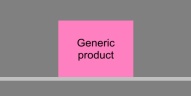
Ejemplo de un bloque de un producto genérico con su nombre.
Alinear y espaciar (productos y accesorios)
Hay una serie de comandos útiles disponibles para distribuir varios objetos en las estanterías.
Instrucciones:
- Activa la siguiente herramienta: Editar productos y accesorios.
- Selecciona los productos que se alinean. Se resaltan y se muestra un puntero de movimiento.
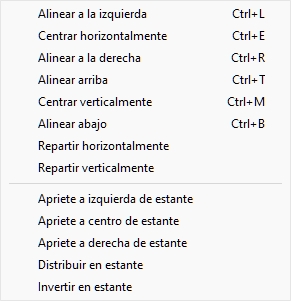
- Haz clic en uno de los comandos alineación en la barra de herramientas de edición de objetos o en Menú principal > Edición> Alinear y espaciar.
- Los productos ahora se reposicionan según se describa a continuación.
Nota: La detección de colisiones se desactiva automáticamente al alinear o espaciar los elementos.
Consejos importantes: Por favor, asegúrate de revisar la descripción de El espaciado se aplica a cada cara porque esta configuración afecta a la forma Se aplican comandos de espaciado.
Los siguientes comandos están disponibles:
Alinear a la izquierda (productos y accesorios)
Alinear los objetos seleccionados horizontalmente con su borde más a la izquierda.
- Acceso directo de teclado: Ctrl + L
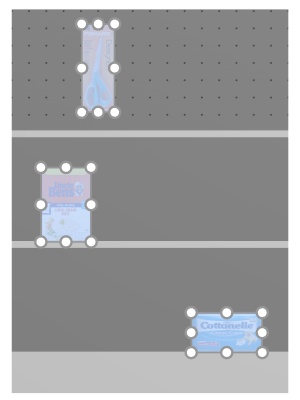
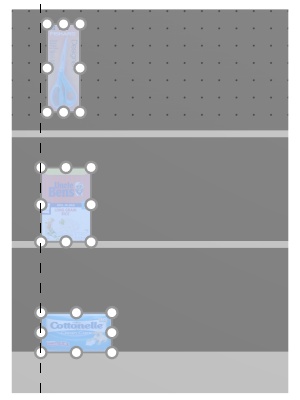
Imagen a la izquierda: Antes de la alineación
Imagen a la derecha: Alinear a la izquierda (productos y accesorios)
Notas:
- Los productos que están en tablas clavijas se reposicionan en el agujero más cercano a la línea de alineación virtual, así que no están exactamente alineados a la izquierda con otros productos.
- También puedes aplicar este comando a objetos colocados sobre varios muebles si estos están colocados uno al lado del otro, paralelos y no demasiado distantes entre sí.
Centrar horizontalmente (productos y accesorios)
Alinear los objetos seleccionados con su centro horizontal.
- Atajo de teclado: Ctrl + E
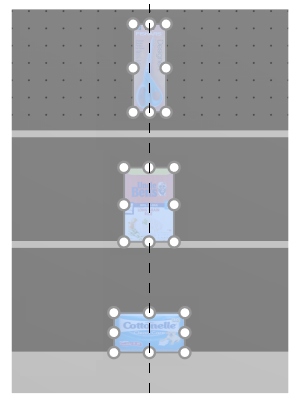
Imagen a la izquierda: Antes de la alineación
Imagen a la derecha: Centrar horizontalmente (productos y accesorios)
Notas:
- Los productos que están en tablas perforadas se reposicionan en el agujero más cercano a la línea de alineación virtual, por lo que no siempre están exactamente alineados con otros productos.
- También puedes aplicar este comando a objetos colocados sobre varios muebles si estos están colocados uno al lado del otro, paralelos y no demasiado distantes entre sí.
Alinear a la derecha (productos y accesorios)
Alinear los objetos seleccionados horizontalmente con su borde más a la derecha.
- Atajo de teclado: Ctrl + R
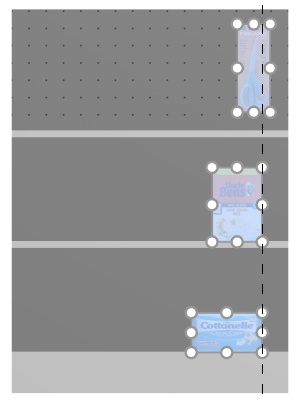
Imagen a la izquierda: Antes de la alineación
Imagen a la derecha: Alinear a la derecha (productos y accesorios)
Notas:
- Los productos que están en tablas clavijas se reposicionan en el agujero más cercano a la línea de alineación virtual, así que no están exactamente alineados a la izquierda con otros productos.
- También puedes aplicar este comando a objetos colocados sobre varios muebles si estos están colocados uno al lado del otro, paralelos y no demasiado distantes entre sí.
Alinear arriba (productos y accesorios)
Alinear los objetos seleccionados verticalmente con su borde más alto.
- Acceso directo de teclado: Ctrl + T
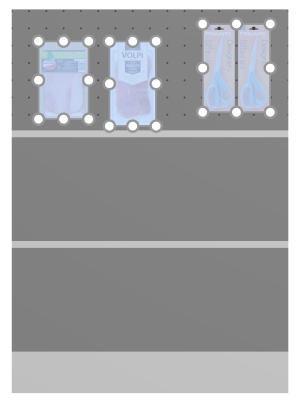
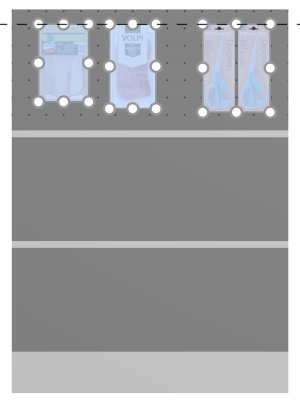
Imagen a la izquierda: Antes de la alineación
Imagen a la derecha: Alinear arriba (productos y accesorios)
Notas:
- Los productos que están en tablas clavijas se reposicionan en el agujero más cercano a la línea de alineación virtual, así que no están exactamente alineados a la izquierda con otros productos.
- También puedes aplicar este comando a objetos colocados sobre varios muebles si estos están colocados uno al lado del otro, paralelos y no demasiado distantes entre sí.
Centrar verticalmente (productos y accesorios)
Alinear los objetos seleccionados con su centro vertical.
- Acceso directo de teclado: Ctrl + M
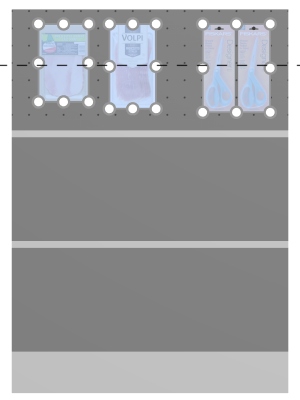
Imagen a la izquierda: Antes de la alineación
Imagen a la derecha: Centrar verticalmente (productos y accesorios) Alinear arriba (productos y accesorios)
Notas:
- Los productos que están en tablas perforadas se reposicionan en el agujero más cercano a la línea de alineación virtual, por lo que no siempre están exactamente alineados con otros productos.
- También puedes aplicar este comando a objetos colocados sobre varios muebles si estos están colocados uno al lado del otro, paralelos y no demasiado distantes entre sí.
Alinear abajo (productos y accesorios)
Alinear los objetos seleccionados verticalmente con su borde más bajo.
- Acceso directo de teclado: Ctrl + B
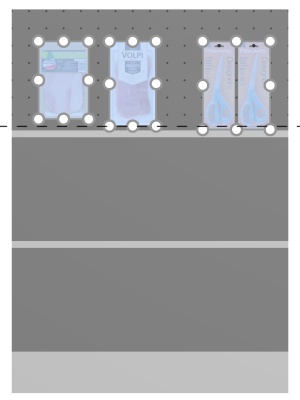
Imagen a la izquierda: Antes de la alineación
Imagen a la derecha: Alinear abajo (productos y accesorios)
Notas:
- Los productos que están en tablas clavijas se reposicionan en el agujero más cercano a la línea de alineación virtual, así que no están exactamente alineados a la izquierda con otros productos.
- También puedes aplicar este comando a objetos colocados sobre varios muebles si estos están colocados uno al lado del otro, paralelos y no demasiado distantes entre sí.
Repartir horizontalmente (productos y accesorios)
Distribuir los objetos seleccionados horizontalmente con igual espacio entre ellos sin cambiar el espacio total utilizado.
Para grupos de múltiples productos iguales en anchura con Ancho de ancho, el efecto varía según el siguiente ajuste: El espaciado se aplica a cada cara, como se ilustra en los ejemplos a continuación.
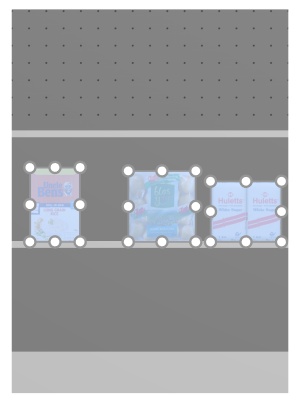
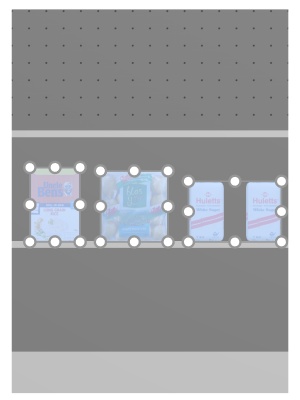
Imagen a la izquierda: Antes de espaciar
Imagen a la derecha: Repartir horizontalmente (El espaciado se aplica a cada cara marcado)
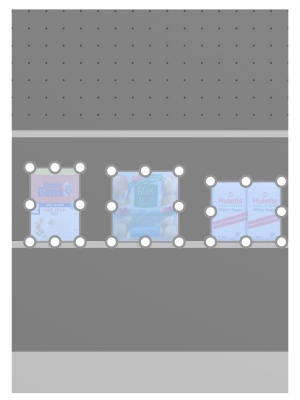
Imagen a la izquierda: Antes de espaciar
Imagen a la derecha: Repartir horizontalmente (El espaciado se aplica a cada cara no marcado)
Notas:
- Los productos que están en tablas clavijas se reposicionan en el orificio más cercano para obtener un espaciamiento igual, por lo que no necesariamente resulta en un espaciamiento igual.
- También puedes aplicar este comando a objetos colocados sobre varios muebles si estos están colocados uno al lado del otro, paralelos y no demasiado distantes entre sí.
Repartir verticalmente (productos y accesorios)
Distribuya los objetos seleccionados verticalmente con igual espacio entre ellos sin cambiar el espacio total utilizado.
Para grupos de múltiples productos iguales en altura con Espacio de altura, el efecto varía según la siguiente configuración del alca: El espaciado se aplica a cada cara, como se ilustra en los ejemplos a continuación.
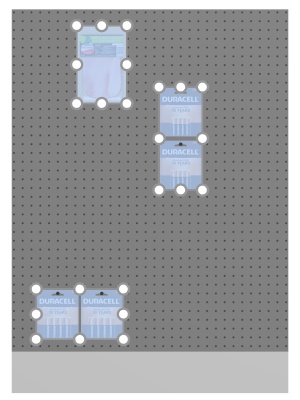
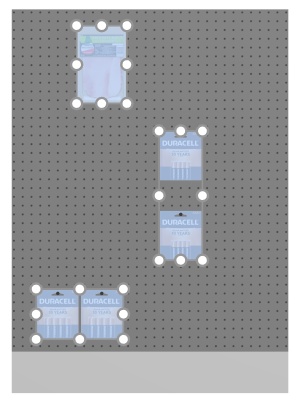
Imagen a la izquierda: Antes de espaciar
Imagen a la derecha: Repartir verticalmente (El espaciado se aplica a cada cara marcado)
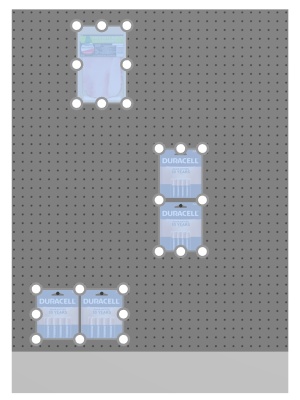
Imagen a la izquierda: Antes de espaciar
Imagen a la derecha: Repartir verticalmente (El espaciado se aplica a cada cara no marcado)
Notas:
- Los productos que están en tablas clavijas se reposicionan en el orificio más cercano para obtener un espaciamiento igual, por lo que no necesariamente resulta en un espaciamiento igual.
- También puedes aplicar este comando a objetos colocados sobre varios muebles si estos están colocados uno al lado del otro, paralelos y no demasiado distantes entre sí.
Apriete a izquierda de estante (productos y accesorios)
Agrupar los productos seleccionados contra el borde izquierdo de sus respectivos estantes o filas.
Para grupos de múltiples productos iguales en anchura con Ancho de ancho, el efecto varía según el siguiente ajuste: El espaciado se aplica a cada cara, como se ilustra en los ejemplos a continuación.
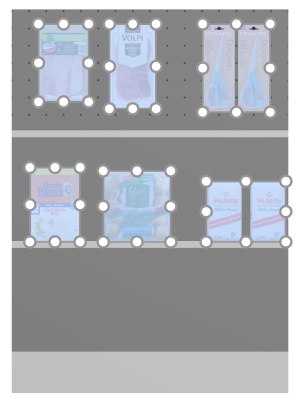
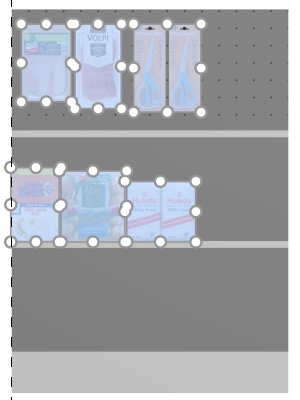
Imagen a la izquierda: Antes de espaciar
Imagen a la derecha: Apriete a izquierda de estante (El espaciado se aplica a cada cara marcado)
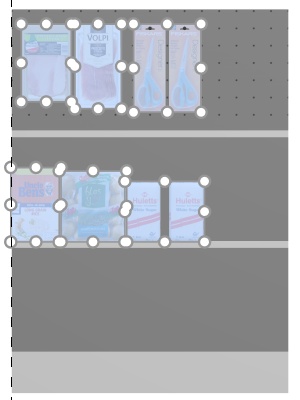
Imagen a la izquierda: Antes de espaciar
Imagen a la derecha: Apriete a izquierda de estante (El espaciado se aplica a cada cara no marcado)
Notas:
- Los productos que están en tablas clavijas se reposicionan en el orificio más cercano para obtener un espaciamiento igual, por lo que no necesariamente resulta en un espaciamiento igual.
- También puedes aplicar este comando a objetos colocados sobre varios muebles si estos están colocados uno al lado del otro, paralelos y no demasiado distantes entre sí.
- Si has activado los siguientes parámetros donde se colocan los elementos seleccionados: Permitir voladizo lateral (Estantes seleccionados) o Permitir voladizo lateral (Paneles posteriores seleccionados), PlanogramBuilder sigue intentando encajar los productos dentro de los límites físicos de las estanterías / filas. Pero si los productos seleccionados solo caben en la estantería o fila con voladizo, se aplica el mínimo posible sobresaliente.
Apriete a centro de estante (productos y accesorios)
Agrupar los productos seleccionados en el centro de sus respectivos estantes o filas..
Para grupos de múltiples productos iguales en anchura con Ancho de ancho, el efecto varía según el siguiente ajuste: El espaciado se aplica a cada cara, como se ilustra en los ejemplos a continuación.
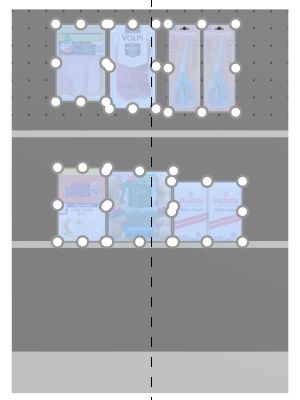
Imagen a la izquierda: Antes de espaciar
Imagen a la derecha: Apriete a centro de estante (El espaciado se aplica a cada cara marcado)
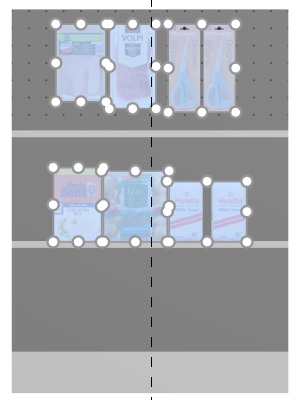
Imagen a la izquierda: Antes de espaciar
Imagen a la derecha: Apriete a centro de estante (El espaciado se aplica a cada cara no marcado)
Notas:
- Los productos que están en tablas clavijas se reposicionan en el orificio más cercano para obtener un espaciamiento igual, por lo que no necesariamente resulta en un espaciamiento igual.
- También puedes aplicar este comando a objetos colocados sobre varios muebles si estos están colocados uno al lado del otro, paralelos y no demasiado distantes entre sí.
- Si has activado los siguientes parámetros donde se colocan los elementos seleccionados: Permitir voladizo lateral (Estantes seleccionados) o Permitir voladizo lateral (Paneles posteriores seleccionados), PlanogramBuilder sigue intentando encajar los productos dentro de los límites físicos de las estanterías / filas. Pero si los productos seleccionados solo caben en la estantería o fila con voladizo, se aplica el mínimo posible sobresaliente.
Apriete a derecha de estante (productos y accesorios)
Agrupar los productos seleccionados contra el borde derecho de sus respectivos estantes o filas.
Para grupos de múltiples productos iguales en anchura con Ancho de ancho, el efecto varía según el siguiente ajuste: El espaciado se aplica a cada cara, como se ilustra en los ejemplos a continuación.
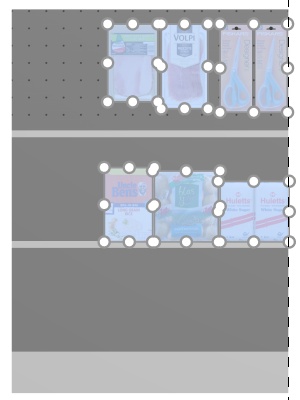
Imagen a la izquierda: Antes de espaciar
Imagen a la derecha: Apriete a derecha de estante (El espaciado se aplica a cada cara marcado)
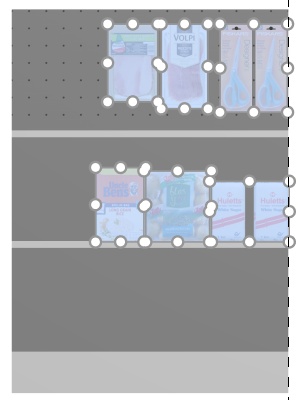
Imagen a la izquierda: Antes de espaciar
Imagen a la derecha: Apriete a derecha de estante (El espaciado se aplica a cada cara no marcado)
Notas:
- Los productos que están en tablas clavijas se reposicionan en el orificio más cercano para obtener un espaciamiento igual, por lo que no necesariamente resulta en un espaciamiento igual.
- También puedes aplicar este comando a objetos colocados sobre varios muebles si estos están colocados uno al lado del otro, paralelos y no demasiado distantes entre sí.
- Si has activado los siguientes parámetros donde se colocan los elementos seleccionados: Permitir voladizo lateral (Estantes seleccionados) o Permitir voladizo lateral (Paneles posteriores seleccionados), PlanogramBuilder sigue intentando encajar los productos dentro de los límites físicos de las estanterías / filas. Pero si los productos seleccionados solo caben en la estantería o fila con voladizo, se aplica el mínimo posible sobresaliente.
Distribuir en estante (productos y accesorios)
Distribuir los productos seleccionados con igual espacio entre ellos a lo largo de todo el ancho de sus respectivos estantes o filas.
Para grupos de múltiples productos iguales en anchura con Ancho de ancho, el efecto varía según el siguiente ajuste: El espaciado se aplica a cada cara, como se ilustra en los ejemplos a continuación.
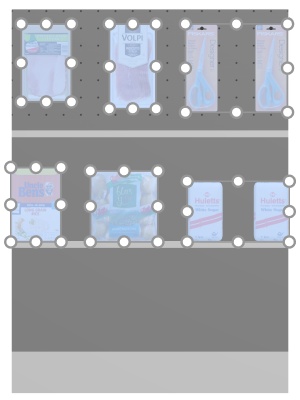
Imagen a la izquierda: Antes de espaciar
Imagen a la derecha: Distribuir en estante (El espaciado se aplica a cada cara marcado)
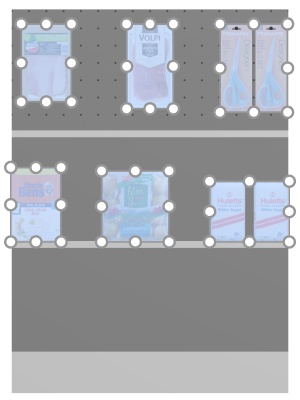
Imagen a la izquierda: Antes de espaciar
Imagen a la derecha: Distribuir en estante (El espaciado se aplica a cada cara no marcado)
Notas:
- Los productos que están en tablas clavijas se reposicionan en el orificio más cercano para obtener un espaciamiento igual, por lo que no necesariamente resulta en un espaciamiento igual.
- También puedes aplicar este comando a objetos colocados sobre varios muebles si estos están colocados uno al lado del otro, paralelos y no demasiado distantes entre sí.
- Si has activado los siguientes parámetros donde se colocan los elementos seleccionados: Permitir voladizo lateral (Estantes seleccionados) o Permitir voladizo lateral (Paneles posteriores seleccionados), PlanogramBuilder sigue intentando encajar los productos dentro de los límites físicos de las estanterías / filas. Pero si los productos seleccionados solo caben en la estantería o fila con voladizo, se aplica el mínimo posible sobresaliente.
Invertir en estante (productos y accesorios)
Inviertir el orden izquierda-derecha de los productos seleccionados en sus respectivos estantes o filas.
Por ejemplo, es conveniente cuando cambias Dirección del flujo.
Para grupos de múltiples productos iguales en anchura con Ancho de ancho, el efecto varía según el siguiente ajuste: El espaciado se aplica a cada cara, como se ilustra en los ejemplos a continuación.
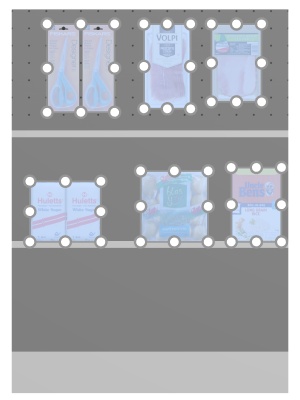
Imagen a la izquierda: Antes de espaciar
Imagen a la derecha: Invertir en estante (El espaciado se aplica a cada cara marcado)
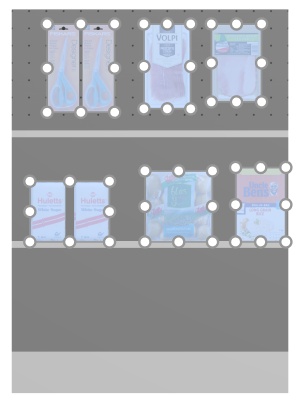
Imagen a la izquierda: Antes de espaciar
Imagen a la derecha: Invertir en estante (El espaciado se aplica a cada cara no marcado)
Notas:
- Los productos que están en tablas clavijas se reposicionan en el orificio más cercano para obtener un espaciamiento igual, por lo que no necesariamente resulta en un espaciamiento igual.
- También puedes aplicar este comando a objetos colocados sobre varios muebles si estos están colocados uno al lado del otro, paralelos y no demasiado distantes entre sí.
- Si has activado los siguientes parámetros donde se colocan los elementos seleccionados: Permitir voladizo lateral (Estantes seleccionados) o Permitir voladizo lateral (Paneles posteriores seleccionados), PlanogramBuilder sigue intentando encajar los productos dentro de los límites físicos de las estanterías / filas. Pero si los productos seleccionados solo caben en la estantería o fila con voladizo, se aplica el mínimo posible sobresaliente.
Rotar productos
Puedes rotar productos seleccionados en incrementos de 90 grados.
Instrucciones:
- Activa esta herramienta: Editar productos y accesorios.
- Selecciona los productos que vas a rotar. Se resaltan y se muestra un puntero de movimiento.
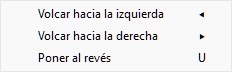
- Haz clic en uno de los comandos de rotación en la barra de herramientas de edición de objetos o en Menú principal > Edición > Rotar productos.
- Los productos seleccionados ya han sido rotados.
Ejemplo de un producto rotado:

Imagen a la izquierda: Orientación inicial
Imagen a la derecha: rotación en Y de 270 grados
Los siguientes comandos están disponibles:
Volcar hacia la izquierda
Girar los productos seleccionados hacia la izquierda en el eje de profundidad (X 90° en sentido contrario a las agujas del reloj).
cf. Rotar productos Para instrucciones de uso.
- Atajo de teclado: Flecha izquierda
Volcar hacia la derecha
Girar los productos seleccionados hacia la derecha en el eje de profundidad (X 90° en el sentido de las agujas del reloj).
cf. Rotar productos Para instrucciones de uso.
- Atajo de teclado: Flecha derecha
Poner al revés
Girar los productos seleccionados 180° en el eje de profundidad (X 180°): La parte frontal sigue mirando hacia usted, pero los productos están al revés.
cf. Rotar productos Para instrucciones de uso.
