Distribución de la pantalla
Tutorial sobre este tema: 3: Características e interfaz
Aquí tienes un resumen de la interfaz de usuario de PlanogramBuilder:
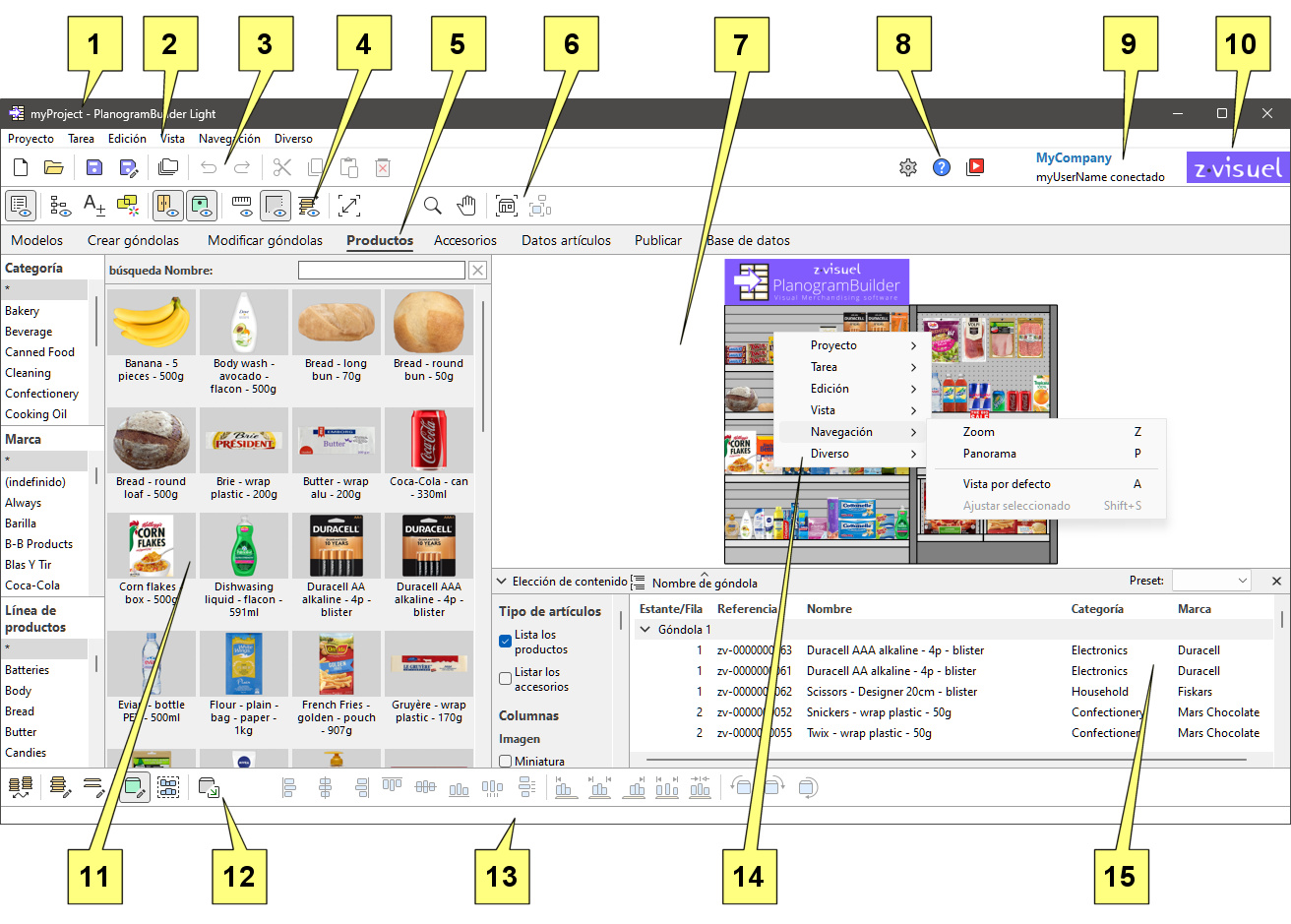
- El nombre del proyecto abierto. cf. Nombre (Propiedades del proyecto).
- Menú principal: Menú principal, accedido desde la barra de menú superior.
- Barra de herramientas con Comandos de proyecto (ventana principal) y Comandos generales de edición.
- Barra de herramientas para configurar los modos de visualización de planogramas. cf. Vista.
- Pestañas para seleccionar Tareas para planogramas.
- Barra de herramientas para navegar Área de visualización. cf. Herramientas y comandos (Cámara).
- Área de visualización: la representación visual de tu planograma
- Barra de herramientas para acceder Parámetros, Ayuda y Tutoriales.
- Título de la aplicación y nombre de usuario.
- Logo de la aplicación.
- Panel de la tarea actual: parámetros e información específicos de la tarea
- Barra de herramientas para editar los distintos tipos de objetos en el planograma abierto: Crear góndolas, Modificar góndolas, Productos y Accesorios.
- Barra de estado: normalmente muestra el progreso de una operación, como la subida.
- Menú contextual (área de visualización): Menú principal, accedida con un clic derecho.
- Lista de artículos del proyecto: la lista de elementos de tu proyecto de planograma abierto.
Los elementos principales de la interfaz de aplicación se describen a continuación:
Área de visualización
El área de visualización es donde ves la representación visual del planograma.
Ten en cuenta que también puedes ver el contenido de tu proyecto como una lista en un panel: Lista de artículos del proyecto.
Consejo: esta zona se puede redimensionar agarrando y arrastrando sus bordes con el ratón.
Tareas
La aplicación está organizada en varias tareas, accesibles desde las pestañas de tareas. Cada tarea tiene su propio contenido relacionado con una tarea específica de planograma, por ejemplo, trabajar con estanterías o gestionar la base de datos de tu producto.
Panel de la tarea actual
El panel de la tarea actual está situado a la izquierda de la pantalla.
Incluye parámetros e información relacionados con la tarea que varían según la tarea actual y los elementos seleccionados.
Algunos paneles de tareas también incluyen una barra de herramientas específica relacionada con la tarea en cuestión.
Consejo: la mayoría de los paneles se pueden redimensionar agarrando y arrastrando sus bordes con el ratón.
Barras de herramientas
Hay varias barras de herramientas en la pantalla de trabajo. La mayoría de las barras de herramientas se muestran en todas las tareas, así que siempre puedes editar tu planograma. Cada barra de herramientas contiene botones para herramientas, comandos y/o interruptores para trabajar en planogramas.
Botones de la barra de herramientas
Cada botón se muestra como:
- un icono que ilustra su propósito
- un pie de foto opcional bajo el icono. cf. Mostrar títulos de iconos
Nota: Si tienes una pantalla de baja resolución o si tienes una escala de pantalla alta en Windows, mostrar los subtítulos puede impedir que todos los botones encajen en tu pantalla. En tal caso, algunas barras de herramientas se vuelven desplazables para dar acceso a los botones ocultos, pero recomendamos desactivar los subtítulos para mayor comodidad.
Consejo: Pasa el cursor del ratón sobre cualquier botón para mostrar una descripción emergente con:
- su nombre
- Su descripción
- su uso de ratón y teclado cuando sea aplicable
Menú principal
El menú principal da acceso a herramientas y comandos organizados por tema.
El contenido del menú refleja el contenido de las barras de herramientas.
Puedes acceder al menú principal con dos métodos, ambos con exactamente los mismos elementos del menú:
Menú principal
Este menú se encuentra en la parte superior de la ventana de la aplicación y se muestra como una barra de menú con sus secciones de primer nivel siempre visibles.

Menú contextual (área de visualización)
Este menú se muestra haciendo clic derecho dentro del área de visualización. Contiene los mismos submenús y entradas que Menú principal.
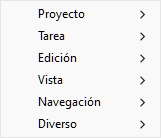
Nota: hay otros menús contextuales a los que puedes acceder en algunas tareas y paneles. Estos se describen en sus capítulos correspondientes.
