Analisi dell'assortimento
Analisi dell'assortimento Ti permette di definire un sottoinsieme dei prodotti nel tuo database.
Puoi quindi opzionalmente classificare e filtrare questo sottoinsieme per vendite e classificazione per ottimizzare l'assortimento dei tuoi planogrammi.
Uno dei casi d'uso tipici è l'applicazione del principio di Pareto per identificare i prodotti più preziosi.
Le prestazioni di ciascun prodotto possono essere visualizzate in due punti:
- Registro dei risultati (Analisi dell'assortimento): un registro di testo con tutti i valori di analisi.
- Catalogo dei prodotti: filtra e ordina i prodotti per risultati di analisi.
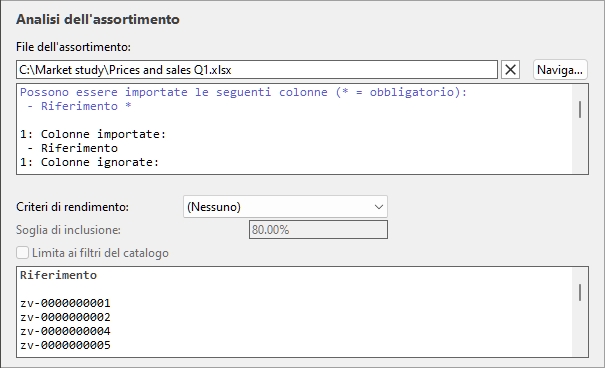
Ecco un tipico flusso di lavoro per eseguire un'analisi dell'assortimento:
- Definire e caricare la lista desiderata di prodotti da analizzare (File dell'assortimento).
- Imposta i parametri di analisi (Criteri di rendimento, Soglia di inclusione, Limita ai filtri del catalogo). Dipende dalla tua scelta Criteri di rendimento, potresti anche aver bisogno File di listino prezzi e File dei dati di vendita.
- Consulta i risultati completi dell'analisi in Registro dei risultati (Analisi dell'assortimento).
- Opzionalmente, classifica e filtra il catalogo prodotti in base ai risultati dell'analisi (Assortimento (modalità in Catalogo dei prodotti).
File dell'assortimento
Un file che definisce l'elenco dei prodotti che vuoi analizzare.
Può contenere tutti o un sottoinsieme dei prodotti nel tuo database, ciascuno elencato in base al valore della sua proprietà seguente: Riferimento.
Prodotti non presenti nel tuo database e prodotti disabilitati (cfr. Abilitato) vengono ignorati dall'analisi.
- Formati di file supportati: Microsoft Excel (*.xls o *.xlsx)
- File di esempio: puoi scaricare il seguente file che elenca i prodotti in tutte le categorie alimentari dei prodotti campione in PlanogramBuilder: sample_files/assortment_analysis/assortment_analysis_sample_source_file.xlsx
Colonne supportate (File dell'assortimento)
Riferimento: una colonna obbligatoria con questo nome di intestare.
- Valori supportati su ogni riga: Riferimento valore di un prodotto esistente nel database.
- Esempio: 0458238007895
Caricamento del file di assortimento
Clicca su Naviga.
- Seleziona il file di assortimento sul PC.
- Il percorso e il nome del file di assortimento attualmente caricato sono visualizzati nella casella di testo.
- Un registro delle importazioni è visualizzato nell'area del testo appena sotto il nome del file, così puoi verificare se i dati importati sono corretti.
- In testo blu, per aiutarti a preparare il tuo foglio di input di calcolo: elenco delle colonne supportate
- In testo nero, una volta importato un file: elenco delle colonne importate e ignorate.
- In testo rosso, una volta importato un file: elenco degli errori
- Clicca sul pulsante croce rossa se vuoi scaricare il file corrente.
Note:
- L'analisi viene eseguita non appena un file valido viene caricato.
- Il percorso del file persiste durante le sessioni di PlanogramBuilder.
- PlanogramBuilder fornisce un ricaricamento automatico dei file di dati locali. Questo è utile perché puoi tenere aperta l'applicazione Excel per modificare i dati locali, salvare le modifiche in Excel con Ctrl-S e riflettere istantaneamente le modifiche in PlanogramBuilder.
Consigli:
- Puoi selezionare (Ctrl + a) e copiare (Ctrl + c) testo dal registro di importazione. Questo è disponibile anche dal suo menu contestuale.
- Puoi zoomare in/indietro nella finestra del log usando Ctrl + la rotella del mouse. Il livello di zoom predefinito viene resettato all'interruttore di attività.
Parametri (Analisi dell'assortimento)
I seguenti parametri ti permettono di personalizzare l'analisi.
Criteri di rendimento
Una lista a tendina con una scelta di criteri per classificare i prodotti.
- Valori supportati:
(Nessuno) (Analisi dell'assortimento)
Questa scelta ti permette di creare un sotto assortimento del tuo database basato su File dell'assortimento, ma senza alcuna analisi. I prodotti sono elencati per Riferimento in ordine alfabetico Registro dei risultati (Analisi dell'assortimento).
Nota: richiede File dell'assortimento
Consigli: Per lavorare su un sottoinsieme del tuo database nel catalogo prodotto, usa questo metodo combinato con Assortimento (modalità in Catalogo dei prodotti).
Markup (Analisi dell'assortimento)
Questa scelta ordina i prodotti in base al loro valore di rincaro in base alla quantità venduta.
|
|
|
|
× |
|
|
= |
Markup (Analisi dell'assortimento) |
Nota: richiede File dell'assortimento, File di listino prezzi e File dei dati di vendita
Quantità venduta (Analisi dell'assortimento)
Questa scelta ordina i prodotti in base alla quantità di articoli venduti definita in File dei dati di vendita, senza considerare il valore monetario di ogni oggetto. Il prodotto con il maggior numero di unità vendute è classificato al primo posto e il numero più basso di unità vendute è all'ultimo posto.
Nota: richiede File dell'assortimento e File dei dati di vendita
Valore delle vendite (tasse escluse) (Analisi dell'assortimento)
Questo classifica i prodotti in base all'importo di denaro generato dalle vendite prima delle tasse. Il prodotto con il fatturato più alto è classificato al primo posto e quello con il fatturato più basso è l'ultimo.
|
|
|
|
× |
|
|
= |
Valore delle vendite (tasse escluse) (Analisi dell'assortimento) |
Nota: richiede File dell'assortimento, File di listino prezzi e File dei dati di vendita
Valore delle vendite (tasse inclusa) (Analisi dell'assortimento)
Questo classifica i prodotti in base all'importo di denaro generato dalle vendite, inclusa la tassa. Il prodotto con il fatturato più alto è classificato al primo posto e quello con il fatturato più basso è l'ultimo.
|
|
|
|
× |
|
|
= |
Valore delle vendite (tasse inclusa) (Analisi dell'assortimento) |
Nota: richiede File dell'assortimento, File di listino prezzi e File dei dati di vendita
Soglia di inclusione
Questo parametro ti permette di specificare una soglia percentuale che definisce quali prodotti sono abbastanza preziosi da essere mantenuti.
Questo tipo di analisi utilizza ciò che è noto come principio di Pareto per identificare i pochi prodotti vitali rispetto ai numerosi banali. Applicato alle vendite, questo principio afferma che la stragrande maggioranza dei risultati è generata da una piccola percentuale di prodotti.
- Valori supportati: valore percentuale numerico positivo [0-9 e punto decimale] (0%-100%)
- Valore predefinito: 80%
- Esempio: 100%
Soglia di inclusione rappresenta i valori percentuali cumulativi che vuoi raggiungere per decidere quali prodotti fanno parte dei pochi essenziali. Spesso si usa un rapporto di 80/20 (valore dell'80%), ma puoi inserire qualsiasi valore percentuale desiderato.
Esempio di analisi:
Con l'80% e usando Valore delle vendite (tasse escluse) (Analisi dell'assortimento) Come criterio di prestazione, l'analisi funziona come segue:
- I prodotti elencati nel tuo File Assortimento vengono analizzati.
- Sono classificati da: Valore delle vendite (tasse escluse) (Analisi dell'assortimento).
- A partire dal prodotto con il punteggio più alto, Valore delle vendite (tasse escluse) (Analisi dell'assortimento) vengono sommate per ogni prodotto fino a raggiungere la soglia dell'80%. Questi prodotti sono valutati sopra la soglia dall'analisi (i pochi vitali).
- I prodotti rimanenti, per i quali il sotto totale di Valore delle vendite (tasse escluse) (Analisi dell'assortimento) costituisce il 20% o meno del totale che viene giudicato sotto la soglia dall'analisi (i molti, i banali).
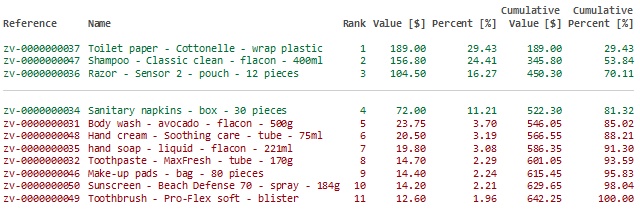
Ecco un registro dei risultati dell'analisi per l'esempio sopra con undici prodotti. In questo esempio, 4 prodotti (in verde) sono sufficienti per raggiungere almeno l'80% dei ricavi. I restanti 7 prodotti (in rosso) rappresentano meno del 20% del fatturato:
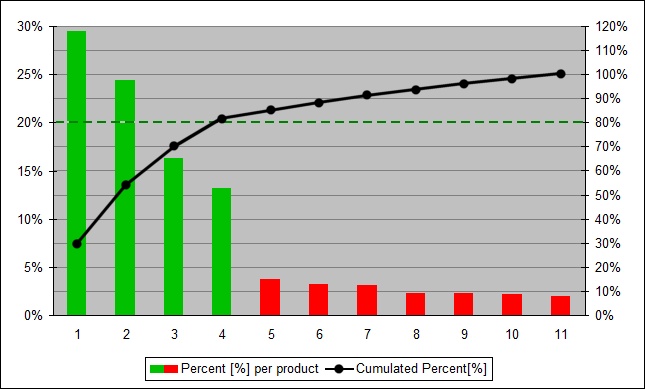
Di seguito un tipico grafico di Pareto che illustra lo stesso esempio:
Limita ai filtri del catalogo
Un interruttore che limita l'analisi ai prodotti nella classificazione selezionata del catalogo (Classificazione (Catalogo dei prodotti) in Catalogo dei prodotti).
- Valori supportati:
- Selezionato: L'analisi viene effettuata solo sui prodotti in File dell'assortimento appartenenti al livello di classificazione attualmente selezionato (in Catalogo dei prodotti). I prodotti non appartenenti al livello attualmente selezionato vengono ignorati dall'analisi.
Consigli: Usa questo metodo per analizzare le vendite di qualsiasi categoria, marchio o altra proprietà di classificazione di articoli che hai definito. Ad esempio, seleziona qualsiasi categoria nel catalogo prodotti e vedi subito come si posizionano i prodotti solo all'interno di questa categoria.
- Non spuntato con segno: L'analisi viene effettuata su tutti i prodotti (quelli in File dell'assortimento). In questo caso i risultati dell'analisi dell'assortimento saranno gli stessi indipendentemente dal livello di classificazione selezionato (in Catalogo dei prodotti).
- Valore predefinito: Non spuntato
Registro dei risultati (Analisi dell'assortimento)
Dopo il caricamento File dell'assortimento, i risultati dell'analisi sono mostrati nell'area di log, elencando un prodotto per linea.
- In nero Testo senza risultato: prodotti ignorati (esclusi da Limita ai filtri del catalogo)
- In testo rosso senza risultato: prodotti ignorati con valori mancanti.
- In Verde Testo con i risultati: Prodotti all'interno Soglia di inclusione.
- In rosso Testo con risultati: prodotti all'esterno Soglia di inclusione.
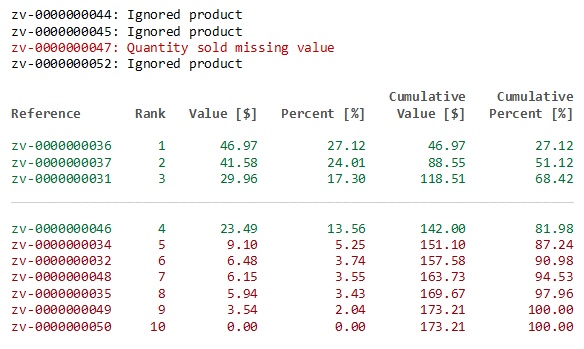
Consiglio: puoi zoomare dentro e indietro nella finestra del log usando Ctrl + la rotella del mouse. Il livello di zoom predefinito viene resettato all'interruttore di attività.
Note:
- Le metriche indefinite sono visualizzate con il valore N/A.
- Le metriche basate su dati incompleti hanno il valore (MD) (dati mancanti) aggiunto al valore calcolato.
Menu contestuale del log (Analisi dell'assortimento)
Clicca con il tasto destro nell'area di registrazione per vedere il menu contestuale.
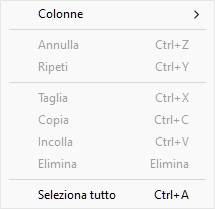
Sono disponibili i seguenti strumenti e opzioni:
- Colonne: Ti permette di scegliere le colonne da mostrare nel log:
-
- Riferimento: una colonna con Riferimento di ogni prodotto.
- Nome: una colonna con Nome (Proprietà dell'articolo) di ogni prodotto.
- Rango: una colonna che mostra la classifica di ciascun prodotto nell'analisi.
- Valore: una colonna con il risultato dell'analisi per ciascun prodotto.
- Per cento: una colonna con il risultato dell'analisi, in percentuale del totale di tutti i prodotti analizzati.
- Cumulativo Valore: una colonna con il risultato dell'analisi per i valori cumulativi dei prodotti analizzati fino al prodotto corrente nell'elenco.
- Cumulativo Per cento: una colonna con il risultato dell'analisi per i valori cumulativi dei prodotti analizzati fino al prodotto corrente nell'elenco in percentuale del totale di tutti i prodotti analizzati.
- Copia: Ti permette di copiare testi selezionati dal log (Ctrl + c).
- Seleziona tutto: seleziona tutto il testo nel registro (Ctrl + a).
Consiglio: Per preservare i colori e il formato del testo quando incolli i risultati dell'analisi in un'altra applicazione, scegli il metodo di incolla denominato Rich Text Format, formatted text RTF o Keep format.
Assortimento (modalità in Catalogo dei prodotti)
Oltre a visualizzare i risultati in Registro dei risultati (Analisi dell'assortimento), puoi anche usare i risultati dell'analisi dell'assortimento per classificare e filtrare gli elementi in Catalogo dei prodotti.
Questo è molto utile per aiutarti a trovare facilmente i prodotti con le migliori prestazioni mentre stai costruendo il tuo planogramma.
- Valori supportati:
- Selezionato: Catalogo dei prodotti non mostra i risultati dell'analisi. In questa modalità, il catalogo mostra un riflesso dei risultati dell'analisi del tuo assortimento:
- I prodotti vengono classificati dal più alto al più basso con i risultati.
- Le rispettive percentuali di performance sono visualizzate in testo blu sotto le miniature del prodotto. I valori percentuali differiranno se Limita ai filtri del catalogo è spuntato o non spuntato con segno.
- Prodotti a basse prestazioni (al di fuori di quelli specificati Soglia di inclusione) sono nascosti dall'elenco del catalogo.
- Non spuntato con segno: i risultati dell'analisi non sono visualizzati in Catalogo dei prodotti.
- Valore predefinito: Non spuntato
Istruzioni:
- Esibirsi Analisi dell'assortimento Come indicato nelle sezioni sopra.
- Passa al compito: Prodotti.
- Seleziona la casella di spunta nominata Assortimento. Si trova appena sopra il filtro di ricerca e appare solo se Analisi dell'assortimento è attiva.
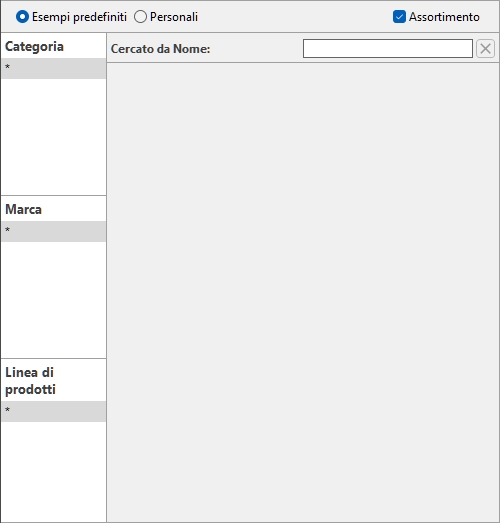
Note:
- In Questo Modo, puoi ancora usare Cercato da testo (Catalogo dei prodotti) all'interno dei prodotti esposti.
- Basta deselezionare Assortimento per mostrare il catalogo prodotto con tutti i prodotti e senza considerare i risultati di Analisi dell'assortimento.
- Le metriche indefinite sono visualizzate con il valore N/A.
- Le metriche basate su dati incompleti hanno il valore (MD) (dati mancanti) aggiunto al valore calcolato.
