Lista de elementos de la base de datos
El lado izquierdo de la pantalla muestra una lista de los elementos de tu base de datos en una tabla como una hoja de cálculo.
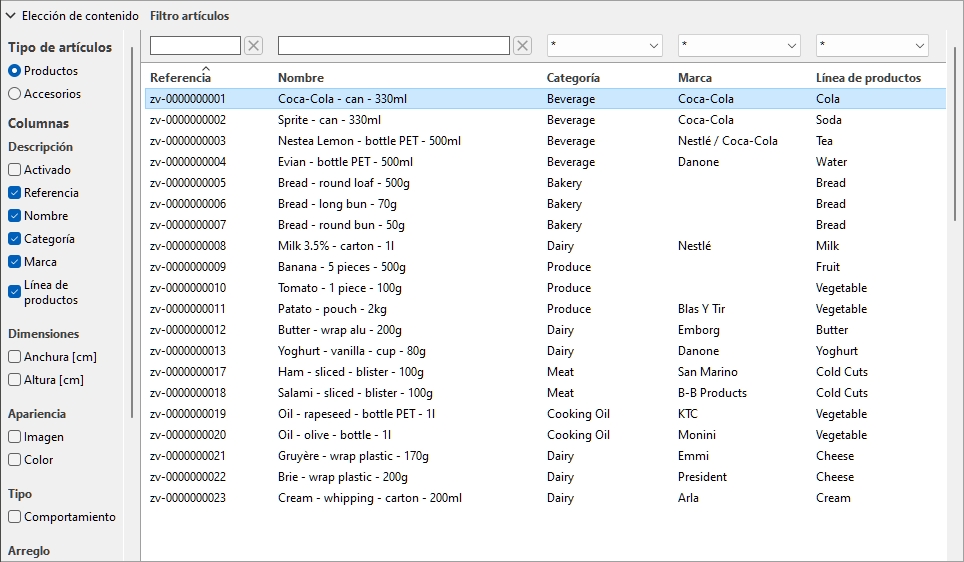
Tipo de artículos (Lista de elementos de la base de datos)
Esta lista desplegable te permite elegir qué tipo de artículo quieres trabajar:
- Productos
- Accesorios
cf. Tipo (Propiedades del artículo) para una descripción de cada tipo de artículos.
Instrucciones:
- Haz clic en la lista desplegable.
- Selecciona el tipo de objetos que vas a mostrar.
- La lista de la base de datos ahora muestra solo los elementos del tipo elegido.
- Repite y selecciona otro tipo cuando quieras trabajar en diferentes objetos de la base de datos.
Importante: el tipo de objetos que se muestran actualmente también se asigna a cualquier nuevo elemento que añadas Crear (elemento de la base de datos).
Seleccione las columnas (Lista de elementos de la base de datos)
Este botón en la barra de cabecera de la lista te permite configurar qué propiedades de los elementos se muestran en la lista de la base de datos.
Para cada propiedad mostrada en la lista como columna, se muestra su valor para cada elemento.
Todas las propiedades disponibles están en forma de casillas de verificación que desactivan la visualización de la columna correspondiente en la lista.
- Valores soportados: todas las propiedades de los elementos disponibles en la base de datos. cf. Propiedades del artículo Para detalles sobre cada propiedad disponible.
- Valores por defecto:
-
- Referencia
- Nombre
- [Propiedades de clasificación de artículos - Nivel 1]
- [Propiedades de clasificación de artículos - Nivel 2]
- [Propiedades de clasificación de artículos - Nivel 3]
- Ejemplo:
-
- Referencia
- Nombre
Instrucciones:
- Haz clic Seleccione las columnas.
- Se abre una ventana de diálogo que muestra la lista de propiedades disponibles. Nota: Tipo de artículos (Lista de elementos de la base de datos) Cambia qué columnas están disponibles. Aquí tienes un ejemplo del diálogo para productos.
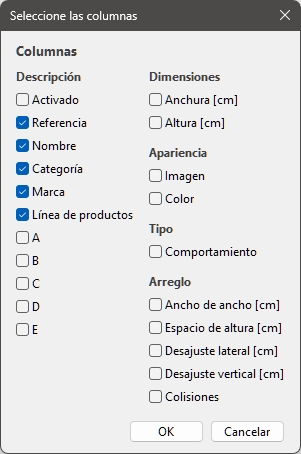
- Selecciona las propiedades que se muestran como columnas. Haz clic OK.
- La ventana de diálogo se cierra.
- Las columnas deseadas ahora se muestran en la lista de elementos de la base de datos.
Notas:
- Si algunas columnas no caben en el panel de lista, puedes usar la barra de desplazamiento horizontal para verlas.
- Las propiedades que no están disponibles para el tipo actual de elementos no se muestran en las opciones de columnas.
Filtro artículos
Hay filtros disponibles para muchas columnas.
Filtros de texto
Algunas columnas pueden filtrarse por texto (ex: Referencia, Nombre) para mostrar solo los objetos a juego. Los filtros de texto aceptan una o varias palabras clave siguiendo estas reglas:
- Las palabras clave no son sensibles a mayúsculas y minúsculas.
- Varias palabras clave deben separarse por espacios.
- Busca varias palabras clave para valores que contienen todas las palabras clave.
- El orden de las palabras clave no importa.
Ejemplo: tipo CHOCOLATE congelado en el cuadro de texto arriba de la columna con Nombre. Esto mostrará todos los elementos que contienen chocolate Y congelado en su nombre.
Nota: Los elementos con los mismos valores de texto pero mezclados en mayúsculas y minúsculas se agrupan en la lista de la base de datos. Por ejemplo, Lego y LEGO se agrupan como el mismo valor.
Filtros desplegables
Otras columnas pueden filtrarse seleccionando un valor coincidente en listas desplegables.
Seleccionar el símbolo * significa que todos los elementos disponibles aparecerán en la lista.
Después de seleccionar o escribir valores para filtrar, las listas desplegables restantes solo muestran los elementos que coinciden con esa combinación de filtros, para que puedas reducir rápidamente los elementos disponibles.
Clasificación de elementos
Haciendo clic en el encabezado de cada columna, puedes ordenar la lista según el contenido de la columna. Por ejemplo, para ordenar la lista por nombres de productos, haz clic en Nombre. Para ordenarlo por referencias, haz clic en Referencia. Hacer clic de nuevo en un encabezado invierte el orden.
Selección de artículos
Puedes seleccionar uno o varios elementos de la lista para su procesamiento posterior o para modificar sus propiedades. (Para aprender a ver sus (sus) propiedades, cf. Propiedades del artículo.)
Para seleccionar 1 elemento:
- Encima de la lista de la base de datos, usa el menú desplegable para el valor de Tipo de artículos Para coincidir con lo que quieres seleccionar: Productos, Accesorios. Haz clic en el elemento deseado para seleccionarlo en la lista. Se vuelve resaltado.
Consejo: Puedes cambiar el elemento seleccionado en la lista por el de arriba o abajo con las flechas de Arriba y Abajo en tu teclado.
Para seleccionar varios elementos, hay 2 métodos:
- Método 1:
- Haz clic en un elemento de la lista para seleccionarlo.
- Mantén pulsada la tecla Ctrl y haz clic en otro elemento para seleccionarlo.
- Repite el paso anterior para seleccionar elementos adicionales.
- Método 2:
- Haz clic en el primer elemento deseado de la lista.
- Mantén pulsada la tecla Mayús y haz clic en el último elemento deseado de la lista.
- Todos los elementos listados desde el primero hasta el último seleccionado también se seleccionan.
- Puedes seleccionar elementos adicionales usando el método 2.
Para deseleccionar los artículos:
- Utiliza los métodos anteriores para volver a hacer clic en el(los) elemento(s) seleccionado(s) que quieres desseleccionar.
