Imágenes Individuales
Esta función es útil para crear imágenes simples y rápidas de tu planograma desde cualquier punto de vista. Las imágenes creadas con este método reflejan exactamente lo que ves en el área de visualización
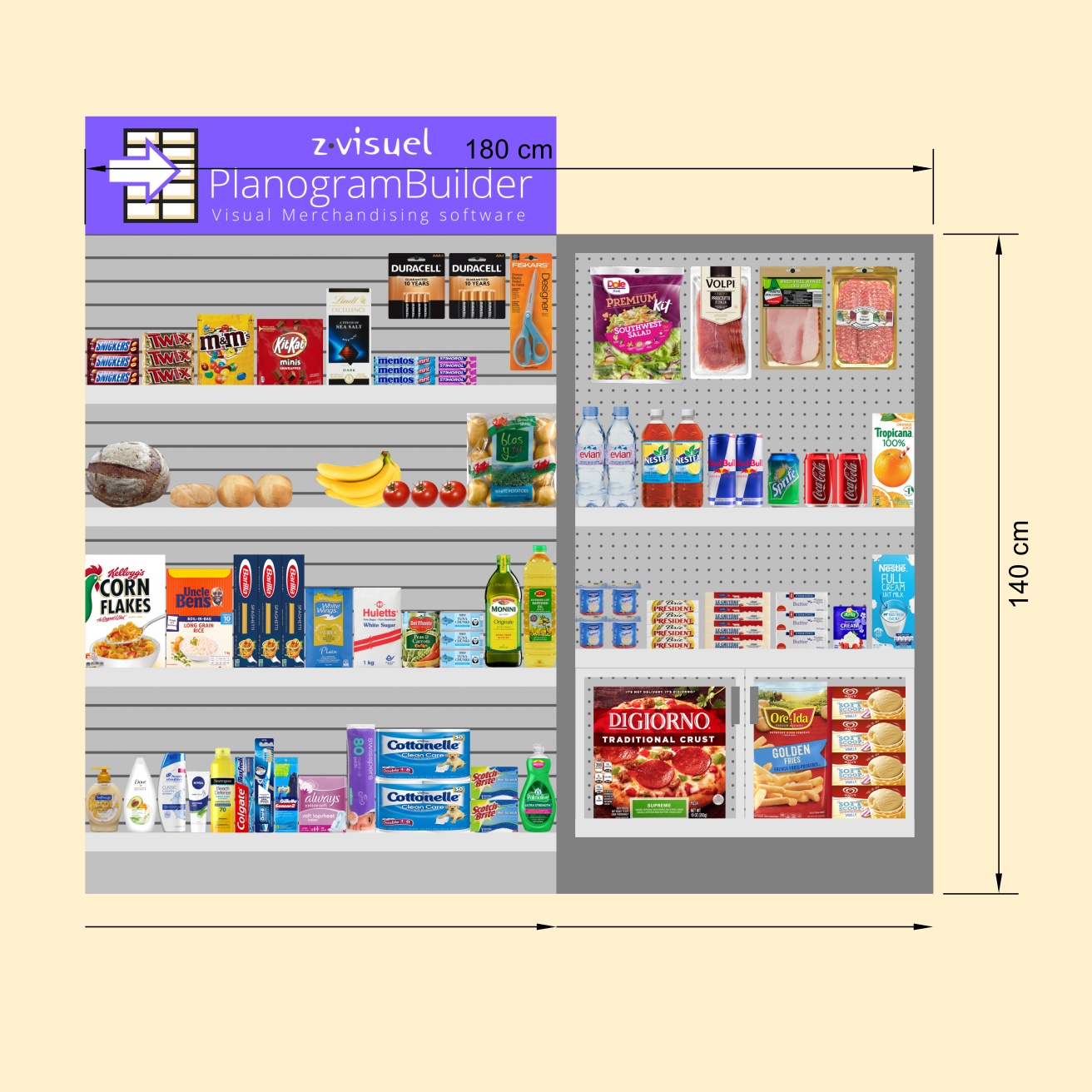
Ejemplo de Imágenes Individuales
Parámetros (Imágenes Individuales)
En este panel, puedes configurar imágenes de tu planograma para que las emitan para uso externo.
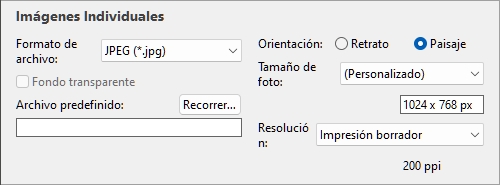
Nota: Una vez configurada la imagen, utiliza uno de los comandos dedicados para enviarla (Copiar imagen, Guardar imagen). Las imágenes pueden colocarse en el portapapeles de Windows o guardarse en una variedad de formatos de archivo de imagen.
Consejos: Si prefieres publicar tu planograma como un informe que incluya una lista de productos e imágenes, por favor utiliza la función dedicada: Informes.
Formato de archivo (Imágenes Individuales)
El formato de archivo para guardar las imágenes.
- Valores apoyados:
- JPEG (*.jpg): (Grupo Conjunto de Expertos Fotográficos). Compresión con pérdidas pero tamaño de archivo pequeño. Recomendado para la mayoría de las imágenes por su buena relación tamaño-calidad.
- PNG (*.png): (Gráficos de red portátiles). Compresión sin pérdidas, mayor calidad pero mayor tamaño que el JPG. Recomendado para imprimir o si Fondo transparente es obligatorio.
- GIF (*.gif): (Formato de intercambio gráfico). Compresión sin pérdidas, pero solo 256 colores como máximo. No se recomienda a menos que tu aplicación objetivo no soporte otros formatos.
- TIFF (*.tif): (Formato de imagen etiquetado). Compresión LZW sin pérdidas, tamaño similar al PNG. Adecuado para impresión, pero no puede mostrarse directamente en un navegador web.
- Mapa de bits de 24 bits (*.bmp): (Mapa de bits independiente del dispositivo). Sin compresión, misma calidad pero tamaño mayor que PNG. No se recomienda a menos que tu aplicación objetivo no soporte otros formatos.
- Valor por defecto: JPEG (*.jpg)
Fondo transparente
Nota: solo disponible con PNG y TIFF (Formato de archivo).
Desactiva el fondo transparente para las imágenes guardadas.
- Marcado: el fondo de la imagen es transparente. Esto es conveniente si deseas superponer tu imagen planográfica sobre el fondo que elijas en otro documento.
- Sin marcar marca: El fondo de la imagen no es transparente. Refleja lo que se define en Color de fondo, o Imagen de fondo Si es que hay alguna.
- Valor por defecto: No marcado
Nota: Fotos copiadas en la carpeta con Copiar imagen No puede tener un fondo transparente. Uso Guardar imagen En su lugar, si quieres un fondo transparente.
Archivo predefinido
La carpeta en tu ordenador donde se guardarán las imágenes por defecto.
- Valor soportado: ruta de carpeta expresada con la sintaxis de Windows.
- Valor por defecto: vacío
- Ejemplo: C:\PlanogramBuilder\planogram_images
Instrucciones:
- Haz clic en Explorar.
- Selecciona la carpeta que quieras en tu PC.
- Haz clic en OK.
- El camino ahora aparece en el cuadro de texto.
Nota: Como alternativa a navegar hasta la carpeta deseada, puedes escribir la ruta directamente en el cuadro de texto.
Para restablecer la carpeta predeterminada a vacía, haz clic en el pequeño botón de cruz roja.
Orientación (Imágenes Individuales)
La orientación de la imagen.
- Valores apoyados:
- Retrato: la altura de la imagen es mayor que su ancho.
- Paisaje: El ancho de imagen es mayor que su altura.
- Valor por defecto: Paisaje
Nota: Este contexto está correlacionado con Tamaño de foto Como se explica en esa sección.
Tamaño de foto
Una lista de valores predefinidos que definen las dimensiones de las imágenes a guardar. Esta lista incluye formatos comunes en píxeles o en tamaños de impresión.
- Valores apoyados:
- A3
- A4
- A5
- Libro mayor / Tabloide
- Legal
- Letter
- Diferentes tamaños de imagen comunes en tu elección Unidad de medida.
- Varios tamaños comunes de imagen en píxeles.
- Personalizado: si no encuentras un valor predefinido adecuado, elige este y establece tus propios valores de ancho y altura en el cuadro de texto que aparece abajo. Introduce los valores de la siguiente manera: Unidad de ancho x altura (cm / mm / m / en / px). Usa la letra "x" para especificar el símbolo de multiplicación. Si no se introduce ningún tipo de unidad, por defecto pasa a tu elección actual de Unidad de medida Según lo establecido en la configuración de la aplicación.
Notas:
- El tamaño de la imagen no define la orientación de la imagen, que aquí debe elegirse únicamente: Orientación (Imágenes Individuales). Por ejemplo, seleccionando 1920 x 1080 px solo determina la dimensión. También debes seleccionar Retrato en Orientación (Imágenes Individuales) Si quieres que la imagen esté en efecto 1080 x 1920 px.
- Cuando cambias el tamaño y la orientación de la imagen, la relación de aspecto es Área de visualización se ajusta automáticamente para coincidir con las proporciones de tu foto final. Esto es útil para previsualizar y afinar el encuadre de tus imágenes (usando herramientas en Cámara).
- El ancho y la altura máximos de una imagen son de 65.000 píxeles, ya sea basándose en los valores introducidos directamente en píxeles, o en los píxeles resultantes del tamaño y resolución de la impresión. El número total de píxeles en la imagen (ancho x alto) está limitado a 530 Mpixels (ej: 30688 x 17262 px, 65000 x 8153 px, 23021 x 23021 px,). Los valores que resultan en un mayor recuento de píxeles se limitan a los valores máximos permitidos. El uso típico de imágenes de gran tamaño incluye folletos con calidad de preimpresión o carteles de gran tamaño que puedes usar en ferias.
Resolución (Imágenes Individuales)
El número de píxeles por pulgada (PPI) en la imagen. Puedes usar presets o un valor personalizado.
- Si Tamaño de foto está en cm, m, pulgada o mm: la resolución determina cuántos píxeles contendrá la imagen. Por ejemplo, un ancho de 10 pulgadas × 200 PPI = 2000 píxeles en el ancho de la imagen.
- Si has establecido Tamaño de foto en px (píxeles): La resolución determina el tamaño de impresión. Por ejemplo, un ancho de 1500 px / 300 PPI = 5 pulgadas (12,7 cm) de ancho para la imagen.
Este valor define básicamente la densidad de píxeles cuando la imagen se imprime o se coloca en otros documentos como procesadores de texto y hojas de cálculo:
- Valores apoyados:
- Pantalla: (96 ppi). Esto corresponde al ppi del sistema de Windows con una pantalla escalando al 100%. Adecuado para imágenes que se muestran en pantallas de bajo dpi que no se hacen zoom.
- Impresión borrador: (200 ppi). Adecuado para impresión de baja calidad o imágenes en pantalla.
- Impresión calidad mediana: (300 ppi). Recomendado para imágenes que se imprimirán.
- Impresión calidad alta: (600 ppi). Recomendado para imágenes que quieres imprimir en alta resolución.
- Personalizado: puedes especificar valores de hasta 10000 ppi. Ten en cuenta que no tienes que entrar PPI Después del valor.
Notas:
- El ancho y la altura máximos de una imagen son de 65.000 píxeles, ya sea basándose en los valores introducidos directamente en píxeles, o en los píxeles resultantes del tamaño y resolución de la impresión. El número total de píxeles en la imagen (ancho x alto) está limitado a 530 Mpixels (ej: 30688 x 17262 px, 65000 x 8153 px, 23021 x 23021 px,). Los valores que resultan en un mayor recuento de píxeles se limitan a los valores máximos permitidos. El uso típico de imágenes de gran tamaño incluye folletos con calidad de preimpresión o carteles de gran tamaño que puedes usar en ferias.
- Si Ver dimensiones se activa, tus imágenes de salida dimensionan el texto y las flechas se ajustan automáticamente para obtener una altura de texto de 3 mm en tus imágenes impresas, basándose en Tamaño de foto y resolución.
Herramientas y comandos (Imágenes Individuales)
La barra de herramientas en la parte inferior de este panel contiene dos comandos para mostrar imágenes.
La barra de herramientas de edición de objetos y los comandos generales de edición también están disponibles para editar objetos en tu planograma mientras estás en esta tarea.
Copiar imagen
Toma una instantánea de tu proyecto tal como aparece en el área de visualización y la coloca en el portapapeles. Luego puedes pegarlo directamente en otra aplicación como Microsoft ® Word, PowerPoint, etc.
Notas:
- cf. Imágenes Individuales para la descripción, ejemplos e instrucciones para configurar la imagen.
- La barra de estado indica cuándo la imagen está lista.
Guardar imagen
Guarda una imagen de tu proyecto tal como aparece en el área de visualización en tu disco duro local. Se te pedirá que selecciones una carpeta de destino y un nombre de archivo.
Notas:
- cf. Imágenes Individuales para la descripción, ejemplos e instrucciones para configurar la imagen.
- La barra de estado indica cuándo la imagen está lista.
