Immagini singole
Questa funzione è utile per creare immagini semplici e rapide del tuo planogramma da qualsiasi punto di vista. Le immagini create con questo metodo riflettono esattamente ciò che vedi nell'area di visualizzazione.
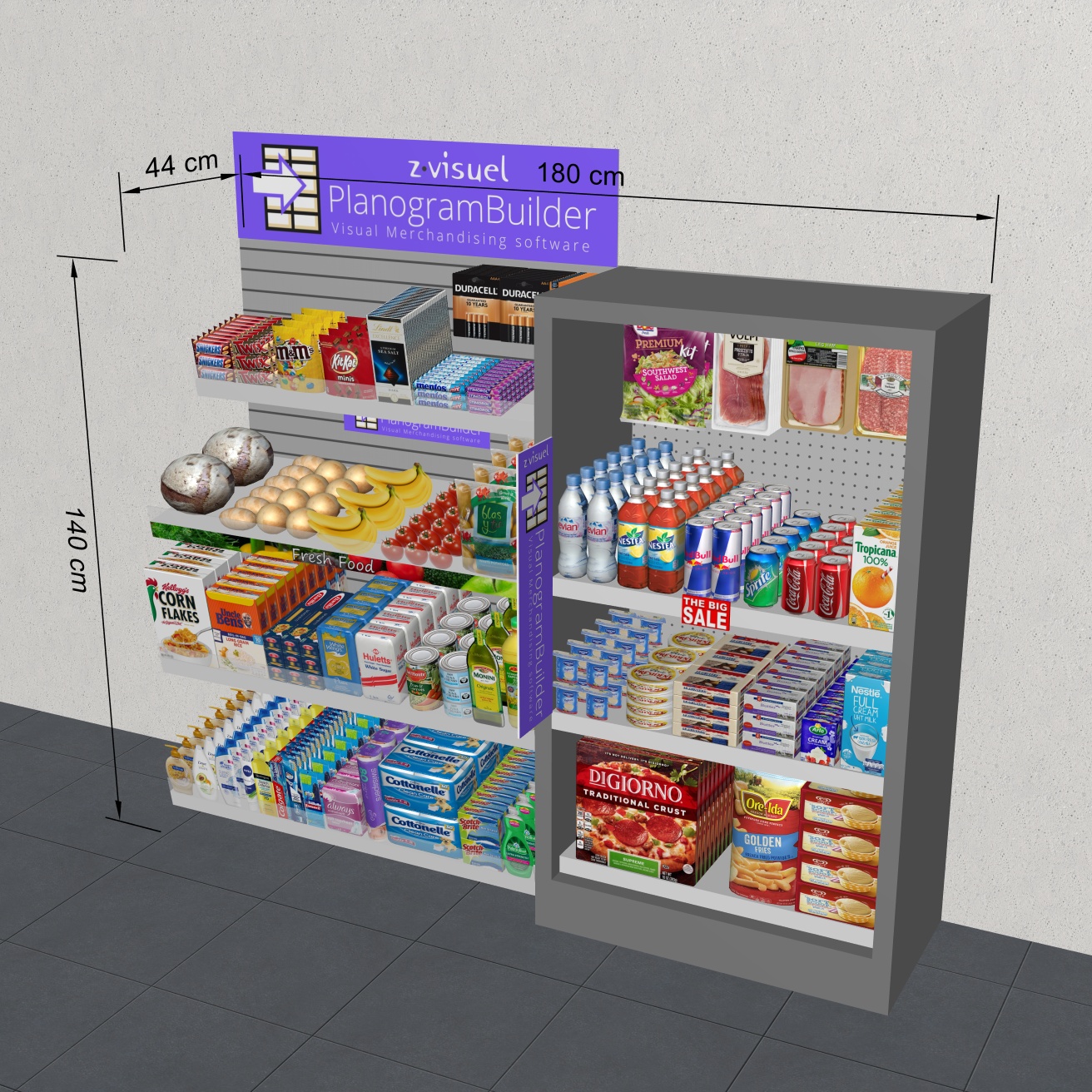
Esempio di Immagini singole
Parametri (Immagini singole)
In questo pannello puoi configurare immagini del tuo planogramma da produrre per uso esterno.
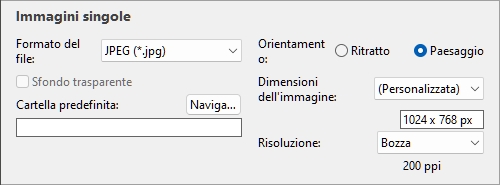
Nota: Una volta configurata l'immagine, usa uno dei comandi dedicati per inviarla (Copia l'immagine, Salva immagine). Le immagini possono essere inserite nella cartella di Windows o salvate in vari formati di file immagine.
Consigli: Se preferisci pubblicare il tuo planogramma come rapporto che includa una lista prodotti e immagini, usa la funzione dedicata: Rapporti.
Formato del file (Immagini singole)
Il formato file per salvare le immagini.
- Valori supportati:
- JPEG (*.jpg): (Gruppo Congiunto di Esperti Fotografici). Compressione lossy ma file di dimensioni ridotte. Consigliato per la maggior parte delle immagini per il buon rapporto tra dimensioni e qualità.
- PNG (*.png): (Grafica di rete portatile). Compressione lossless, qualità superiore ma dimensioni maggiori rispetto al JPG. Consigliato per la stampa o se Sfondo trasparente è richiesto.
- GIF (*.gif): (Formato di scambio grafico). Compressione senza perdita, ma solo 256 colori al massimo. Non consigliato a meno che la tua applicazione di destinazione non supporti altri formati.
- TIFF (*.tif): (Formato immagine taggata). Compressione LZW lossless, di dimensioni simili a PNG. Adatto per la stampa, ma non può essere visualizzato direttamente in un browser web.
- Bitmap a 24 bit (*.bmp): (Bitmap indipendente dal dispositivo). Nessuna compressione, stessa qualità ma dimensioni maggiori rispetto alla PNG. Non consigliato a meno che la tua applicazione di destinazione non supporti altri formati.
- Valore predefinito: JPEG (*.jpg)
Sfondo trasparente
Nota: disponibile solo con PNG e TIFF (Formato del file).
Attiva lo sfondo trasparente per le immagini salvate.
- Segno: lo sfondo dell'immagine è trasparente. Questo è comodo se desideri sovrapporre l'immagine del planogramma allo sfondo scelto in un altro documento.
- Non spuntato con segno: Lo sfondo dell'immagine non è trasparente. Riflette ciò che è definito in Colore di sfondo, oppure Immagine di sfondo Se ce ne sono state.
- Valore predefinito: Non spuntato
Nota: Foto copiate sulla cartellina con Copia l'immagine Non può avere uno sfondo trasparente. Utilizzo Salva immagine Invece, se vuoi uno sfondo trasparente.
Cartella predefinita
La cartella sul tuo computer dove le immagini verranno salvate di default.
- Valore supportato: percorso cartella espresso con la sintassi di Windows.
- Valore predefinito: vuoto
- Esempio: C:\PlanogramBuilder\planogram_images
Istruzioni:
- Clicca su Sfoglia.
- Seleziona la cartella desiderata sul tuo PC.
- Clicca su OK.
- Il percorso ora è elencato nella casella di testo.
Nota: Come alternativa alla navigazione verso la cartella desiderata, puoi digitare il percorso direttamente nella casella di testo.
Per reimpostare la cartella predefinita a vuota, clicca sul piccolo pulsante della croce rossa.
Orientamento (Immagini singole)
L'orientamento dell'immagine.
- Valori supportati:
- Ritratto: l'altezza dell'immagine è maggiore della sua larghezza.
- Paesaggio: la larghezza dell'immagine è maggiore della sua altezza.
- Valore predefinito: Paesaggio
Nota: questa impostazione è correlata a Dimensioni dell'immagine Come spiegato in quella sezione.
Dimensioni dell'immagine
Un elenco di valori predefiniti che definiscono le dimensioni delle immagini da salvare. Questa lista include formati comuni in pixel o in dimensioni di stampa.
- Valori supportati:
- A3
- A4
- A5
- Registro/tabloid
- Legale
- Lettera
- Varie dimensioni comuni di immagini nella tua scelta Unità di misura.
- Varie dimensioni comuni di immagine nei pixel.
- Personalizzata: Se non trovi un valore preimpostato adatto, scegli questo e imposta i tuoi valori di larghezza e altezza nella casella di testo che appare qui sotto. Inserisci i valori come segue: Unità di larghezza x altezza (cm / mm / m / in / px). Usa la lettera "x" per specificare il simbolo di moltiplicazione. Se non viene inserito alcun tipo di unità, si torna predefinito a La tua scelta attuale di Unità di misura Come impostato nelle impostazioni dell'applicazione.
Note:
- La dimensione dell'immagine non definisce l'orientamento dell'immagine, che qui deve essere scelta esclusivamente: Orientamento (Immagini singole). Ad esempio, selezionando 1920 x 1080 px determina solo la dimensione. Devi anche selezionare Ritratto in Orientamento (Immagini singole) se vuoi che l'immagine sia in funzione 1080 x 1920 px.
- Quando cambi la dimensione e l'orientamento dell'immagine, il rapporto d'aspetto di Area di visualizzazione viene regolato automaticamente per corrispondere alle proporzioni della foto finale. Questo è utile per anteprima e perfezionare l'inquadratura delle immagini (usando gli strumenti in Telecamera).
- La larghezza e l'altezza massime di un'immagine sono di 65.000 pixel, basati sia sui valori inseriti direttamente nei pixel, sia sui pixel derivanti dalla dimensione e risoluzione della stampa. Il numero totale di pixel nell'immagine (larghezza x altezza) è limitato a 530 Mpixel (es: 30688 x 17262 px, 65000 x 8153 px, 23021 x 23021 px,). I valori che portano a un numero maggiore di pixel vengono limitati ai valori massimi consentiti. L'uso tipico per immagini di grande dimensione include opuscoli con qualità pre-stampa o poster di grandi dimensioni che puoi usare durante fiere.
Risoluzione (Immagini singole)
Il numero di pixel per pollice (PPI) nell'immagine. Puoi usare preset o un valore personalizzato.
- Se Dimensioni dell'immagine è in cm, m, Pollice oppure mm: la risoluzione determina quanti pixel conterrà l'immagine. Ad esempio, una larghezza di 10 in × 200 PPI = 2000 pixel nella larghezza dell'immagine.
- Se hai impostato Dimensioni dell'immagine in px (pixel): La risoluzione determina la dimensione di stampa. Ad esempio, una larghezza di 1500 px / 300 PPI = 5 pollici (12,7 cm) di larghezza per l'immagine.
Questo valore definisce sostanzialmente la densità dei pixel quando l'immagine viene stampata o inserita in altri documenti come word processor e fogli di calcolo:
- Valori supportati:
- Schermo: (96 ppi). Questo corrisponde al PPI di sistema Windows con una scalabilità dello schermo al 100%. Adatto per immagini visualizzate su schermi a basso dpi che non vengono zoomati.
- Bozza: (200 ppi). Adatto per stampe di bassa qualità o immagini sullo schermo.
- Media: (300 ppi). Consigliato per le immagini che verranno stampate.
- Alta: (600 ppi). Consigliato per immagini che vuoi stampare in alta risoluzione.
- Personalizzata: puoi specificare qualsiasi valore fino a 10000 ppi. Nota che non devi partecipare PPI Dopo il valore.
Note:
- La larghezza e l'altezza massime di un'immagine sono di 65.000 pixel, basati sia sui valori inseriti direttamente nei pixel, sia sui pixel derivanti dalla dimensione e risoluzione della stampa. Il numero totale di pixel nell'immagine (larghezza x altezza) è limitato a 530 Mpixel (es: 30688 x 17262 px, 65000 x 8153 px, 23021 x 23021 px,). I valori che portano a un numero maggiore di pixel vengono limitati ai valori massimi consentiti. L'uso tipico per immagini di grande dimensione include opuscoli con qualità pre-stampa o poster di grandi dimensioni che puoi usare durante fiere.
- Se Mostra dimensioni se attivato, le immagini in uscita dimensionano testo e frecce vengono regolate automaticamente per ottenere un'altezza di testo di 3 mm nelle immagini stampate, in base a Dimensioni dell'immagine e risoluzione.
Strumenti e comandi (Immagini singole)
La barra degli strumenti in fondo a questo pannello contiene due comandi per inviare le immagini.
La barra di strumenti di modifica degli oggetti e i comandi di modifica generali sono anch'essi disponibili per modificare oggetti nel tuo planogramma durante questo compito.
Copia l'immagine
Scatta una foto del tuo progetto così come appare nell'area di visualizzazione e la mette nella cartellina. Puoi poi incollarlo direttamente in un'altra applicazione come Microsoft ® Word, PowerPoint, ecc.
Note:
- cfr. Immagini singole per la descrizione, esempi e istruzioni per configurare l'immagine.
- La barra di stato indica quando l'immagine è pronta.
Salva immagine
Salva un'immagine del tuo progetto così come appare nell'area di visualizzazione sul disco rigido locale. Ti verrà chiesto di selezionare una cartella di destinazione e un nome file.
Note:
- cfr. Immagini singole per la descrizione, esempi e istruzioni per configurare l'immagine.
- La barra di stato indica quando l'immagine è pronta.
