Strumenti e comandi (Modifica scaffali)
La barra degli oggetti contiene diversi strumenti e comandi per lavorare con gli scaffali nel tuo planogramma.


Alcuni comandi aggiuntivi che si applicano anche alla maggior parte degli oggetti si trovano in un'altra barra degli strumenti descritta qui: Comandi di modifica generali:
Tutti gli strumenti e i comandi per lavorare con gli scaffali sono disponibili anche in Menu principale > Edizione:
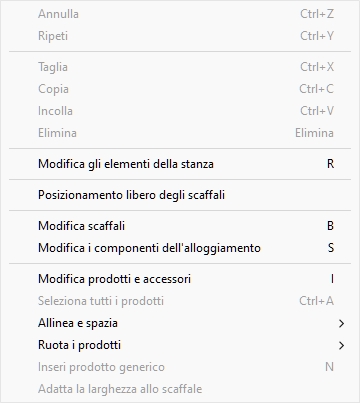
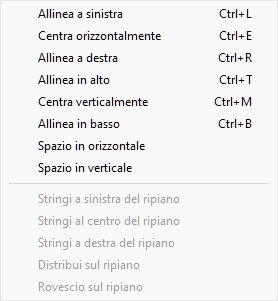
Gli strumenti e i comandi specifici di Modifica scaffali sono descritti di seguito.
Posizionamento libero degli scaffali
Specifica se i mobili possono essere posizionati e orientati liberamente nel progetto attuale.
- Valori supportati:
- Pressato (spuntato con segno): i mobili possono essere posizionati e orientati liberamente. Questa modalità è particolarmente adatta per planogrammi che rappresentano un'area commerciale con mobili non adiacenti, diversi corridoi, un negozio nel negozio o semplicemente mobili multifacetti.
- Non stirato (non spuntato): i mobili non possono essere posizionati liberamente. In questa modalità, vengono automaticamente posizionate affiancate e parallele tra loro. Puoi comunque spostare i mobili per riordinare il loro ordine da sinistra a destra. Questa modalità è particolarmente adatta per progetti di planogramma che rappresentano un unico corridoio negozio.
- Valore predefinito: Non premuto (non spuntato con segno)
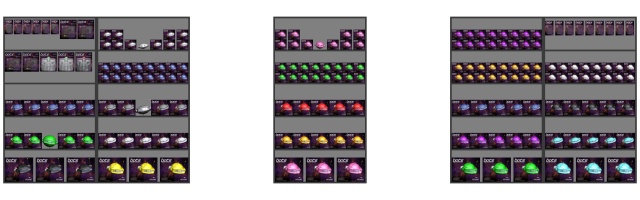
Esempio con Posizionamento libero degli scaffali Selezionato
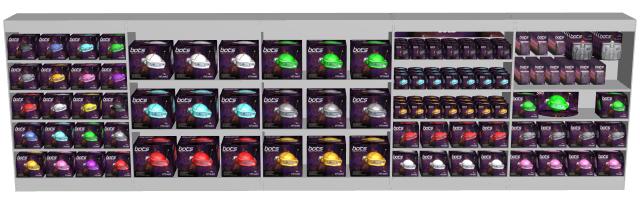
Esempio con Posizionamento libero degli scaffali Non spuntato
Avviso: Sblocco Posizionamento libero degli scaffali In un progetto che contiene mobili posizionati liberamente, tutti i mobili saranno allineati e adiacenti uno all'altro. Se lo fai per sbaglio, puoi recuperare i cambiamenti: Annulla (Edizione).
Note:
- Il valore selezionato per Posizionamento libero degli scaffali viene salvata con il progetto attuale.
- Se Posizionamento libero degli scaffali non è attivato per il tuo progetto attuale e aggiungi un altro progetto (con Posizionamento libero degli scaffali), Posizionamento libero degli scaffali verrà attivato automaticamente per il progetto in corso per mantenere la posizione degli scaffali fusi.
Consigli:
- Crea i veri elementi architettonici dello spazio commerciale in Stanza.
- Utilizzo Cammina per simulare la camminata nell'area commerciale.
Modifica scaffali

Questo strumento ti permette di selezionare interi mobili per eseguire varie operazioni come modificare le proprietà, spostarli e copiarli.
- Scorciatoia da tastiera: B
Note:
- Passaggio al compito denominato Modifica scaffali questo strumento si attiva automaticamente. Eccezione: se lo strumento è nominato Modifica i componenti dell'alloggiamento se è attivo, rimane tale per evitare di perdere la selezione attuale di componenti del mobile.
- La scorciatoia da tastiera e il comando menu attivano questo strumento, ma non attivano il compito: Modifica scaffali.
Consigli: Se stai usando questo strumento ma il compito si chiama Modifica scaffali non è attivo, doppio clic su qualsiasi mobile passa al compito chiamato Modifica scaffali ed espone le proprietà selezionate per l'arredamento.
Selezionare (Modifica scaffali)
I mobili possono essere selezionati e manipolati come entità complete.
- Clicca su Modifica scaffali nella
barra degli strumenti o nel Menu principale >
Edizione.
- Alcuni mobili selezionati:
- Per selezionare un mobile, clicca sopra nell'area visualizzazione.
- Per selezionare più mobili:
i. tieni premuto il tasto Ctrl e clicca su di essi.
ii. Oppure disegna un rettangolo con il puntatore del mouse attraverso i mobili desiderati.
- Alcuni mobili selezionati vengono evidenziati in blu. Puoi poi svolgere diversi compiti come cancellare, spostare, cambiare dimensioni, ecc. Puoi anche modificare parametri comuni su tutte le parti dei mobili selezionati. Ad esempio, assegnare un colore a tutti i componenti senza dover selezionare ogni componente separatamente.
- Per deselezionare i mobili, clicca su zona vuota dell'area di visualizzazione.
Muoviti (Modifica scaffali)
Puoi spostare i mobili con il mouse.
- Clicca su Modifica scaffali nella
barra degli strumenti o nel Menu principale >
Edizione.
- Seleziona i mobili da spostare. Vengono evidenziati e viene mostrato un puntatore per mosse.
- Usa Orbita per far sì che le superfici desiderate siano rivolte verso lo schermo.
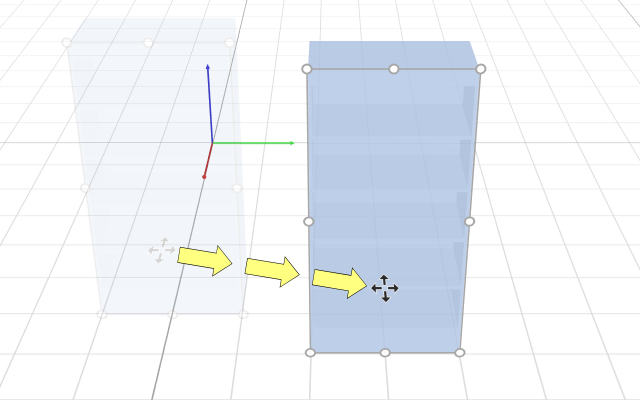
- Trascina i mobili selezionati premendo il tasto sinistro del mouse.
- Rilascia il tasto del mouse.
Posizionamento libero degli scaffali cambia il modo in cui i mobili vengono spostati:
- Con Posizionamento libero degli scaffali Non spuntato: i pezzi di mobilio vengono spostati lateralmente nella posizione più vicina adiacente a un altro mobile o tra due mobili, spingendo gli altri a creare spazio.
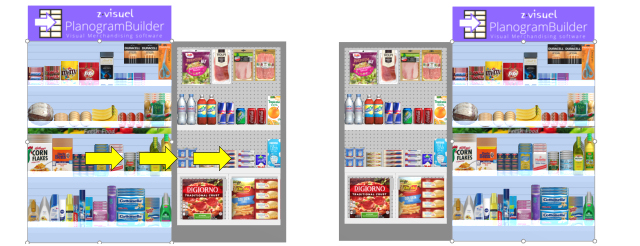
- Con Posizionamento libero degli scaffali Selezionato: i mobili vengono spostati in qualsiasi direzione verso la posizione bersaglio. Se ci sono altri mobili in questa posizione, potrebbero sovrapporsi. Per vincolare il movimento a un solo asse, si tiene premuto Tasto Alt premere e trascinare i mobili lungo l'asse desiderato (il cursore indica l'asse).
Consigli:
- Con Mostra griglia Non spuntati, i mobili vengono spostati a valori di posizione arrotondati di 1 cm (o 0,5").
- Con Mostra griglia Con un segno di spunta, i mobili vengono agganciati alle linee della griglia.
- Per muovere completamente liberamente i mobili, puoi tenere la barra spaziatrice mentre ti muovi, ottenendo un movimento più lento e prevenendo l'arrotondamento della posizione.
Nota: Trascinare è comodo per una modifica rapida del mouse ma Puoi anche specificare la precisione valori di posizione nei parametri di Scaffali selezionati:
- Posizione Y (Scaffali selezionati)
- Posizione Z (Scaffali selezionati)
- Posizione X (Scaffali selezionati)
Copiato muovendosi (Modifica scaffali)
Puoi copiare pezzi di mobilio con il mouse su un piano orizzontale.
- Clicca su Modifica scaffali nella
barra degli strumenti o nel Menu principale >
Edizione.
- Seleziona i mobili da spostare. Vengono evidenziati e viene mostrato un puntatore per mosse.
- Usa Orbita per far sì che le superfici desiderate siano rivolte verso lo schermo.
- Tieni premuto il tasto Ctrl e trascina il mobile selezionato nella nuova posizione desiderata.
- Rilascia il tasto del mouse.
Posizionamento libero degli scaffali cambia il modo in cui i mobili vengono copiati:
- Con Posizionamento libero degli scaffali Non spuntato: i pezzi di mobilio vengono copiati lateralmente nella posizione più vicina adiacente a un altro mobile o tra due mobili, spingendo gli altri a creare spazio.
- Con Posizionamento libero degli scaffali Selezionato: i mobili vengono copiati in qualsiasi direzione verso la posizione bersaglio. Se ci sono altri mobili in questa posizione, potrebbero sovrapporsi. Per vincoli sul movimento a un solo asse, si tiene anche il Tasto Alt premere e trascinare i mobili (il cursore indica l'asse).
Consigli:
- Con Mostra griglia Non spuntati, i pezzi di mobilio copiati sono posizionati a valori di posizione arrotondati di 1 cm (o 0,5").
- Con Mostra griglia Con un segno di spunta, i mobili vengono agganciati alle linee della griglia.
- Per copiare completamente i mobili, puoi tenere la barra spaziatrice mentre trascini, rendendo il movimento più lento e prevenendo l'arrotondamento della posizione.
Nota: Copiare mobili con il mouse è comodo per duplicare rapidamente i mobili. In seguito, puoi riposizionarli con precisione con i parametri di Scaffali selezionati:
- Posizione Y (Scaffali selezionati)
- Posizione Z (Scaffali selezionati)
- Posizione X (Scaffali selezionati)
Ridimensionamento (Modifica scaffali)
I mobili possono essere ridimensionati con il mouse.
Istruzioni:
- Clicca su Modifica scaffali nella
barra degli strumenti o nel Menu principale >
Edizione.
- Seleziona i mobili da spostare. Diventano evidenziati con manici rotondi lungo le superfici anteriori. Se i manici rotondi non appaiono sul lato per essere ridimensionati, usa Orbita per farlo rivolto allo schermo.
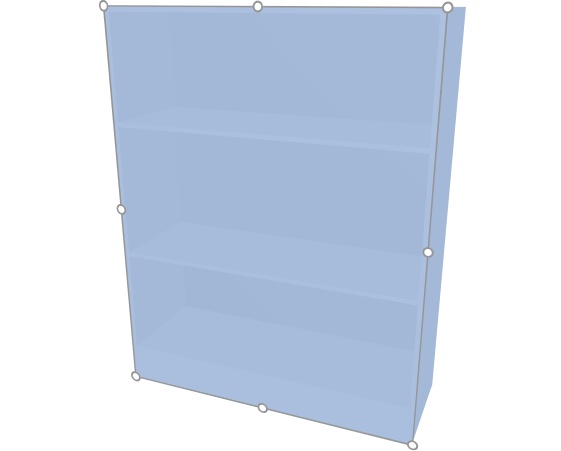
- Prendi una maniglia e trascinala finché i tuoi mobili non raggiungono la dimensione desiderata. Le maniglie agli angoli ti permettono di ridimensionare in due direzioni, mentre quelle al centro dei bordi ti permettono di limitare il ridimensionamento a una sola direzione.
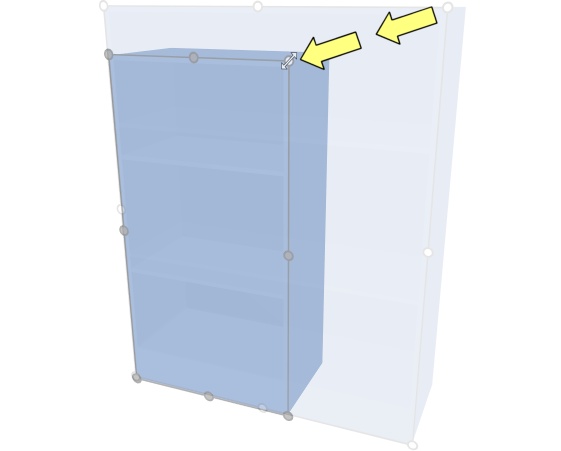
- Rilascia il tasto del mouse. I mobili sono ridimensionati. Si noti che la distanza tra scaffali e pannelli viene automaticamente ricalcolata mantenendo lo spessore di tali componenti.
Nota importante:
- cfr. Ridimensionabile con lo scaffale (Componenti di scaffale selezionati). Questo parametro definisce per ogni componente se dovrebbe essere scalata con tutto il mobile.
Note:
- I mobili vengono normalmente ridimensionati a valori di posizione arrotondati di 1 cm o 0,5".
- Per ridimensionare completamente liberamente i mobili, puoi tenere la barra spaziatrice mentre ridimensioni, ottenendo un movimento più lento e prevenendo l'arrotondamento dimensionale.
Consigli:
- Le maniglie sono comode per un rapido ridimensionamento del mouse, ma Puoi anche specificare valori di dimensione precisi nei parametri di Scaffali selezionati:
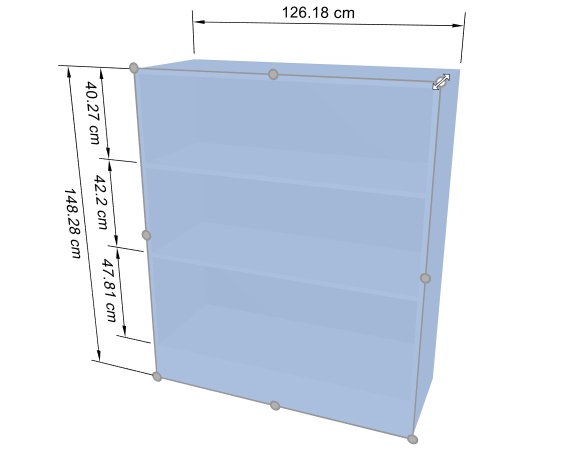
- Con Mostra dimensioni, puoi mostrare le dimensioni del rettangolo di ridimensionamento durante il ridimensionamento. Questo è utile se sai in anticipo lo spazio da allocare ai mobili:
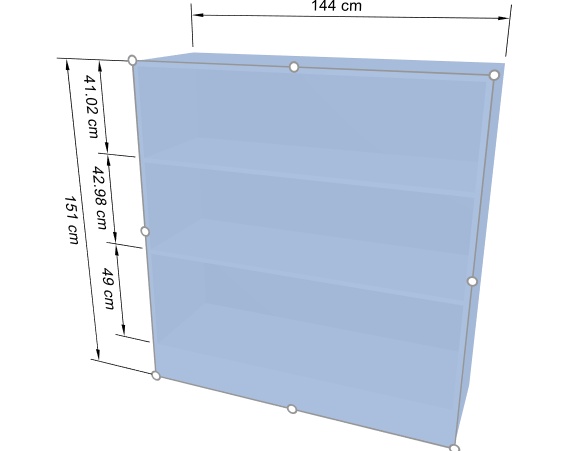
- Con Mostra dimensioni, puoi anche mostrare le dimensioni esatte effettive usate da tutti i mobili:
Ruota scaffali
Se la posizione Free bay è attivata, puoi ruotare i mobili con il mouse attorno all'asse verticale:
- Clicca su Ruota scaffali Nel Menu principale > Edizione, o il pulsante corrispondente nella barra di modifica degli oggetti.
- Seleziona i mobili da ruotare. Vengono evidenziati in blu.
- Premi il tasto del mouse e trascina il mouse a sinistra o a destra per ruotare i mobili.
- Rilascia il tasto del mouse quando i mobili hanno l'orientamento desiderato.
Note:
- Il centro di rotazione si trova al centro dei mobili selezionati ed è indicato da un treppiede ad asse.
- Con il Mostra griglia Non spuntati, i mobili sono ruotati con valori arrotondati di cinque gradi.
- Con Mostra griglia Con una spunta di spunta, i mobili sono ruotati a valori arrotondati di 90 gradi.
- Per ruotare completamente liberamente i mobili, puoi tenere premuto la barra spaziatrice mentre ruoti, ottenendo un movimento più lento e prevenendo l'arrotondamento dell'orientamento.
Consigli: I handle sono comodi per una modifica rapida con il mouse, ma Puoi anche specificare valori di orientamento precisi nei parametri di Scaffali selezionati: Orientamento.
Modifica i componenti dell'alloggiamento

Questo strumento ti permette di selezionare componenti di un mobile (singole parti dei mobili) per eseguire varie operazioni come modificare le proprietà, spostarli e copiarli.
- Scorciatoia da tastiera: S
Consigli: Se stai usando questo strumento ma il compito si chiama Modifica scaffali non è attivo, doppio clic su qualsiasi pezzo di mobilio il componente passa al compito chiamato Modifica scaffali e mostra le proprietà dei componenti selezionati dell'arredamento.
Selezionare (Modifica i componenti dell'alloggiamento)
Puoi selezionare ogni componente di arredamento separatamente ed eseguire varie operazioni, come modificare i componenti e le loro proprietà o spostare e copiare componenti.
1.
Clicca su Modifica i componenti dell'alloggiamento nella
barra degli strumenti o nel Menu principale >
Edizione.
2. Seleziona componenti di mobili:
- Per selezionare un componente, clicca su di esso nell'area visualizzazione.
- Per selezionare più componenti:
-
- tieni premuto il tasto Ctrl e clicca su di essi.
- oppure disegna un rettangolo con il puntatore del mouse attraverso i componenti desiderati.
3. I componenti selezionati vengono evidenziati in blu. Puoi poi svolgere diversi compiti come cancellare, spostare, cambiare dimensioni, ecc. Puoi anche modificare i parametri comuni per componenti selezionati (cfr. l'elenco dei parametri in Componenti di scaffale selezionati). Ad esempio, assegnare un colore a più componenti.
Per deselezionare i componenti del pezzo di mobilio, clicca su una zona vuota dell'area di visualizzazione.
Nota: puoi selezionare più componenti, ognuno appartenente a diversi mobili.
Muoviti (Modifica i componenti dell'alloggiamento)
Puoi spostare alcuni componenti di mobili selezionati con il mouse:
- Clicca su Modifica i componenti
dell'alloggiamento nella barra degli strumenti o nel Menu
principale > Edizione.
- Seleziona i componenti dell'arredamento da spostare. Vengono evidenziati e viene mostrato un puntatore per mosse.
- Usa Orbita per far sì che le superfici desiderate siano rivolte verso lo schermo.
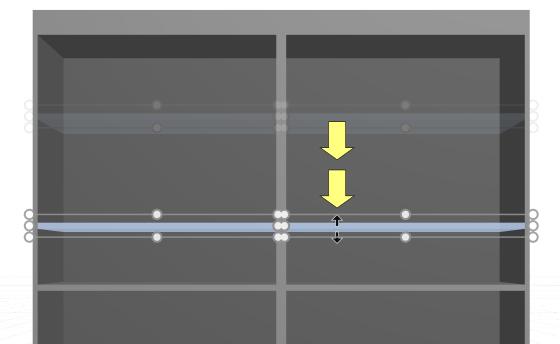
- Trascina i componenti selezionati con il tasto sinistro del mouse premuto. Per vincolare il movimento a un singolo asse, tieni premuto il tasto Alt e trascina i componenti (il cursore indica l'asse).
- Rilascia il tasto del mouse quando sei soddisfatto della nuova posizione.
Note:
- Se sposti un componente su un altro mobile, il componente diventa automaticamente parte del mobile target.
- I componenti del mobile vengono normalmente spostati su valori di posizione arrotondati di 1 cm o 0,5". Ad esempio, se sposti una mensola da una distanza originale di 141,2 cm dal suolo, verrà riposizionata a una nuova distanza arrotondata dal terreno (ad esempio, 163,0 cm).
- Per muovere un componente senza arrotondare la sua nuova posizione, tieni premuto la barra spaziatrice mentre si muove, producendo un movimento più lento e prevenendo il cambio di posizione.
- Quando sposti gli scaffali, Collisioni (Impostazioni) vengono automaticamente disattivati temporaneamente per permettere di attraversare altri scaffali anche se ci sono prodotti.
Consigli: Trascinare è comodo per una modifica rapida del mouse ma Puoi anche specificare valori precisi di posizione nei parametri di Componenti di scaffale selezionati:
Copia (Modifica i componenti dell'alloggiamento)
Puoi copiare alcuni componenti selezionati di mobili con il mouse.
- Clicca su Modifica i componenti
dell'alloggiamento nella barra degli strumenti o nel Menu
principale > Edizione.
- Seleziona componenti di mobilio da copiare. Vengono evidenziati e viene mostrato un puntatore per mosse.
- Usa Orbita per far sì che le superfici desiderate siano rivolte verso lo schermo.
- Tieni premuto il tasto Ctrl e trascina i componenti selezionati. Per limitare il movimento a un solo asse, tieni premuto anche il tasto Alt e trascina i componenti (il cursore indica l'asse).
- Rilascia il tasto del mouse quando sei soddisfatto della posizione.
Note:
- Se copi un componente su un altro mobile, il componente diventa automaticamente parte del mobile target.
- I componenti del mobile vengono normalmente copiati con valori di posizione arrotondati di 1 cm o 0,5". Ad esempio, se copi una mensola da una distanza originale dal suolo di 141,2 cm, essa sarà posizionata a una nuova distanza arrotondata dal suolo (ad esempio, 163,0 cm).
- Per copiare un componente senza arrotondare la sua posizione, tieni premuto la barra spaziatrice mentre copia, ottenendo un movimento più lento e prevenendo lo scacco di posizione.
- Quando copio scaffali, Collisioni (Impostazioni) vengono automaticamente disattivati temporaneamente per permettere di attraversare altri scaffali anche se ci sono prodotti.
Consigli: Copiare componenti di mobili con il mouse è comodo per duplicare rapidamente scaffali o altri pannelli. In seguito, puoi riposizionarli con precisione con i parametri di Componenti di scaffale selezionati:
Ridimensionamento (Modifica i componenti dell'alloggiamento)
Puoi ridimensionare i componenti dei mobili con il mouse.
- Clicca su Modifica i componenti
dell'alloggiamento nella barra degli strumenti o nel Menu
principale > Edizione.
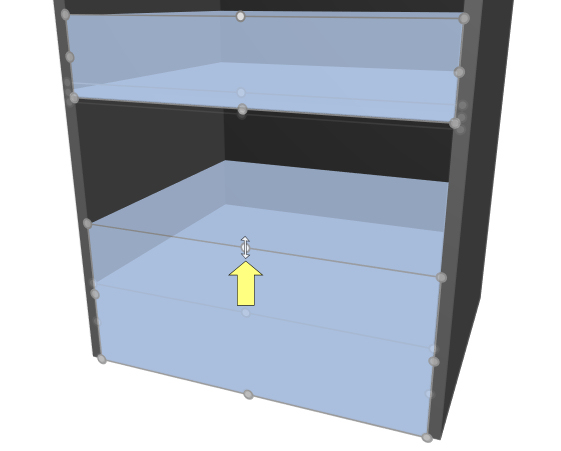
- Seleziona Componenti di mobilio da copiare. Vengono evidenziati da maniglie rotonde lungo le superfici anteriori. Se i manici tonde non compaiono sui componenti selezionati, usa Zoom per ingrandirli sullo schermo. Se i manici rotonde non appaiono sulle superfici per ridimensionarla, usa Orbita per farli guardare lo schermo.
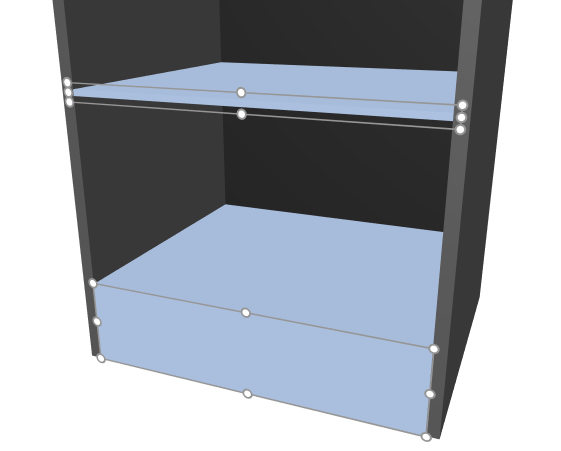
- Prendi una maniglia e trascinala finché i tuoi componenti non raggiungono la dimensione desiderata. Le maniglie agli angoli ti permettono di ridimensionare in due direzioni, mentre quelle a metà lungo i bordi ti permettono di limitare il ridimensionamento a una sola direzione.
- Rilascia il tasto del mouse.
Note:
- I componenti dell'arredamento vengono normalmente ridimensionati con valori di posizione arrotondati di 1 cm o 0,5".
- Per ridimensionare un componente completamente liberamente, puoi tenere premuto la barra spaziatrice mentre ti muovi, ottenendo un movimento più lento e prevenendo l'arrotondamento dimensionale.
Consigli: Con Mostra dimensioni, puoi mostrare le dimensioni del rettangolo di ridimensionamento durante il ridimensionamento. Questo è utile se sai in anticipo lo spazio da allocare per i componenti dell'arredamento:
Consigli: Con Mostra dimensioni, puoi anche mostrare le dimensioni esatte utilizzate da tutti i componenti di mobilio:
Nota: Le maniglie sono comode per un rapido ridimensionamento del mouse, ma Puoi anche specificare valori di dimensione precisi nei parametri di Componenti di scaffale selezionati:
- Larghezza (Componenti di scaffale selezionati)
- Altezza (Componenti di scaffale selezionati)
- Profondità (Componenti di scaffale selezionati)
Allinea e spazia (Componenti di scaffale selezionati)
Puoi applicare vari preset di spaziatura e allineamento a un gruppo di componenti selezionati del mobile. Ad esempio, puoi selezionare più mensole e posizionarle tutte in modo uniforme verticalmente.
Istruzioni:
1.
Clicca su Modifica i componenti dell'alloggiamento sulla
barra degli strumenti o in Menu principale >
Edizione.
2. Seleziona il pezzo di mobili desiderato. Vengono evidenziati e viene mostrato un puntatore per mosse.
3. Clicca su uno dei comandi di allineamento nella barra di modifica degli oggetti o in Menu principale > Edizione> Allinea e spazia.
4. Componenti di scaffale selezionati sono allineati di conseguenza come descritto di seguito.
Allinea a sinistra (Componenti di scaffale selezionati)
Allinea gli oggetti selezionati orizzontalmente al loro bordo più a sinistra.
- Scorciatoia da tastiera: Ctrl + L
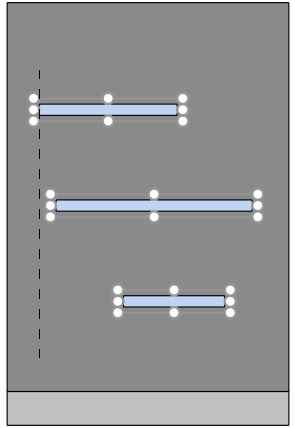
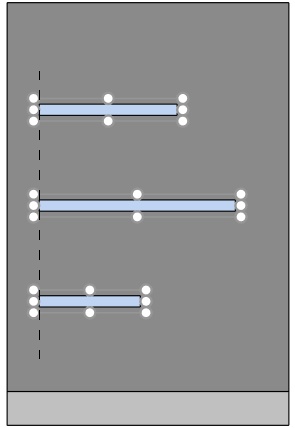
Immagine a sinistra: Prima dell'allineamento
Immagine a destra: Allinea a sinistra (Componenti di scaffale selezionati)
Centra orizzontalmente (Componenti di scaffale selezionati)
Allinea gli oggetti selezionati al loro centro orizzontale.
- Scorciatoia tastiera: Ctrl + E
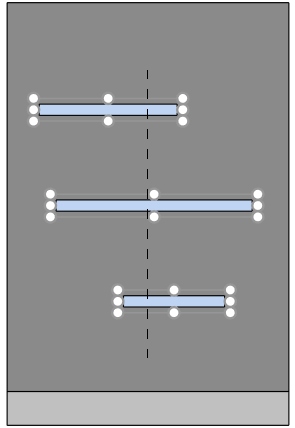
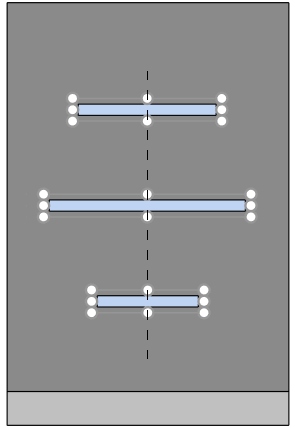
Immagine a sinistra: Prima dell'allineamento
Immagine a destra: Centra orizzontalmente (Componenti di scaffale selezionati)
Allinea a destra (Componenti di scaffale selezionati)
Allinea gli oggetti selezionati orizzontalmente al loro bordo più a destra.
- Scorciatoia da tastiera: Ctrl + R
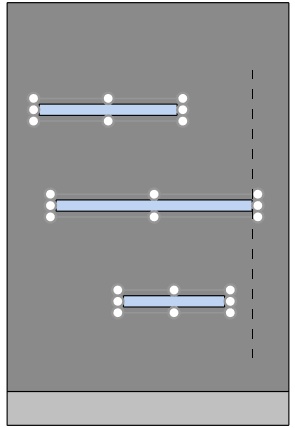
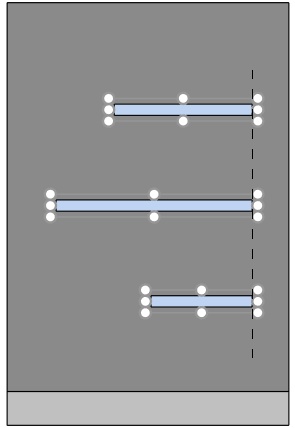
Immagine a sinistra: Prima dell'allineamento
Immagine a destra: Allinea a destra (Componenti di scaffale selezionati)
Allinea in alto (Componenti di scaffale selezionati)
Allinea gli oggetti selezionati verticalmente al loro bordo più alto.
- Scorciatoia da tastiera: Ctrl + T
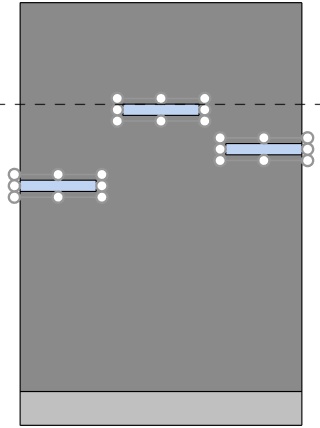
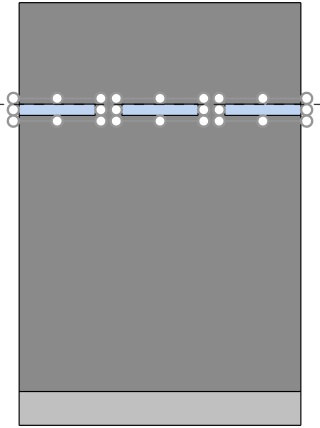
Immagine a sinistra: Prima dell'allineamento
Immagine a destra: Allinea in alto (Componenti di scaffale selezionati)
Centrare verticalmente (Componenti di scaffale selezionati)
Allinea gli oggetti selezionati al loro centro verticale.
- Scorciatoia da tastiera: Ctrl + M
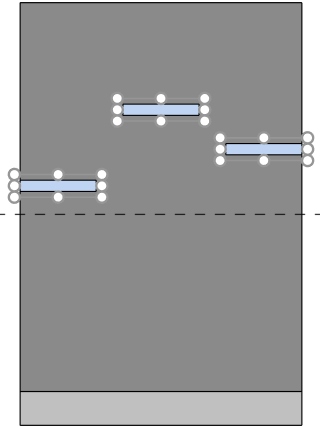
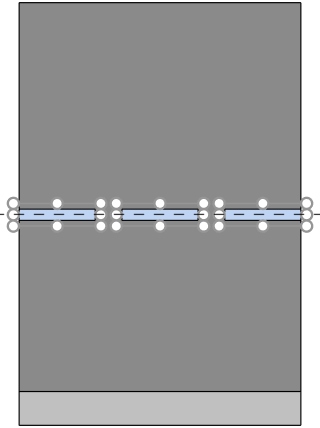
Immagine a sinistra: Prima dell'allineamento
Immagine a destra: Centrare verticalmente (Componenti di scaffale selezionati) Allinea in alto (Componenti di scaffale selezionati)
Allinea in basso (Componenti di scaffale selezionati)
Allinea gli oggetti selezionati verticalmente al loro bordo più basso.
- Scorciatoia da tastiera: Ctrl + B
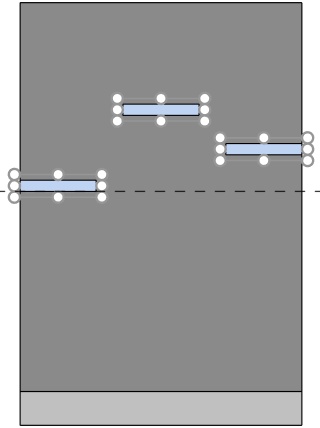
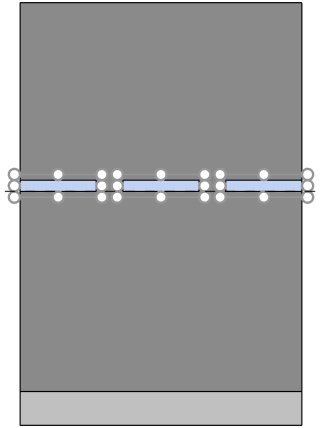
Immagine a sinistra: Prima dell'allineamento
Immagine a destra: Allinea in basso (Componenti di scaffale selezionati)
Spazio in orizzontale (Componenti di scaffale selezionati)
Distribuì gli oggetti selezionati orizzontalmente con uno spazio uguale tra loro senza modificare lo spazio totale utilizzato.
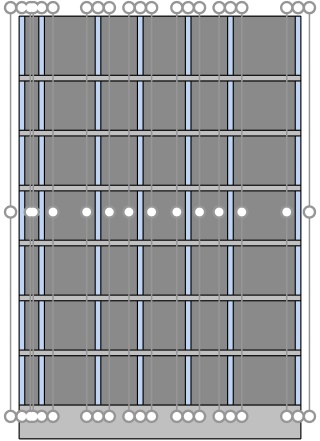
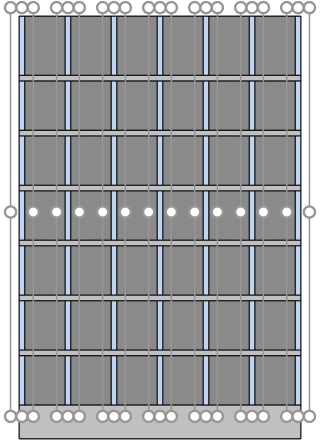
Immagine a sinistra: Prima della spaziatura
Immagine a destra: Spazio in orizzontale (Componenti di scaffale selezionati)
Spazio in verticale (Componenti di scaffale selezionati)
Distribui gli oggetti selezionati verticalmente con uno spazio uguale tra loro senza modificare lo spazio totale utilizzato.
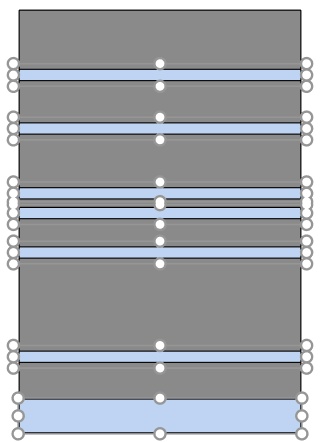
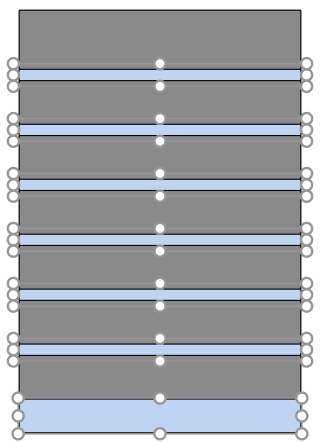
Immagine a sinistra: Prima della spaziatura
Immagine a destra: Spazio in verticale (Componenti di scaffale selezionati)
