File sorgente (Importa progetto)
Un fascicolo con la lista di prodotti e accessori da inserire nel progetto.
L'elenco può contenere tutti o un sottoinsieme dei prodotti nel tuo database, ciascuno elencato con il valore della seguente proprietà: Riferimento. I prodotti non presenti nel tuo database vengono ignorati.
Formati di file supportati: Microsoft Excel (*.xls o *.xlsx)
File di esempio: puoi scaricare un esempio di file valido contenente una lista dei prodotti di esempio in PlanogramBuilder: sample_files/import_project/import_project_sample_source_file.xlsx
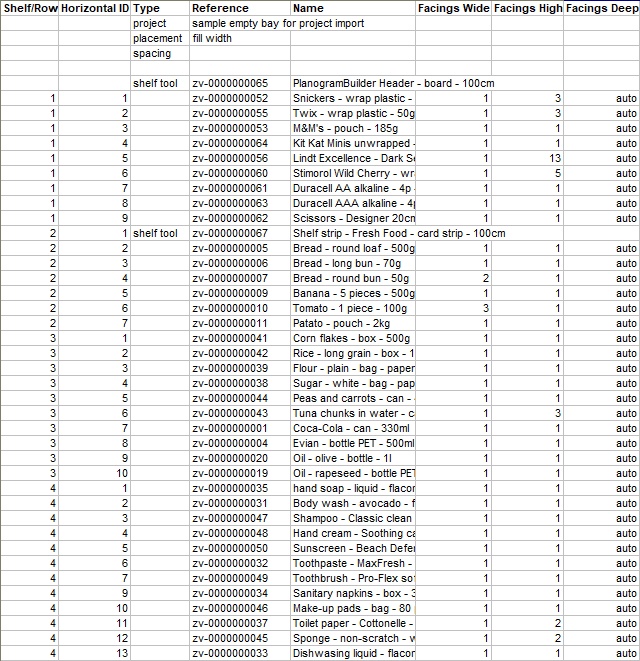
Esempio di foglio di calcolo da importare
Importazione della sintassi del progetto
Note:
Solo il primo foglio del tuo foglio di calcolo viene considerato per l'importazione.
Tutti i parametri elencati di seguito non sono indistinti dalla maiuscola e minuscola.
Le linee vuote (cella di riferimento vuota) nei file di input vengono ignorate.
Formato generale (Importa progetto)
File
Nel tuo foglio di calcolo, ogni riga sotto le intestazioni delle colonne corrisponde a un elemento da importare o specificare.
Colonne
Il tuo foglio Excel può contenere varie colonne per specificare i parametri e i valori di importazione.
Colonne obbligatorie:
- Tipo: Sotto questa intestazione di colonna, ogni cella specifica il tipo di elemento sulla sua riga. Una descrizione di ogni tipo di elemento supportato è disponibile in Elementi supportati (Importa progetto) per:
- Riferimento: Sotto questa intestazione di colonna, la cella di ogni riga specifica il valore dell'oggetto, ad esempio il vero mobile o prodotto da importare.
Colonne opzionali:
Altre colonne possono essere aggiunte per alcuni tipi di elementi per definire ulteriormente il modo in cui vengono importati. Questi sono descritti di seguito per i tipi di elemento applicabili.
Elementi supportati (Importa progetto)
project (Importa progetto)
Opzionalmente, crea una riga con questo valore sotto la colonna chiamata Tipo per specificare un progetto salvato con un mobile vuoto su cui i prodotti e gli attrezzi da scaffale saranno posizionati all'importazione. Questo ti permette di posizionare i prodotti sui tuoi mobili predefiniti.
Colonne e valori supportati:
- Rubrica: Tipo
-
- Valore: project
- Rubrica: Riferimento
-
- Valori supportati: il nome del progetto scritto esattamente come elencato qui: Elenco dei progetti > Nome (Proprietà del progetto).
Esempio:
|
Tipo |
Riferimento |
|
project |
sample empty bay |
Note:
Se non specifichi una riga di progetto nel file Excel o se il progetto a cui si fa riferimento non esiste, l'importatore crea automaticamente un baio generico con dimensioni che corrispondono a tutti i prodotti e accessori elencati nel tuo foglio di calcolo.
Importare un solo progetto può essere consultato in ogni file Excel.
Se esistono diversi progetti salvati con il nome specificato, l'importato utilizza il progetto salvato più recentemente tra questi.
placement
Opzionalmente, crea una riga con questo valore sotto la colonna chiamata Tipo per specificare il modo in cui i prodotti vengono distribuiti sugli scaffali.
Colonne e valori supportati:
- Rubrica: Tipo
- Valore: placement
- Rubrica: Riferimento
- Valori supportati:
- center: all'importazione, tutti gli oggetti vengono posti il più vicino possibile tra loro (tenendo conto anche spacing) e centrato lateralmente sulla mensola.
- fill width: all'importazione, tutti gli articoli vengono distribuiti con la stessa spaziatura laterale per occupare tutta la larghezza dello scaffale.
- left: all'importazione, tutti gli oggetti vengono posti il più vicino possibile tra loro (tenendo conto anche spacing) e spinse contro il bordo sinistro dello scaffale.
- right: all'importazione, tutti gli oggetti vengono posti il più vicino possibile tra loro (tenendo conto anche spacing) e spinse contro il bordo destro dello scaffale.
- vuoto: lasciare il valore della cella vuoto si ottiene di default center.
Esempio:
|
Tipo |
Riferimento |
|
placement |
fill width |
Note:
Questo parametro è efficace solo sugli scaffali che contengono solo prodotti. Per gli scaffali che includono anche accessori, gli articoli sono posizionati come se il valore left era specificato.
Solo una riga con il valore di placement nella colonna intitolata Tipo può essere consultato in ogni file Excel per essere importato.
Se spacing è superiore allo spazio calcolato per placement, spacing determina la posizione. In questo caso, se non c'è abbastanza spazio sul mobile citato nel progetto, alcuni oggetti potrebbero non essere inseriti nel planogramma.
spacing
Opzionalmente, crea una riga con questo valore sotto la colonna chiamata Tipo per specificare il divario laterale desiderato tra gli articoli importati.
Colonne e valori supportati:
- Rubrica: Tipo
- Valore: spacing
- Rubrica: Riferimento
- Valori supportati: numero positivo [0-9 e punto decimale]. Inserisci la distanza desiderata per la distanza (secondo Unità di misura). Entra in scena 0 Se vuoi i tuoi prodotti vicini.
Esempio:
|
Tipo |
Riferimento |
|
spacing |
2.4 |
Note:
Solo una riga con un valore spacing nella colonna intitolata Tipo può essere consultato in ogni file Excel per essere importato.
Puoi anche ignorare questa impostazione e distribuire automaticamente i prodotti sulla larghezza dello scaffale con la diffusione automatica sulla larghezza dello scaffale usando placement = fill width.
Prodotto (Importa progetto)
Crea una riga con questo valore sotto la colonna chiamata Tipo per specificare un prodotto da importare. (questo è il valore predefinito se non è specificato alcun tipo sulla riga).
Colonne e valori supportati:
- Rubrica: Tipo
-
- Valore: Prodotto
- Rubrica: Riferimento
-
- Valori supportati: Riferimento di un prodotto esistente nel tuo database, scritto esattamente come in Proprietà dell'articolo.
- Colonna opzionale: Ripiano / Fila
-
- Valori supportati: numero positivo [1-9] che specifica su quale mensola o fila del mobile posizionare il prodotto. Note:
- La numerazione inizia dall'alto e termina nella fila o mensola più bassa del mobile.
- I prodotti con valori vuoti vengono posizionati sugli scaffali in base all'ordine delle righe nel foglio Excel, iniziando dal primo (alto) scaffale e terminando con l'ultimo (più basso), in base allo spazio disponibile su ciascun scaffale.
- Colonna opzionale: ID orizzontale
-
- Valori supportati: Numero positivo [1-9] che specifica l'ordine del prodotto da sinistra a destra sulla sua mensola o fila. Note:
-
- Ogni blocco di più prodotti identici vale come 1 ID orizzontale.
- Per i prodotti con valori vuoti, l'ordine orizzontale è determinato dall'ordine rispettivo delle loro righe nel foglio Excel.
- Colonna opzionale: Facing in larghezza
-
- Valori supportati: Numero positivo [1-9] che specifica quante istanze dello stesso prodotto devono essere poste adiacenti in larghezza sullo scaffale. Una colonna mancante o un valore vuoto si porta di default a 1.
- Colonna opzionale: Facing in altezza
-
- Valori supportati: Numero positivo [1-9] che specifica quante istanze dello stesso prodotto devono essere impilate adiacenti in altezza sullo scaffale. Una colonna mancante o un valore vuoto si porta di default a 1.
- Colonna opzionale: Facing in profondità
- Valori supportati:
- valore numerico positivo [1-9] che specifica quante istanze dello stesso prodotto devono essere poste adiacenti in profondità sullo scaffale.
- auto: con questo valore, il numero di prodotti in profondità è automaticamente determinato dalla profondità disponibile sullo scaffale o sul gancio.
- Vuoto: una colonna mancante o un valore vuoto si riporta di default a auto.
Esempio:
|
Tipo |
Riferimento |
Ripiano / Fila |
ID orizzontale |
Facing in larghezza |
Facing in altezza |
Facing in profondità |
|
Prodotto |
ZV-00000000030 |
2 |
5 |
1 |
12 |
|
Nota: I prodotti sospesi possono essere importati come segue:
- se un progetto è citato per l'importazione nel tuo file Excel (cfr. project (Importa progetto)), il progetto citato deve avere uno scaffale fisico per ogni fila di prodotti con attacchi.
- Se non c'è un progetto referenziato nel tuo file Excel, gli scaffali vengono creati automaticamente per i prodotti con attacchi a fissazione. Si prega di notare che dovresti eliminare questi scaffali extra dopo l'importazione. Non rimuove i prodotti con i pegni.
Accessorio (Importa progetto)
Crea una riga con questo valore sotto la colonna chiamata Tipo per specificare un accessorio da importare.
Colonne e valori supportati:
- Rubrica: Tipo
-
- Valore: Accessorio
- Rubrica: Riferimento
-
- Valori supportati: Riferimento di un accessorio esistente nel tuo database (visibile anche in Proprietà dell'articolo).
- Colonna opzionale: Ripiano / Fila
-
- Valori supportati: numero positivo [1-9] che specifica su quale mensola o fila del mobile posizionare l'accessorio. Note:
- La numerazione inizia dall'alto e termina nella fila o mensola più bassa del mobile.
- Gli accessori con valori vuoti vengono posizionati sull'arredamento in base all'ordine delle righe nel foglio Excel, partendo dal primo (alto) scaffale e terminando dall'ultimo (più basso), in base allo spazio disponibile su ciascun scaffale.
- Colonna opzionale: ID orizzontale
-
- Valori supportati: valore numerico positivo [1-9] che specifica l'ordine dell'accessorio da sinistra a destra sulla sua mensola / riga. Nota: Per gli accessori con valori vuoti, l'ordine orizzontale è determinato dall'ordine rispettivo delle loro righe nel foglio Excel.
Esempio:
|
Tipo |
Riferimento |
Ripiano / Fila |
ID orizzontale |
|
Accessorio |
ZV-00000000067 |
3 |
2 |
space
Crea una riga con questo valore sotto la colonna chiamata Tipo per specificare uno spazio vuoto tra due elementi. Questo tipo di oggetto non ha bisogno di alcun valore nella colonna chiamata Riferimento. space viene presa in considerazione dall'importatore solo se un'altra riga con Tipo = placement e Riferimento = fill width è presente.
Colonne e valori supportati:
- Rubrica: Tipo
- Valore: space
Esempio:
|
Tipo |
|
space |
section
Crea una riga con questo valore sotto la colonna chiamata Tipo per inserire un gruppo di elementi definiti all'interno dello stesso foglio di calcolo da section start. Di solito, puoi usare le sezioni per posizionare gruppi di oggetti che appartengono sempre insieme sugli scaffali.
Colonne e valori supportati:
- Rubrica: Tipo
-
- Valore: section
- Rubrica: Riferimento
-
- Valori supportati: stringa di testo che fa riferimento al nome della sezione da posizionare. Il nome della sezione deve essere definito come spiegato in questo argomento: section start.
- Colonna opzionale: Facing in larghezza
-
- Valori supportati: numero positivo [1-9] che specifica quante volte l'intera sezione sarà posizionata lateralmente adiacente sulla mensola della mensola. Una colonna mancante o un valore vuoto si porta di default a 1.
- Colonna opzionale: Facing in profondità. Questo parametro si applica solo a Prodotti individuali nella sezione citata per la quale no Facing in profondità sono state specificate a livello di prodotto.
-
- Valori supportati:
- valore numerico positivo [1-9] che specifica quante istanze dello stesso prodotto devono essere poste adiacenti in profondità sullo scaffale.
- auto: con questo valore, il numero di prodotti in profondità è automaticamente determinato dalla profondità disponibile sullo scaffale o sul gancio.
- Vuoto: una colonna mancante o un valore vuoto si riporta di default a auto.
Esempio:
|
Tipo |
Riferimento |
Facing in larghezza |
Facing in profondità |
|
section |
Sezione 1 |
1 |
5 |
Nota: ID orizzontale deve essere incrementata per tutti gli elementi, inclusi quelli definiti nella sezione. Ciò significa che un elemento posto a destra di una sezione dovrebbe avere un valore che tenga conto del numero di prodotti contenuti nella sezione, specificato nella seguente colonna: ID orizzontale. Ricorda però che ID orizzontale è opzionale, quindi di solito è più semplice lasciarlo vuoto e far sì che gli elementi vengano posizionati automaticamente da sinistra a destra secondo l'ordine delle righe di Excel.
section start
Crea una riga con questo valore sotto la colonna chiamata Tipo per definire il contenuto di una sezione (un gruppo di elementi).
Tutti gli elementi nelle righe qui sotto section start appartengono alla sezione.
La fine del gruppo di sezioni è definita dalla linea sopra la successiva section start, o alla fine del file se di sotto, non c'è section start. Questo significa che dovresti sempre piazzare section start definizioni alla fine del tuo fascicolo, sotto tutti gli altri elementi che non fanno parte di una sezione.
Colonne e valori supportati:
- Rubrica: Tipo
- Valore: section start
- Rubrica: Riferimento
- Valori supportati: stringa di testo che definisce il nome della sezione.
Esempio:
|
Tipo |
Riferimento |
|
section start |
Sezione 1 |
Ecco un esempio di file che utilizza una sezione:
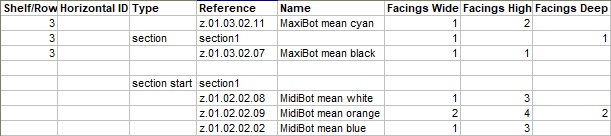
Nell'esempio sopra:
- Sezione 1 è Definito alla fine del file con section start e 3 prodotti elencati di seguito. Il secondo prodotto della sezione sarà posizionato due volte in larghezza.
- Sezione 1 è Posto sul mobile con section start Sulla mensale 3 a ID orizzontale 2, tra z.01.03.02.11 e z.01.03.02.07.
Nota: ID orizzontale viene incrementata per tutti gli elementi, inclusi quelli definiti all'interno della sezione. In questo caso, per tenere conto dei 3 ID contenuti nella sezione, l'elemento a destra della sezione dovrebbe avere un valore di 5 nella colonna seguente: ID orizzontale. Ricorda però che ID orizzontale è opzionale, quindi puoi anche lasciarlo vuoto e far sì che gli elementi vengano posizionati automaticamente da sinistra a destra secondo l'ordine delle righe di Excel.
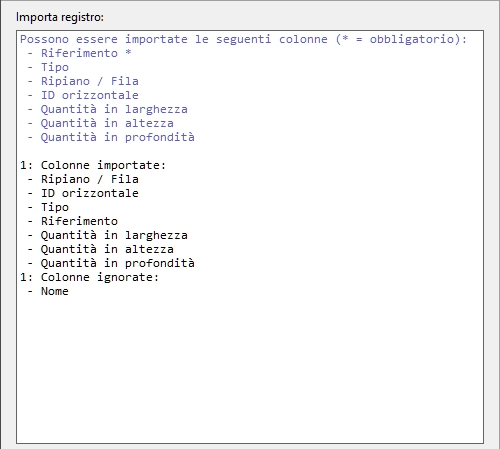
Importa registro (Importa progetto)
Questa area mostra le seguenti informazioni:
- In testo blu, per aiutarti a preparare il tuo foglio di input di calcolo: elenco delle colonne supportate
- In testo nero, una volta importato un file: elenco delle colonne importate e ignorate.
- In testo rosso, una volta importato un file: elenco degli errori