Images uniques
Cette fonctionnalité est utile pour créer des images simples et rapides de votre planogramme sous tous les angles. Les images créées avec cette méthode reflètent exactement ce que vous voyez dans la zone de visualisation.
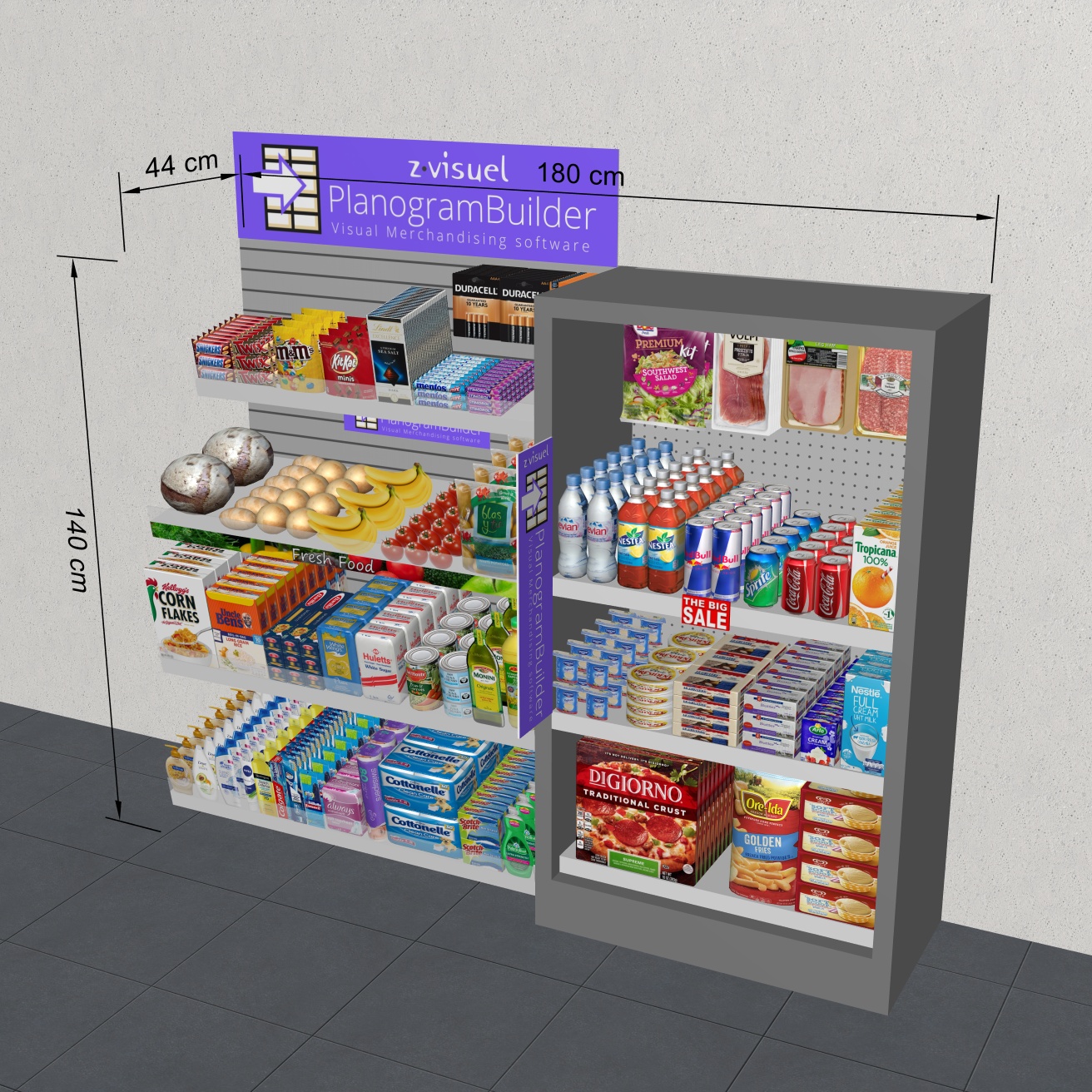
Exemple de Images uniques
Paramètres (Images uniques)
Dans ce volet, vous pouvez configurer des images de votre planogramme pour qu'elles soient produites à un usage externe.

Note : Une fois l'image configurée, utilisez l'une des commandes dédiées pour la produire (Copier image, Enregistrer image). Les images peuvent être placées dans le presse-papiers de Windows ou sauvegardées dans différents formats de fichiers image.
Conseil : Si vous souhaitez publier votre planogramme sous forme de rapport incluant une liste de produits et des images, veuillez utiliser la fonction dédiée : Rapports.
Format de fichier (Images uniques)
Le format de fichier pour sauvegarder les images.
- Valeurs prises en charge :
- JPEG (*.jpg) : (Groupe conjoint d'experts photographiques). Compression avec perte mais petite taille de fichier. Recommandé pour la plupart des images en raison de son bon rapport taille-qualité.
- PNG (*.png): (Graphiques réseau portables). Compression sans perte, meilleure qualité mais taille plus grande que le JPG. Recommandé pour l'impression ou si Fond transparent est obligatoire.
- GIF (*.gif) : (Format d'échange graphique). Compression sans perte, mais seulement 256 couleurs au maximum. Pas recommandé sauf si votre application cible ne prend pas en charge d'autres formats.
- TIFF (*.tif) : (Format d'image balisé). Compression LZW sans perte, taille similaire à celle de PNG. Adapté à l'impression, mais ne peut pas être affiché directement dans un navigateur web.
- Bitmap 24 bits (*.bmp) : (Bitmap indépendant de l'appareil). Pas de compression, même qualité mais plus grande que PNG. Pas recommandé sauf si votre application cible ne prend pas en charge d'autres formats.
- Valeur par défaut : JPEG (*.jpg)
Fond transparent
Note : disponible uniquement avec PNG et TIFF (Format de fichier).
Désactive l'arrière-plan transparent pour les images sauvegardées.
- Coché : l'arrière-plan de l'image est transparent. C'est pratique si vous souhaitez superposer votre image planogramme sur votre choix de fond dans un autre document.
- Non coché : L'arrière-plan de l'image n'est pas transparent. Cela reflète ce qui est défini dans Couleur de fond, ou Image de fond s'il y en a un.
- Valeur par défaut : Non cochée
Note : Photos copiées sur le clipboard avec Copier image On ne peut pas avoir un fond transparent. Utilisation Enregistrer image Au lieu de cela, si vous voulez un fond transparent.
Dossier par défaut
Le dossier sur votre ordinateur où les images seront enregistrées par défaut.
- Valeur prise en charge : chemin de dossier exprimé avec la syntaxe de Windows.
- Valeur par défaut : vide
- Exemple : C :\PlanogramBuilder\planogram_images
Instructions :
- Cliquez sur Parcourir.
- Sélectionnez le dossier souhaité sur votre PC.
- Cliquez sur OK.
- Le chemin est désormais indiqué dans la boîte de texte.
Note : En alternative à la navigation vers le dossier souhaité, vous pouvez taper le chemin directement dans la boîte de texte.
Pour réinitialiser le dossier par défaut à vide, cliquez sur le petit bouton croix rouge.
Orientation (Images uniques)
L'orientation de l'image.
- Valeurs prises en charge :
- Portrait: la hauteur de l'image est supérieure à sa largeur.
- Paysage: la largeur de l'image est supérieure à sa hauteur.
- Valeur par défaut : Paysage
Note : Ce cadre est corrélé à Dimensions de l'image Comme expliqué dans cette section.
Dimensions de l'image
Une liste de valeurs prédéfinies définissant les dimensions des images à enregistrer. Cette liste inclut des formats courants en pixels ou en tailles d'impression.
- Valeurs prises en charge :
- A3
- A4
- A5
- Ledger/Tabloid
- Legal
- Letter
- Différentes tailles d'image courantes selon votre choix Unité de mesure.
- Différentes tailles d'image courantes en pixels.
- Personnalisé : Si vous ne trouvez pas de valeur prédéfinie appropriée, choisissez ceci et définissez vos propres valeurs de largeur et de hauteur dans la boîte de texte qui apparaît ci-dessous. Entrez les valeurs comme suit : Largeur x Unité de hauteur (cm / mm / m / dans / px). Utilise la lettre "x" pour spécifier le symbole de multiplication. Si aucun type d'unité n'est saisi, il passe par défaut à Votre choix actuel Unité de mesure Comme défini dans les paramètres de l'application.
Notes :
- La taille de l'image ne définit pas l'orientation de l'image, qui doit être choisie uniquement ici : Orientation (Images uniques). Par exemple, la sélection 1920 x 1080 px ne détermine que la dimension. Vous devez aussi sélectionner Portrait dans Orientation (Images uniques) Si vous voulez que l'image soit en effet 1080 x 1920 px.
- Lorsque vous changez la taille et l'orientation de l'image, le format d'image est de Zone de visualisation est automatiquement ajusté pour correspondre aux proportions de votre photo finale. C'est pratique pour prévisualiser et affiner le cadrage de vos images (en utilisant les outils dans Caméra).
- La largeur et la hauteur maximales d'une image sont de 65 000 pixels, soit en fonction des valeurs saisies directement dans les pixels, soit des pixels résultant de la taille et de la résolution d'impression. Le nombre total de pixels dans l'image (largeur x hauteur) est limité à 530 Mpixels (ex : 30688 x 17262 px, 65000 x 8153 px, 23021 x 23021 px,). Les valeurs entraînant un plus grand nombre de pixels sont limitées aux valeurs maximales autorisées. L'utilisation typique des images de grande taille inclut des brochures de qualité prépresse ou des affiches de grande taille que vous pouvez utiliser lors de salons professionnels.
Résolution (Images uniques)
Le nombre de pixels par pouce (PPI) dans l'image. Vous pouvez utiliser des presets ou une valeur personnalisée.
- Si Dimensions de l'image est dans cm, m, Pouce ou mm: la résolution détermine combien de pixels l'image contiendra. Par exemple, une largeur de 10 pouces × 200 PPI = 2000 pixels dans la largeur de l'image.
- Si vous avez défini Dimensions de l'image dans px (pixels) : La résolution détermine la taille d'impression. Par exemple, une largeur de 1500 px / 300 PPI = 5 pouces (12,7 cm) de large pour l'image.
Cette valeur définit essentiellement la densité des pixels lorsque l'image est imprimée ou placée dans d'autres documents tels que des traitements de texte et des tableaux Excel :
- Valeurs prises en charge :
- Écran : (96 ppi). Cela correspond au PPI système Windows avec un écran à l'échelle à 100 %. Adapté aux images affichées sur des écrans à bas dpi qui ne sont pas zoomés.
- brouillon : (200 ppp). Adapté à l'impression de basse qualité ou aux images à l'écran.
- qualité moyenne : (300 ppi). Recommandé pour les images qui seront imprimées.
- haute qualité : (600 ppi). Recommandé pour les images que vous souhaitez imprimer en haute résolution.
- Personnalisé : vous pouvez spécifier n'importe quelle valeur jusqu'à 10 000 ppi. Notez que vous n'êtes pas obligé de spécifier PPI Après la valeur.
Notes :
- La largeur et la hauteur maximales d'une image sont de 65 000 pixels, soit en fonction des valeurs saisies directement dans les pixels, soit des pixels résultant de la taille et de la résolution d'impression. Le nombre total de pixels dans l'image (largeur x hauteur) est limité à 530 Mpixels (ex : 30688 x 17262 px, 65000 x 8153 px, 23021 x 23021 px,). Les valeurs entraînant un plus grand nombre de pixels sont limitées aux valeurs maximales autorisées. L'utilisation typique des images de grande taille inclut des brochures de qualité prépresse ou des affiches de grande taille que vous pouvez utiliser lors de salons professionnels.
- Si Voir dimensions est activé, vos images de sortie dimensionnent le texte et les flèches sont ajustées automatiquement pour obtenir une hauteur de texte de 3 mm dans vos images imprimées, en fonction de Dimensions de l'image et la résolution.
Outils et commandes (Images uniques)
La barre d'outils en bas de ce volet contient deux commandes pour afficher les images.
La barre d'outils d'édition d'objets et les commandes générales d'édition sont également disponibles pour modifier des objets dans votre planogramme pendant cette tâche.
Copier image
Prend un instantané de votre projet tel qu'il apparaît dans la zone de visualisation et le place dans le clipboard. Vous pouvez ensuite le coller directement dans une autre application comme Microsoft ® Word, PowerPoint, etc.
Notes :
- cf. Images uniques pour la description, des exemples et des instructions pour configurer l'image.
- La barre d'état indique quand l'image est prête.
Enregistrer image
Sauvegarde une image de votre projet telle qu'elle apparaît dans la zone de visualisation sur votre disque dur local. On vous demandera de sélectionner un dossier de destination et un nom de fichier.
Notes :
- cf. Images uniques pour la description, des exemples et des instructions pour configurer l'image.
- La barre d'état indique quand l'image est prête.
