Lanzamiento de PlanogramBuilder
Una vez completada la instalación, puedes ejecutar PlanogramBuilder:
- Haz doble clic en el icono de PlanogramBuilder en tu escritorio o en el menú de inicio de Windows (Todos los programas (o todas las apps) > PlanogramBuilder)

- Introduce tu ID de cuenta, nombre de usuario y contraseña tal y como te han sido proporcionados por correo electrónico tras la compra o el registro.
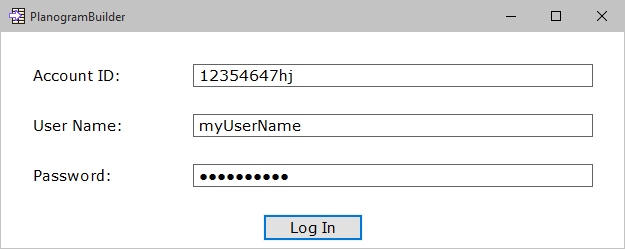
- Haz clic en Iniciar sesión.
Notas:
- Necesitas estar conectado a Internet cuando uses PlanogramBuilder, ya que la base de datos está online y la mayoría de las funciones funcionan con contenido dinámico.
- Por favor, referirse a: Error de conexión, si ves ese mensaje.
- Por defecto, tus credenciales de inicio de sesión se recuerdan automáticamente para el uso posterior de PlanogramBuilder. Si prefieres introducir tus datos de acceso cada vez que abres la aplicación, véase Guardar usuario y contraseña.
Contraseña incorrecta
Si escribes mal tu contraseña, por favor inténtalo de nuevo con la contraseña correcta, pero ten en cuenta que tras 3 intentos con la contraseña incorrecta, tu cuenta de usuario quedará bloqueada por razones de seguridad y tendrás que contactar con zVisuel en planogrambuilder@zvisuel.com para desbloquearla.
Si olvidaste tu contraseña:
- Si ves un formulario con el siguiente título: Forgot your password ?, puedes usarla para solicitar restablecer tu contraseña.
- Si no ves el formulario para solicitar el restablecimiento de contraseña, primero verifica tu contraseña con la persona responsable de PlanogramBuilder en tu empresa. Si no es aplicable, por favor contacta con tu distribuidor o zVisuel en planogrambuilder@zvisuel.com.
Parámetros de línea de comandos
Hay algunos parámetros que puedes añadir al atajo o comando PlanogramBuilder para modificar la forma en que funciona PlanogramBuilder.
accountID
Este parámetro te permite predefinir un accountID para usar al iniciar PlanogramBuilder. Esta opción es útil sobre todo si usas varios IDs de cuenta de PlanogramBuilder distintos. Puedes crear varias copias del atajo PlanogramBuilder y asignar un Id de cuenta diferente a cada acceso, para poder iniciar directamente con la cuenta deseada.
- Valores soportados: cualquier cuenta válida (accountID) puede usarse como valor para este parámetro.
- Formato: / accountID=valor
- Ejemplo: PlanogramBuilder.exe / accountID=goodcompany_ihrpz437
Nota: Este parámetro no es sensible a mayúsculas y mayúsculas.
Instrucciones:
- Haz clic derecho en el acceso directo PlanogramBuilder.
- En el menú contextual, haz clic en Propiedades.
- En Propiedades > Acceso Directo > Objetivo, escribe el parámetro después de la ruta de la aplicación.
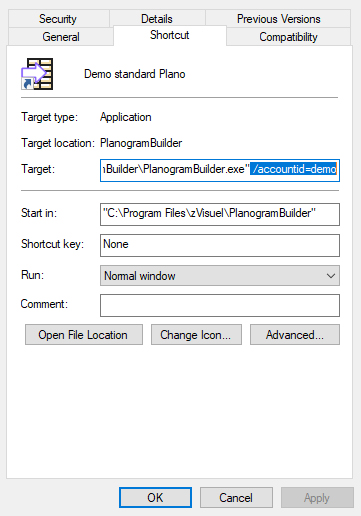
- Haz clic en OK para guardar tus cambios.
- Ahora haz clic en el icono de acceso directo para iniciar PlanogramBuilder usando tu parámetro.
