Strumenti e comandi (Stanza)
La barra degli oggetti include uno strumento per lavorare sul Stanza:

Alcuni comandi aggiuntivi che possono essere usati con Stanza e gli elementi si trovano in un'altra barra degli strumenti: Comandi di modifica generali:
- Annulla (Edizione)
- Ripeti (Edizione)
- Elimina (Edizione)
Gli strumenti e i comandi per lavorare con gli elementi della stanza sono disponibili anche in Menu principale > Edizione:
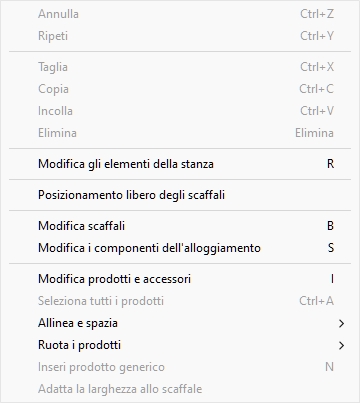
Gli strumenti e i comandi specifici di Stanza sono descritti di seguito.
Modifica gli elementi della stanza
Questo strumento ti permette di selezionare gli elementi della stanza ed eseguire varie operazioni, come modificare la stanza e le sue proprietà degli elementi o spostare e copiare elementi.
- Scorciatoia da tastiera: R
Nota: Questo strumento si attiva automaticamente quando si passa al seguente compito: Stanza. Al contrario, la scorciatoia da tastiera attiva lo strumento così puoi selezionare gli elementi della stanza anche senza passare al seguente compito: Stanza.
Consigli: Se stai usando questo strumento ma il compito si chiama Stanza non è attivo, doppio clic su qualsiasi stanza elemento passa al compito chiamato Stanza e mostra le proprietà degli elementi selezionati.
Selezionare (Modifica gli elementi della stanza)
- Clicca su Modifica gli elementi della stanza.
- Seleziona gli elementi della stanza
desiderati:
- Per selezionare un elemento, clicca sull'elemento desiderato nell'area di visualizzazione.
- Per selezionare più elementi: tieni premuto il tasto Ctrl mentre clicchi sugli elementi desiderati. Oppure disegna un rettangolo con il puntatore del mouse sugli elementi desiderati.
- Gli elementi selezionati diventano evidenziati in blu così puoi svolgere diversi compiti con essi.
Per deselezionare uno o più elementi, clicca in un'area vuota nell'area di visualizzazione, oppure Ctrl + clicca sugli elementi selezionati.
Muoviti (Modifica gli elementi della stanza)
- Seleziona gli elementi da spostare.
- Usa Orbita per far sì che le superfici desiderate siano rivolte verso lo schermo.
- Trascina gli elementi selezionati con il tasto sinistro del mouse. Per limitare il movimento a un solo asse, tieni premuto il tasto Alt e trascina gli elementi lungo l'asse desiderato (il cursore indica l'asse).
- Rilascia il tasto del mouse.
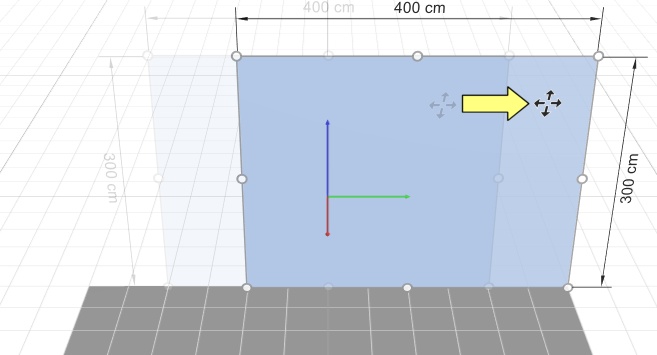
Note:
- Con Mostra griglia, gli elementi vengono spostati su valori di posizione arrotondati di 1 cm (o 0,5").
- Senza Mostra griglia, gli elementi vengono agganciati alle linee della griglia.
- Per muovere gli elementi completamente liberamente, puoi tenere premuto la barra spaziatrice mentre ti muovi, ottenendo un movimento più lento e prevenendo arrotondamenti di posizione.
Ricevuto muovendosi (Modifica gli elementi della stanza)
- Seleziona gli elementi da copiare.
- Usa Orbita per far sì che le superfici desiderate siano rivolte verso lo schermo.
- Tieni premuto il tasto Ctrl e trascina gli elementi selezionati. Per vincolare il movimento a un solo asse, tieni premuto anche il tasto Alt e trascina gli elementi lungo l'asse desiderato (il cursore indica l'asse).
Note:
- Con Mostra griglia, gli elementi vengono copiati in valori di posizione arrotondati di 1 cm (o 0,5").
- Senza Mostra griglia, gli elementi vengono agganciati alle linee della griglia.
- Per copiare gli elementi completamente liberamente, puoi tenere premuto la barra spaziatrice mentre copi, producendo un movimento più lento e prevenendo l'arrotondamento della posizione.
Ridimensionamento (Modifica gli elementi della stanza)
Gli elementi possono essere ridimensionati trascinando le maniglie sull'oggetto o sugli oggetti con il mouse:
- Seleziona gli elementi desiderati della stanza. Vengono evidenziati da maniglie rotonde attorno alle superfici più vicine allo schermo.
- Se le maniglie tonde non compaiono sugli elementi selezionati, usa Zoom per ingrandirli sullo schermo.
- Se i manici rotondi non appaiono sulle superfici desiderate, usa Orbita per farli guardare lo schermo.
- Prendi una maniglia con il mouse e trascinala finché i tuoi elementi non raggiungono la dimensione desiderata. Le maniglie angolari permettono di ridimensionare in due direzioni, mentre quelle lungo i bordi permettono di limitare il ridimensionamento a una sola direzione.
- Rilascia il tasto del mouse quando sei soddisfatto delle dimensioni degli elementi.
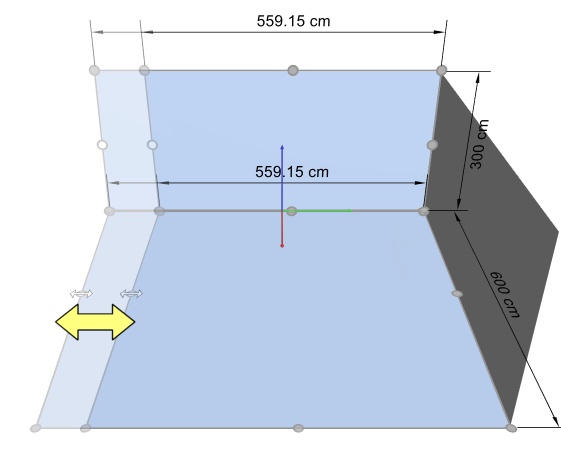
Nota: gli elementi della stanza sono normalmente ridimensionati a valori di posizione arrotondati di 1 cm o 0,5". Per ridimensionare gli elementi completamente liberamente, puoi tenere premuto la barra spaziatrice mentre ridimensioni, ottenendo un movimento più lento e prevenendo l'arrotondamento dimensionale.
Consigli: Le dimensioni del rettangolo di ridimensionamento vengono visualizzate durante il ridimensionamento se Mostra dimensioni è ACCESO, come mostrato nell'immagine sopra. Questo è utile se sai in anticipo lo spazio da allocare agli elementi della stanza.
Consigli: Le dimensioni reali degli elementi della stanza selezionati sono visualizzate se Mostra dimensioni è ON, e mentre non stai trascinando una maniglia:
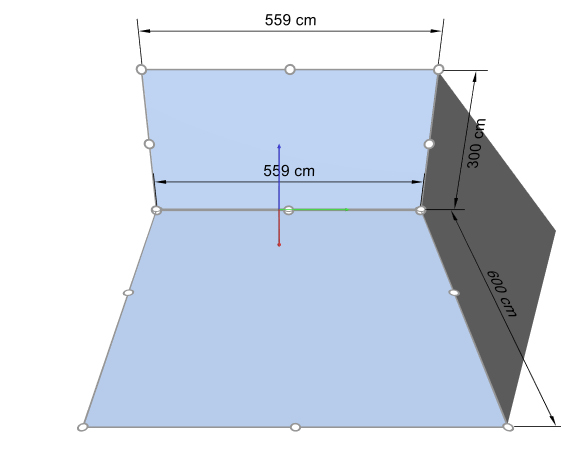
Consigli: I manici sono comodi per la modifica rapida del mouse, ma puoi anche specificare valori precisi. cfr. Larghezza (Elementi della stanza selezionati), Altezza (Elementi della stanza selezionati), Profondità (Elementi della stanza selezionati).
