Lancio PlanogramBuilder
Una volta completata l'installazione, puoi eseguire PlanogramBuilder:
- Fai doppio clic sull'icona di PlanogramBuilder sul tuo desktop o nel menu Start di Windows (Tutti i programmi (o tutte le app) > PlanogramBuilder)

- Inserisci il tuo ID account, nome utente e password come forniti via e-mail dopo l'acquisto o la registrazione.
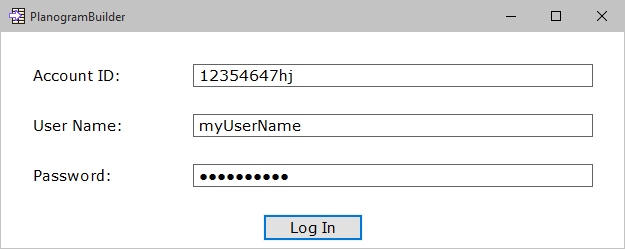
- Clicca su Accedi.
Note:
- Devi essere connesso a Internet quando usi PlanogramBuilder, dato che il database è online e la maggior parte delle funzioni funziona con contenuti dinamici.
- Si prega di fare riferimento a: Errore di connessione, se vedi un messaggio del genere.
- Per impostazione predefinita, le tue credenziali di accesso vengono automaticamente ricordate per un uso successivo di PlanogramBuilder. Se preferisci inserire i tuoi dati di accesso ogni volta che apri l'applicazione, vedi Salva utente e password.
Password sbagliata
Se scrivi male la password, riprova con la password corretta, ma tieni presente che dopo tre tentativi con la password sbagliata, il tuo account utente verrà bloccato per motivi di sicurezza e dovrai contattare zVisuel al planogrambuilder@zvisuel.com per sbloccarla.
Se hai dimenticato la password:
- Se vedi un modulo con il seguente titolo: Forgot your password ?, puoi usarlo per richiedere il reset della password.
- Se non vedi il modulo per richiedere il reset della password, verifica prima la password con la persona responsabile di PlanogramBuilder nella tua azienda. Se non è applicabile, contatta il tuo rivenditore o zVisuel al planogrambuilder@zvisuel.com.
Parametri della riga di comando
Ci sono alcuni parametri che puoi aggiungere alla scorciatoia o al comando PlanogramBuilder per modificare il modo in cui funziona PlanogramBuilder.
accountID
Questo parametro ti permette di predefinire un accountID da usare al lancio di PlanogramBuilder. Questa opzione è utile soprattutto se usi diversi accountID PlanogramBuilder distinti. Puoi creare diverse copie della scorciatoia di PlanogramBuilder e assegnare un accountID diverso a ciascuna scorciatoia, così potrai avviare direttamente con l'account desiderato.
- Valori supportati: qualsiasi account valido (accountID) può essere usato come valore per questo parametro.
- Formato: / accountID=valore
- Esempio: PlanogramBuilder.exe / accountID=goodcompany_ihrpz437
Nota: Questo parametro non è distinto dalla maiuscola.
Istruzioni:
- Clicca con il tasto destro sulla scorciatoia PlanogramBuilder.
- Nel menu contestuale, clicca su Proprietà.
- In Properties > Shortcut > Target, digita il parametro dopo il percorso dell'applicazione.
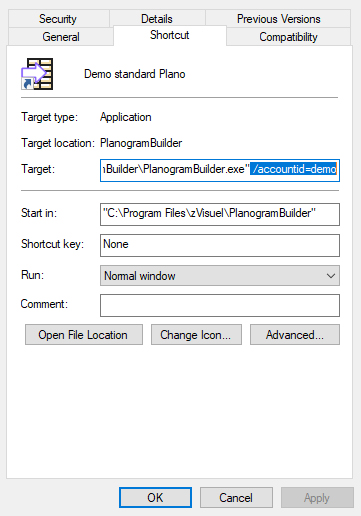
- Clicca su OK per salvare le tue modifiche.
- Ora clicca sull' icona scorciatoia per avviare PlanogramBuilder usando il tuo parametro.
