Lancement de PlanogramBuilder
Une fois l'installation terminée, vous pouvez lancer PlanogramBuilder :
- Double-cliquez sur l'icône PlanogramBuilder sur votre bureau ou dans le menu démarreur de Windows (Tous les programmes (ou toutes les applications) > PlanogramBuilder)

- Saisissez votre identifiant de compte, nom d'utilisateur et mot de passe tels que fournis par courriel après achat ou enregistrement.
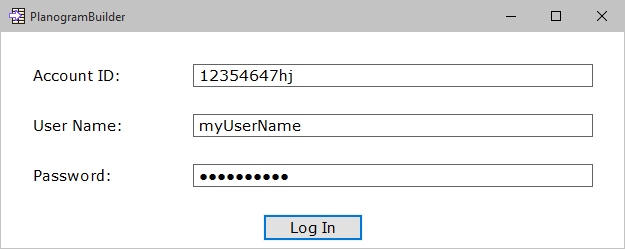
- Cliquez sur Connecter.
Notes :
- Vous devez être connecté à Internet lorsque vous utilisez PlanogramBuilder puisque la base de données est en ligne et que la plupart des fonctions fonctionnent avec du contenu dynamique.
- Veuillez vous référer à : Erreur de connexion, si vous voyez un tel message.
- Par défaut, vos identifiants de connexion sont automatiquement mémorisés pour une utilisation ultérieure de PlanogramBuilder. Si vous préférez entrer vos identifiants à chaque lancement de l'application, cf. Mémoriser l'utilisateur et le mot de passe.
Mauvais mot de passe
Si vous tapez mal votre mot de passe, veuillez réessayer avec le bon mot de passe, mais notez qu'après 3 tentatives avec le mauvais mot de passe, votre compte utilisateur sera bloqué pour des raisons de sécurité et vous devrez contacter zVisuel à planogrambuilder@zvisuel.com pour le déverrouiller.
Si vous avez oublié votre mot de passe :
- Si vous voyez un formulaire avec le titre suivant : Forgot your password ?, vous pouvez l'utiliser pour demander à réinitialiser votre mot de passe.
- Si vous ne voyez pas le formulaire pour demander une réinitialisation du mot de passe, vérifiez d'abord votre mot de passe auprès de la personne responsable de PlanogramBuilder dans votre entreprise. Si ce n'est pas applicable, veuillez contacter votre revendeur ou zVisuel au planogrambuilder@zvisuel.com.
Paramètres de ligne de commande
Il y a quelques paramètres que vous pouvez ajouter au raccourci ou à la commande PlanogramBuilder pour modifier la façon dont PlanogramBuilder s'exécute.
accountID
Ce paramètre vous permet de prédéfinir un accountID à utiliser lors du lancement de PlanogramBuilder. Cette option est surtout utile si vous utilisez plusieurs IDs de compte PlanogramBuilder distincts. Vous pouvez créer plusieurs copies du raccourci PlanogramBuilder et attribuer un compte ID différent à chaque raccourci, afin de pouvoir lancer directement avec le compte désiré.
- Valeurs prises en charge : tout compte valide (accountID) peut être utilisé comme valeur pour ce paramètre.
- Format : / accountID=valeur
- Exemple: PlanogramBuilder.exe / accountID=goodcompany_ihrpz437
Note : Ce paramètre n'est pas sensible à la casse.
Instructions :
- Faites un clic droit sur le raccourci PlanogramBuilder.
- Dans le menu contextuel, cliquez sur Propriétés.
- Dans Propriétés > Raccourci > Cible, tapez le paramètre après le chemin de l'application.
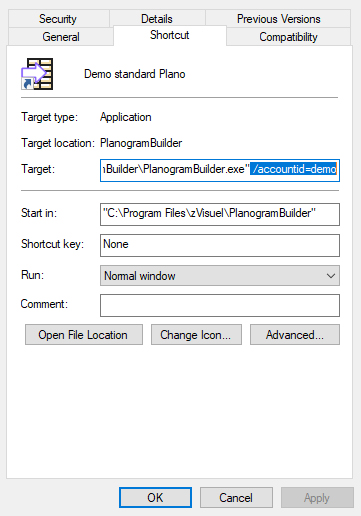
- Cliquez sur OK pour sauvegarder vos modifications.
- Cliquez maintenant sur l'icône de raccourci pour lancer PlanogramBuilder en utilisant votre paramètre.
