PlanogramBuilder starten
Nach Abschluss der Installation können Sie PlanogramBuilder ausführen:
- Doppelklicken Sie auf das PlanogramBuilder-Symbol auf Ihrem Desktop oder im Windows-Startmenü (Alle Programme (oder Alle Apps) > PlanogramBuilder)

- Gib nach dem Kauf oder der Registrierung deine Konto-ID, Benutzernamen und Passwort per E-Mail ein.
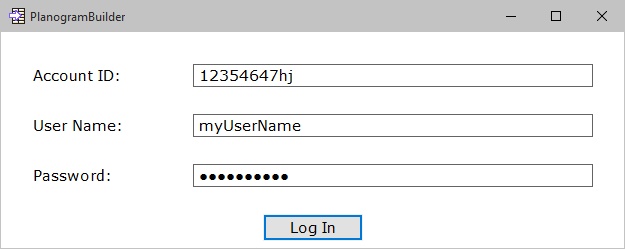
- Klicken Sie auf Login In.
Notizen:
- Du musst mit dem Internet verbunden sein, wenn du PlanogramBuilder benutzt, da die Datenbank online ist und die meisten Funktionen mit dynamischen Inhalten arbeiten.
- Bitte beachten Sie: Verbindungsfehler, wenn du so eine Nachricht siehst.
- Standardmäßig werden Ihre Zugangsdaten automatisch für die spätere Nutzung von PlanogramBuilder gespeichert. Wenn Sie Ihre Anmeldedaten jedes Mal eingeben möchten, wenn Sie die Anwendung starten, s. Nutzer und Passwort sichern.
Falsches Passwort
Wenn Sie Ihr Passwort falsch eingeben, versuchen Sie es bitte erneut mit dem richtigen Passwort, aber beachten Sie, dass Ihr Benutzerkonto nach drei Versuchen mit dem falschen Passwort aus Sicherheitsgründen gesperrt wird und Sie zVisuel at planogrambuilder@zvisuel.com kontaktieren müssen, um es zu entsperren.
Wenn du dein Passwort vergessen hast:
- Wenn Sie ein Formular mit folgendem Titel sehen: Forgot your password ?, kannst du damit eine Wiederherstellung deines Passworts anfordern.
- Wenn Sie das Formular zur Anforderung eines Passwort-Zurücksetzens nicht sehen, überprüfen Sie zunächst Ihr Passwort bei der verantwortlichen Person von PlanogramBuilder in Ihrem Unternehmen. Falls nicht zutreffend, kontaktieren Sie bitte Ihren Wiederverkäufer oder zVisuel at planogrambuilder@zvisuel.com.
Kommandozeilenparameter
Es gibt einige Parameter, die du zur PlanogramBuilder-Verknüpfung oder zum Befehl hinzufügen kannst, um die Ausführung von PlanogramBuilder zu verändern.
accountID
Mit diesem Parameter kannst du eine AccountID vordefinieren, die beim Start von PlanogramBuilder verwendet wird. Diese Option ist vor allem nützlich, wenn du mehrere verschiedene PlanogramBuilder-AccountIDs verwendest. Sie können mehrere Kopien der PlanogramBuilder-Verknüpfung erstellen und jeder Verknüpfung eine andere Konto-ID zuweisen, sodass Sie direkt mit dem gewünschten Konto starten können.
- Unterstützte Werte: jedes gültige Konto (accountID) kann als Wert für diesen Parameter verwendet werden.
- Format: / accountID=Wert
- Beispiel: PlanogramBuilder.exe / accountID=goodcompany_ihrpz437
Hinweis: Dieser Parameter ist nicht groß- und kleinschreibungssensitiv.
Anleitung:
- Rechtsklick auf die PlanogramBuilder-Verknüpfung.
- Im Kontextmenü klicken Sie auf Eigenschaften.
- In Eigenschaften > Verknüpfung > Ziel geben Sie den Parameter nach dem Anwendungspfad ein.
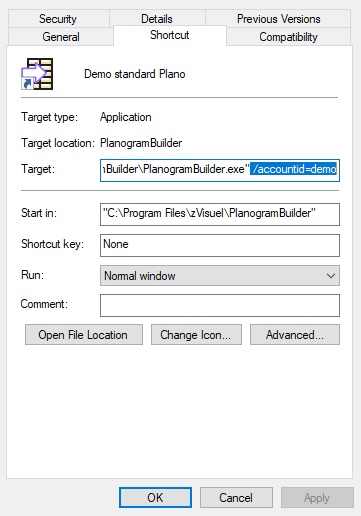
- Klicken Sie auf OK, um Ihre Änderungen zu speichern.
- Klicken Sie nun auf das Verknüpfungssymbol, um PlanogramBuilder mit Ihrem Parameter zu starten.
