Coloca tu primer producto
PlanogramBuilder proporciona un conjunto de productos y accesorios de muestra. Esto te permite probar la aplicación sin tener que añadir tus propios productos.
Para crear tu primer planograma:
- Después de iniciar sesión, haz clic en la tarea llamada Crear góndolas.
- Haz clic Insertar la góndola colocar la nueva unidad de estantería en tu planograma. (Más adelante aprenderás a personalizar estanterías.)
- Coloca el cursor del ratón (mostrado como un cursor específico) en el área de visualización donde quieres añadir el mueble. Haz clic en el botón izquierdo del ratón para confirmar y crear el mueble.
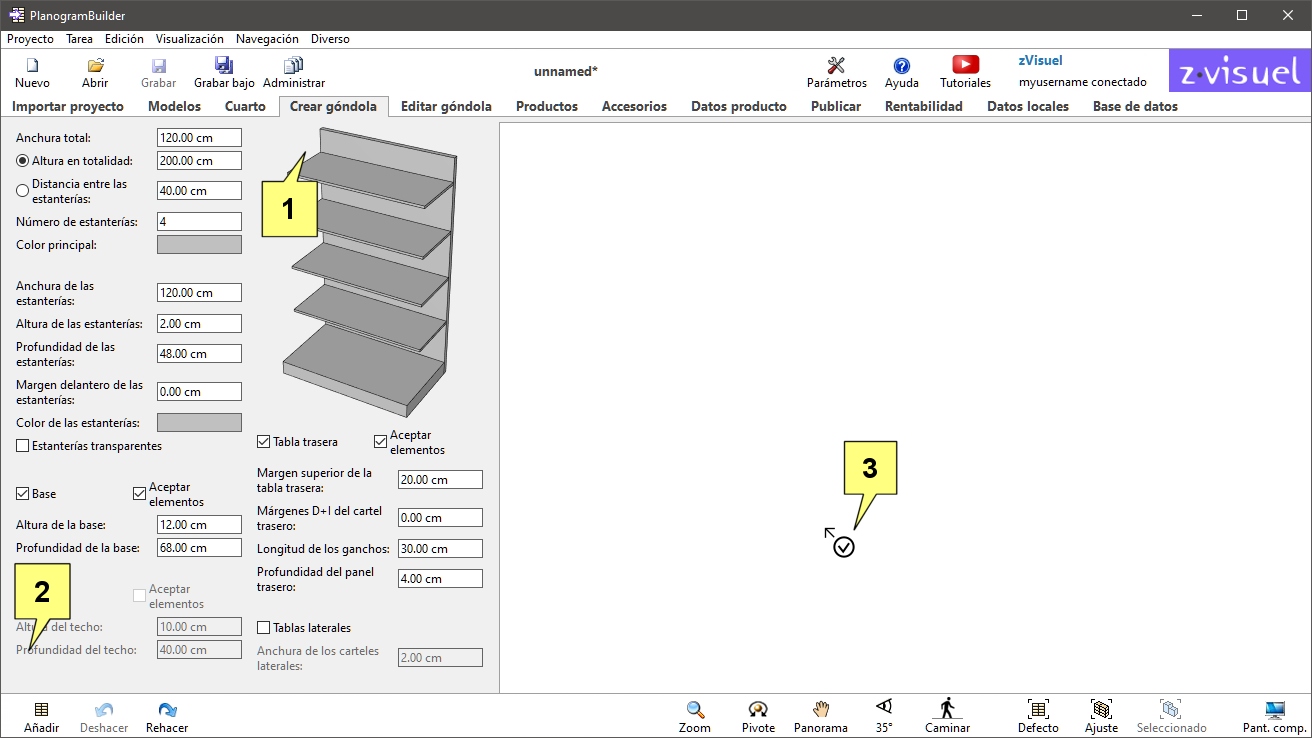
- Después de que aparezca la unidad de estantería, haz clic en la tarea llamada Productos.
- Marca de verificación Ejemplos predefinidos Encima del catálogo.
- A la izquierda de la pantalla, en la lista jerárquica, debajo de Categoría, haz clic en Confectionery.
- Bajo Marca, haz clic asterisco (*) para mostrar todas Las marcas.
- Bajo Línea de productos, haz clic asterisco (*) para mostrar todas Las líneas de productos.
- Pulsa y mantén el cursor del ratón sobre una miniatura de producto en el catálogo, luego arrastra y suelta el producto en una estantería en el área de visualización. (Más adelante aprenderás a usar tus propios productos.)
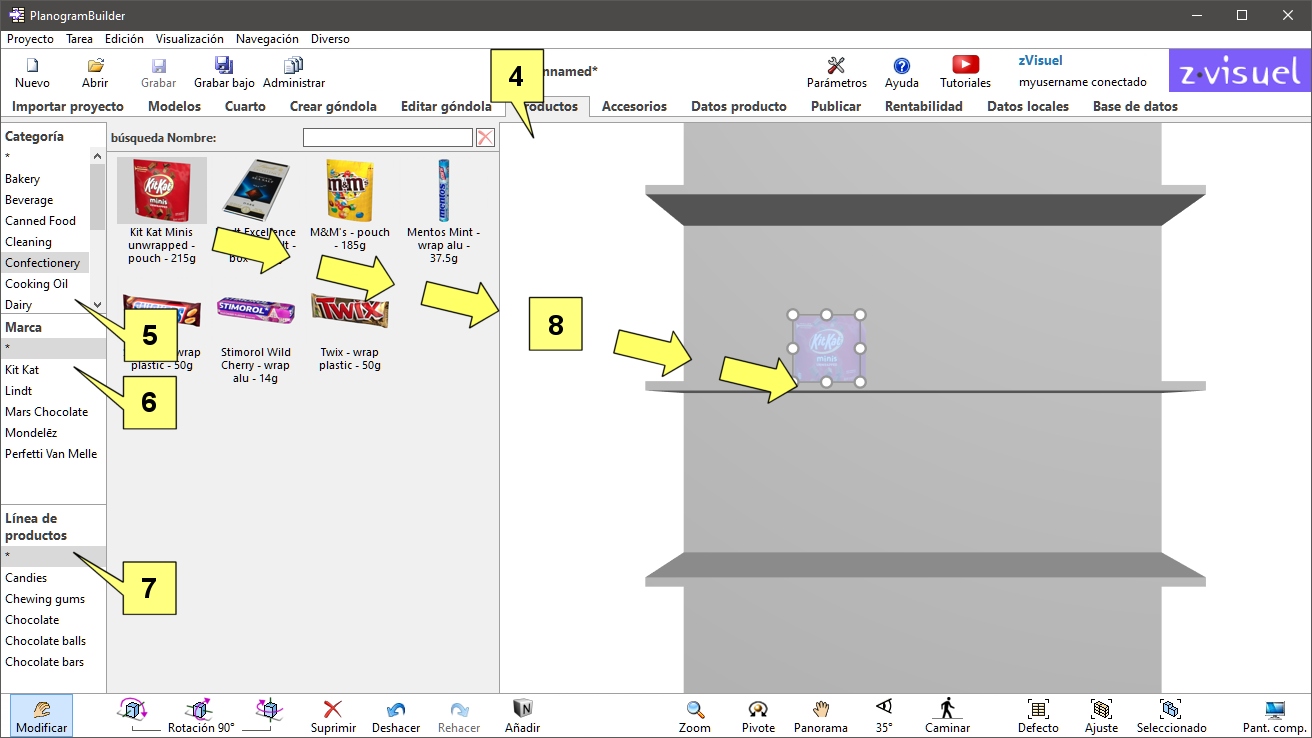
- Ahora puedes intentar añadir más productos y reorganizarlos en las estanterías con el ratón.
